win10安装jdk及环境配置
1.安装系统:win10(64位)
2.jdk版本:jdk-10.0.1
jdk官网:http://www.oracle.com/technetwork/java/javase/downloads/index.html
1.先*载下**适合自己电脑的jdk版本(window64位)
*载下**后双击进行安装,会有两次安装过程,第一次是jdk安装,第二次是jre安装,默认安装在C盘:
安装后就是进行环境配置:
打开控制面板=》系统和安全=》系统=》高级系统设置
点击环境变量:
点击新建变量,这里需要注意,是在系统变量中的新建变量
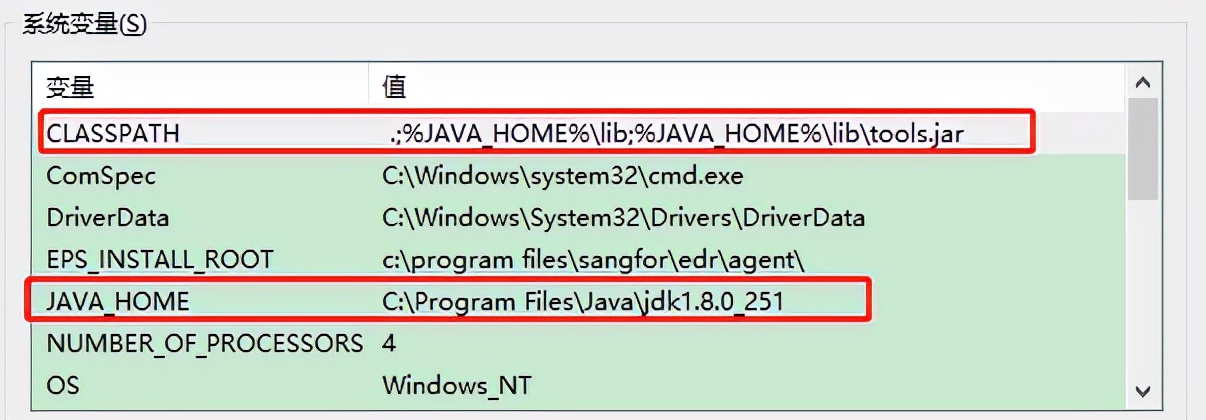
先新建变量名:JAVA_HOME,变量值为:C:\Program Files\Java\jdk-10.0.1,
然后建立变量名:CLASSPATH,变量值为: .;%JAVA_HOME%\lib;%JAVA_HOME%\lib\tools.jar
接着在PATH变量名中添加值:
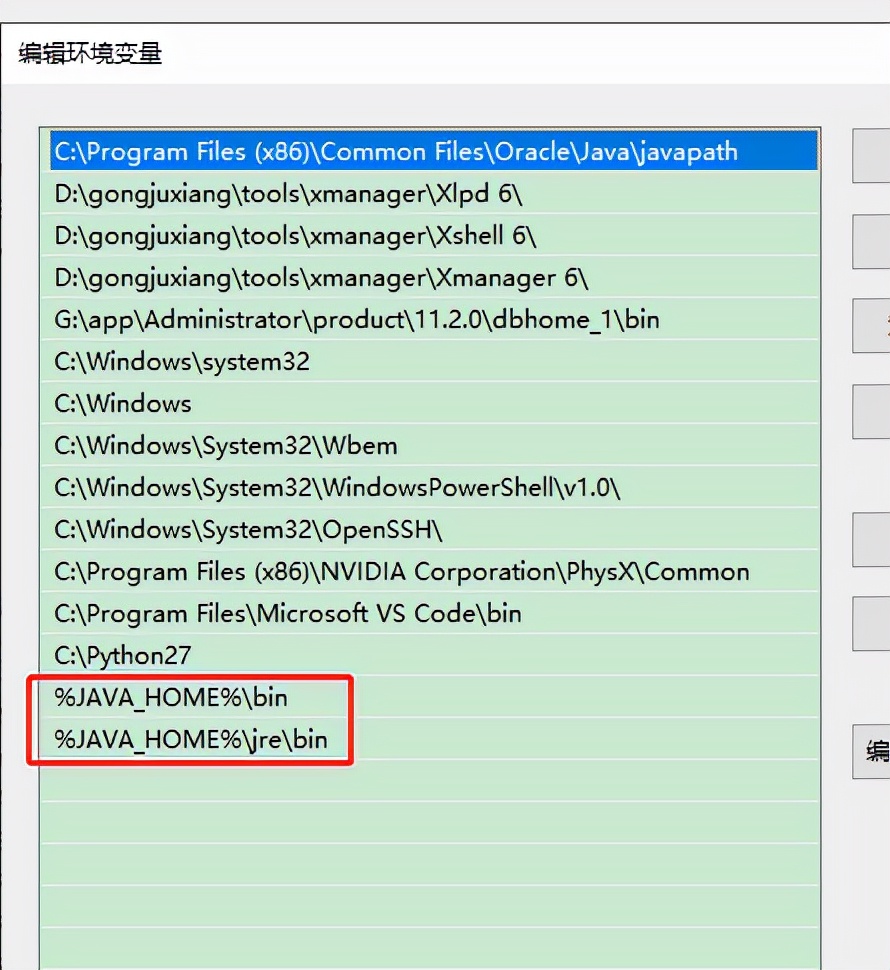
双击path变量,点击“新建”按钮,然后分别将 %JAVA_HOME%\bin和%JAVA_HOME%\jre\bin添加即可。
检查jdk是否安装和配置成功:
