
在我们日常办公使用的时候,有时需于将笔记本电脑屏幕投屏到大屏幕上,有时也需要将手机屏幕投屏到笔记本电脑上,这个时候很多人会不知道做什么,其实可以直接通过WINDOWS自带的功能来实现手机投屏到电脑的功能。
首先确定下什么设备能使用这样的办法
电脑:WINDOWS10系统电脑一台
手机:安卓系统手机一台(需要有多屏互动功能)
具体步骤:
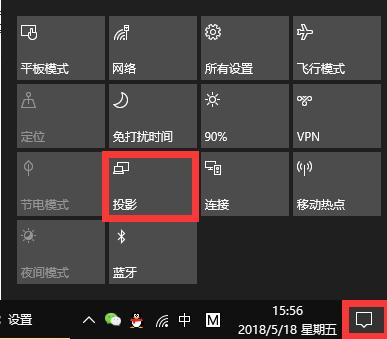
第一步:先点电脑左下角通知窗口,再点击投影
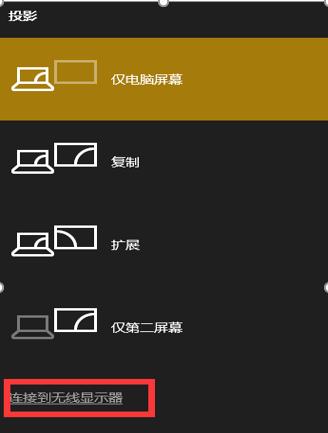
第二步:连接到无线显示器
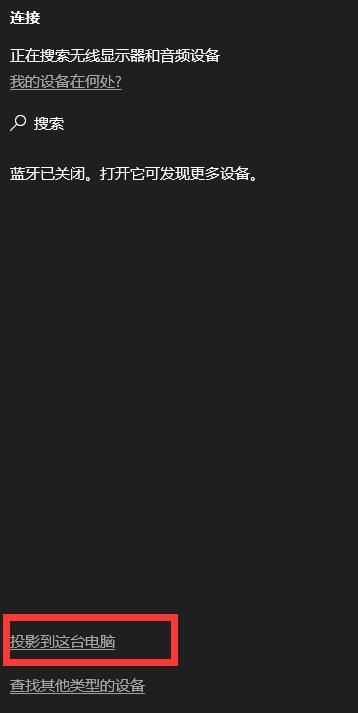
第三步:点投影到这台电脑
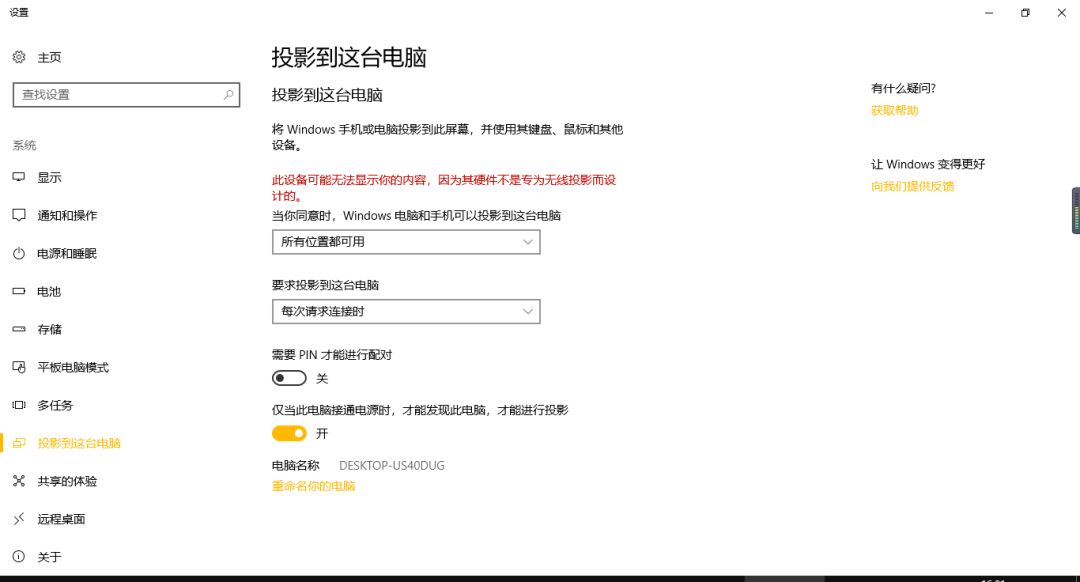
第四步:确定好电脑的名称
电脑操作完成,开始手机端操作
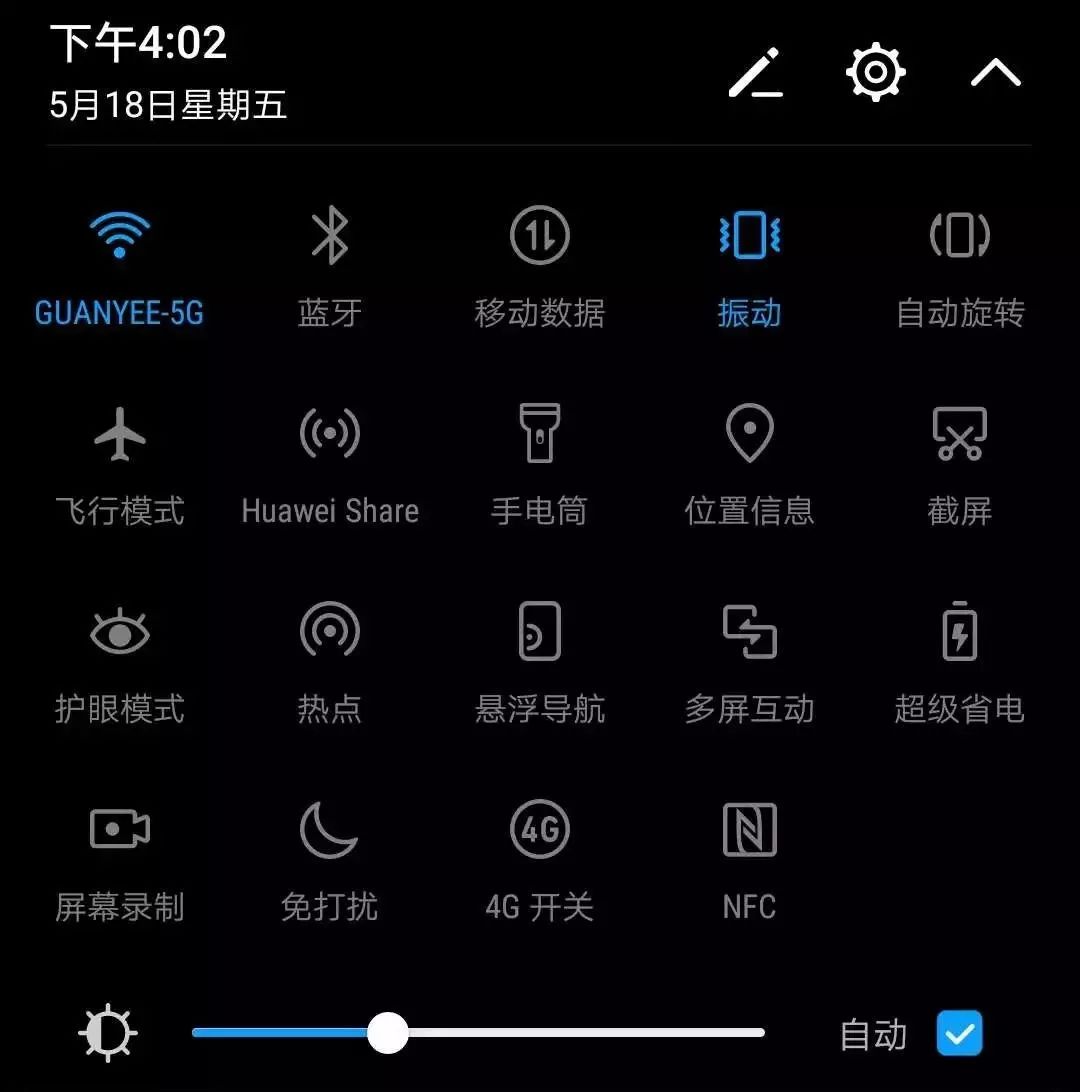
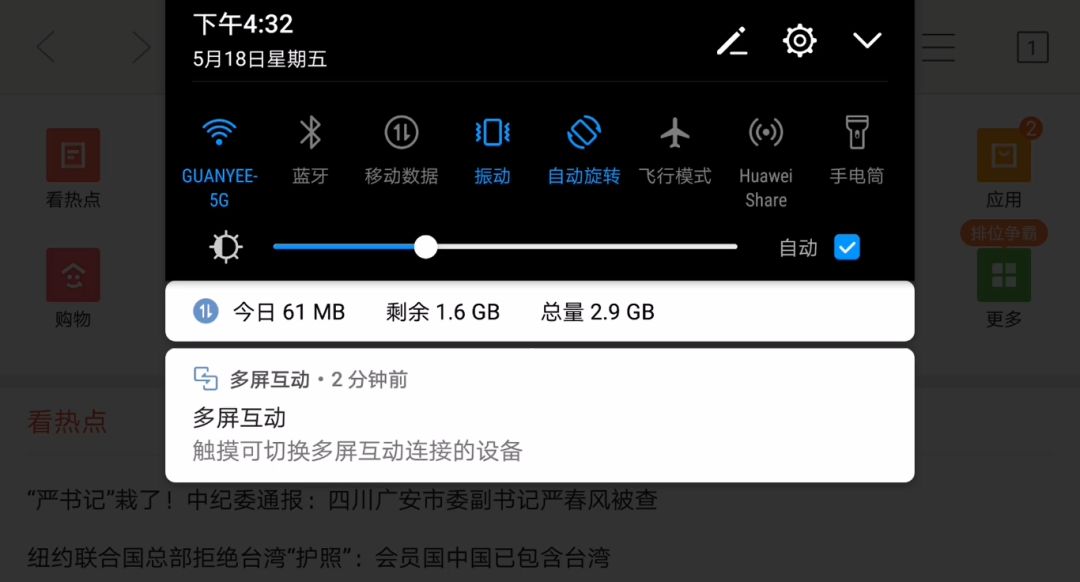
第五步:手机通知栏找到多屏互动,或者在设置和全局搜索找到多屏互动(有时名字可能不完全是多屏互动四个字,看具体的文字意思接近即可)
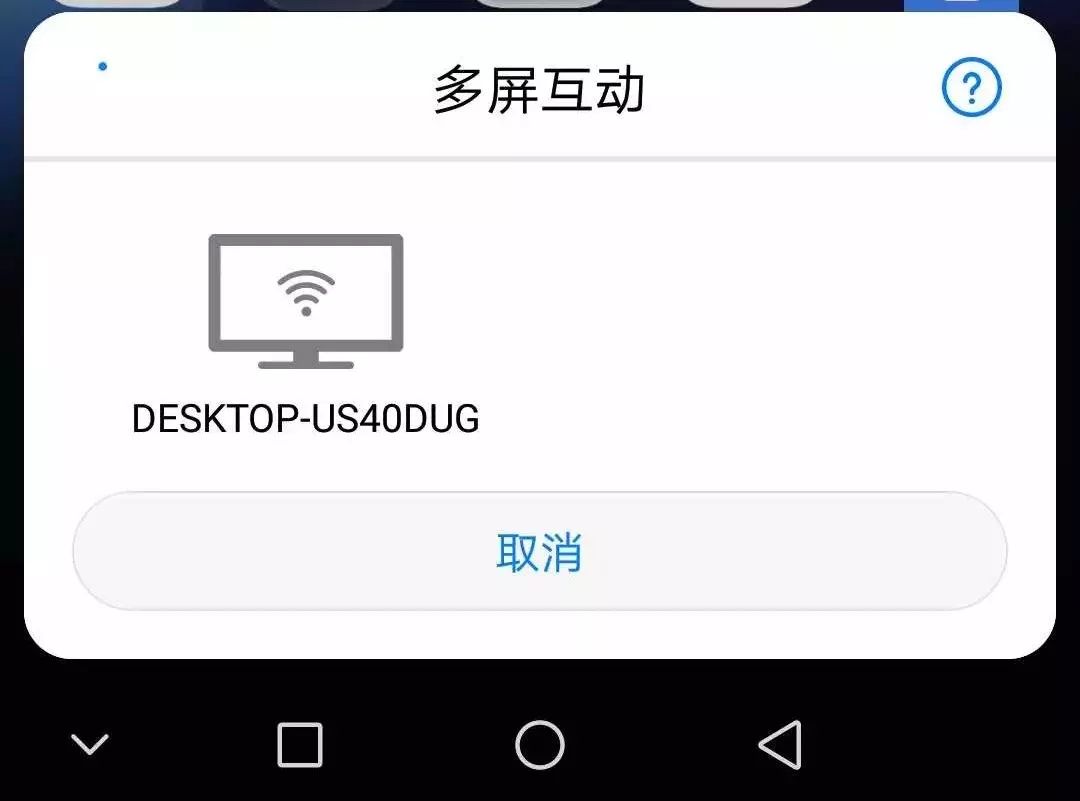
第六步:点击之前看到的电脑名称
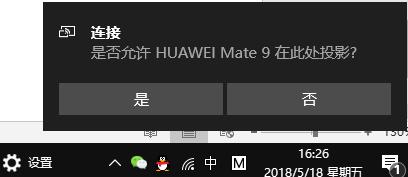
第七步:电脑上弹出窗口,点击 是 即可
第八步:你就可以看到电脑上的手机画面了
横竖屏操作都可以
竖屏画面
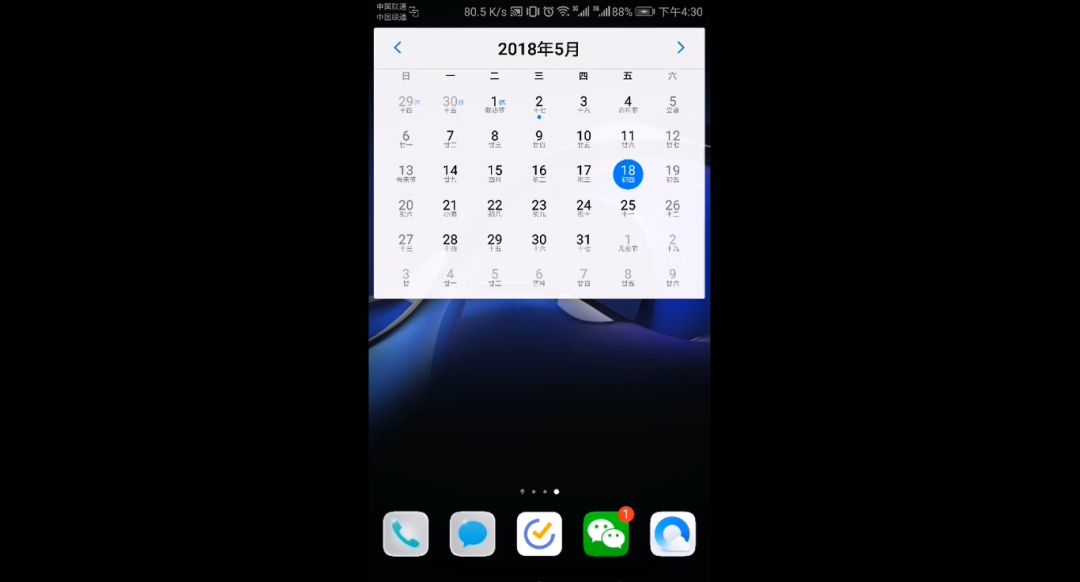
横屏画面
最后,享受吧