1、*载下**操作系统
官网:https://www.centos.org/

2、安装CentOS7.6操作系统(上)
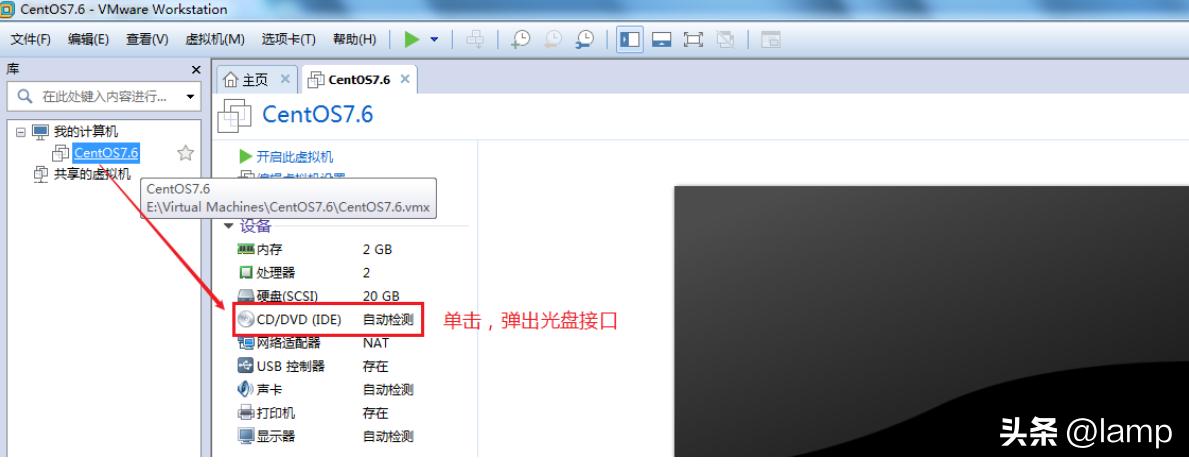
第一步:选择CD/DVD光驱,如下图所示
第二步:选择CentOS7.6光盘文件(CentOS-7.6-x86_64-DVD-1810.iso,不需要解压)
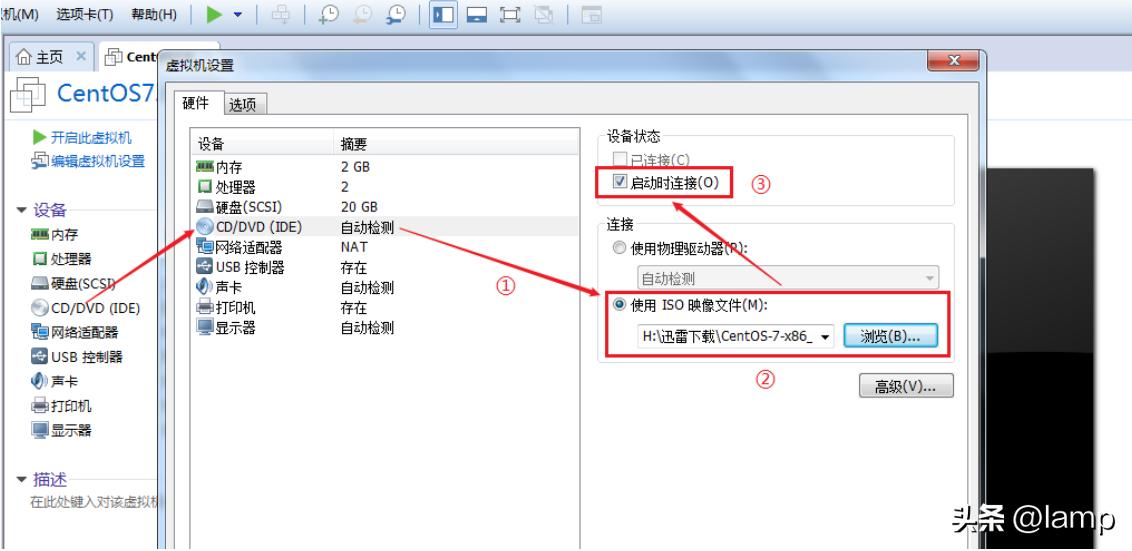
第三步:启动CentOS7.6操作系统光盘镜像
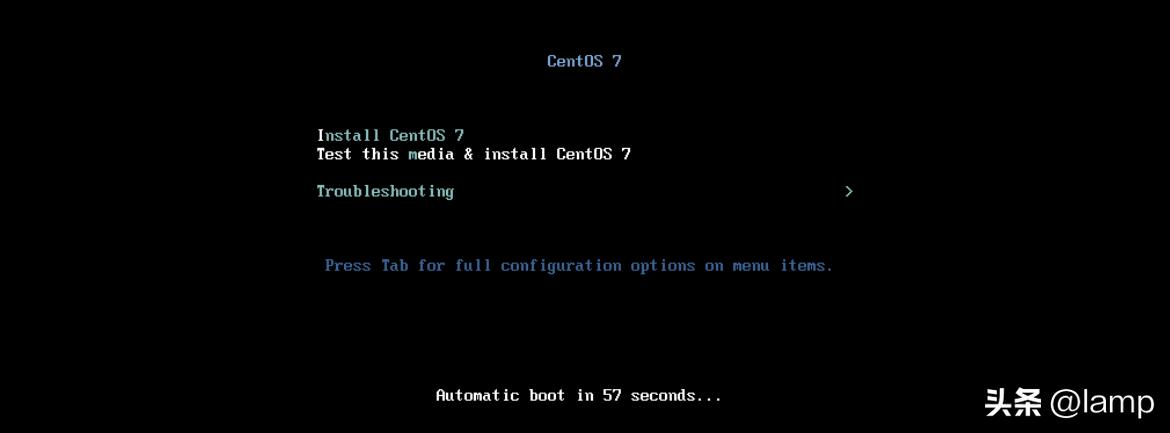
使用方向键向上移动到第一个菜单
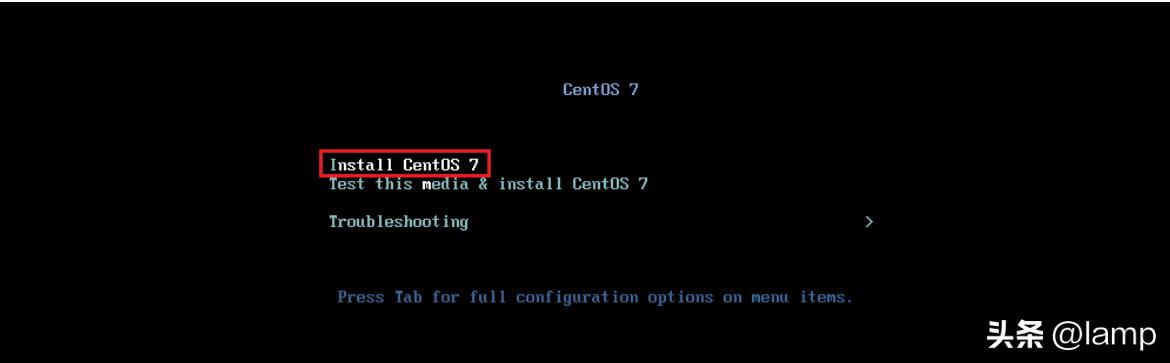
回车,进入安装菜单

再次按回车,进入到CentOS7.6的安装界面。
3、安装CentOS7.6操作系统(中)
第一步:选择安装时使用的语言(全英文)
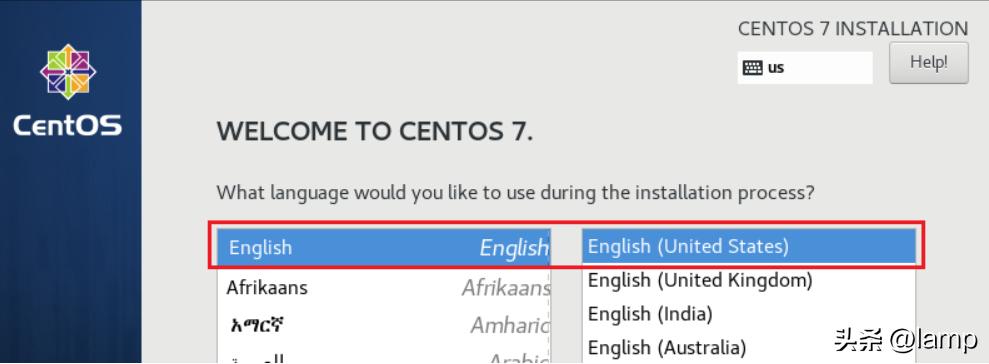
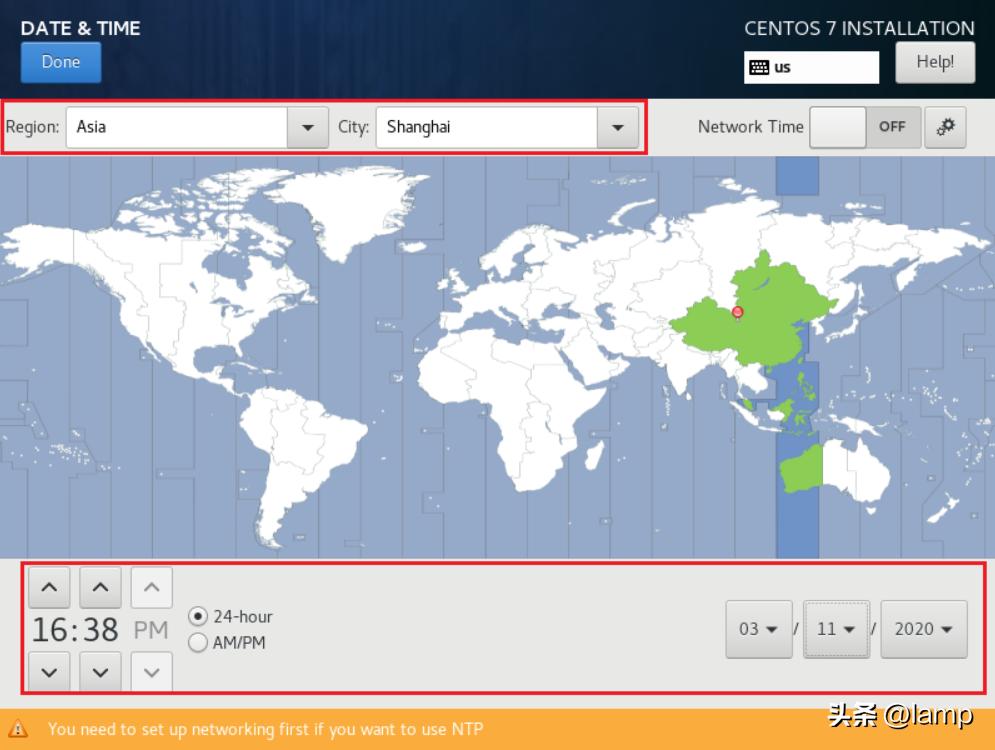
第二步:设置时间 => 亚洲/上海 => Asia/Shanghai
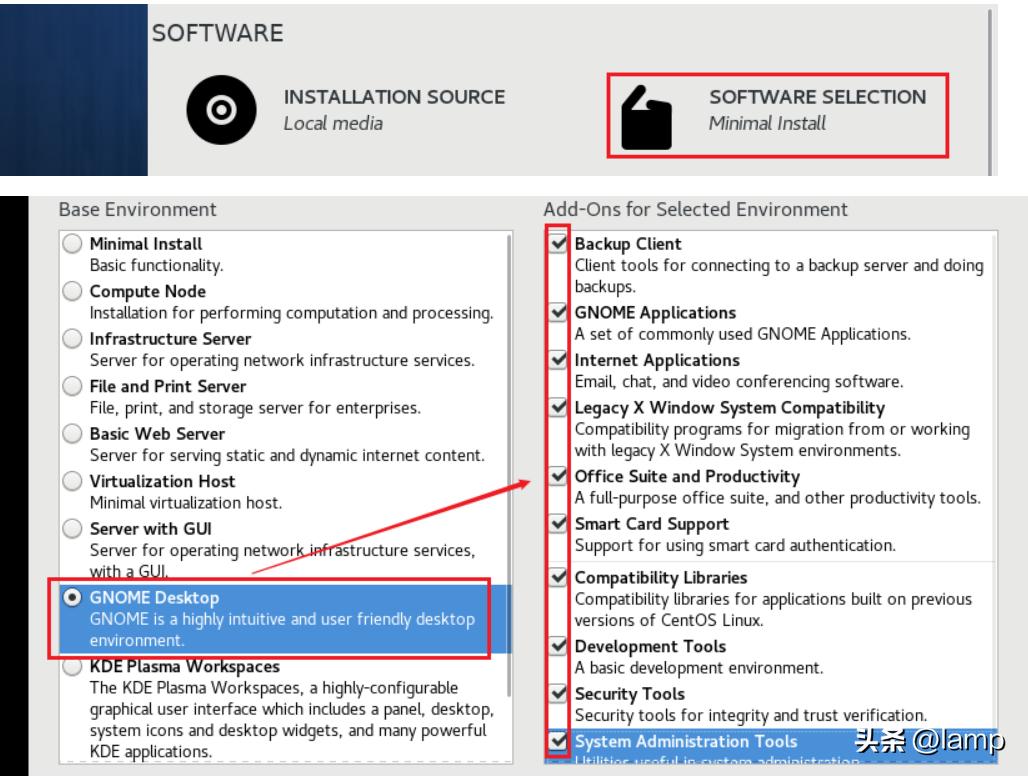
第三步:选择安装系统界面以及需要安装的软件(非常重要)
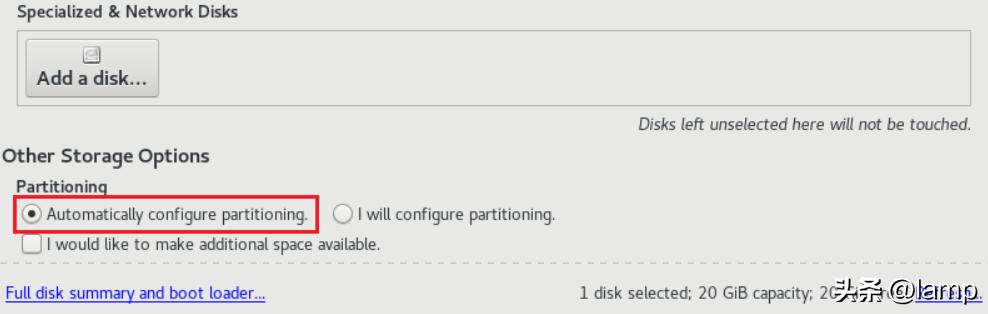
第四步:自动分区,
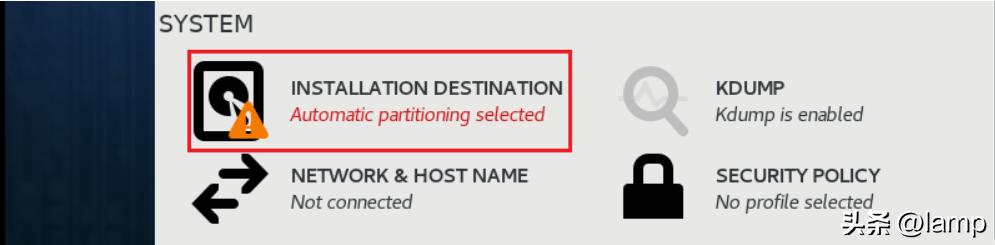
由于还没有学习过Linux的分区技术,所以我们暂时选择自动分区。
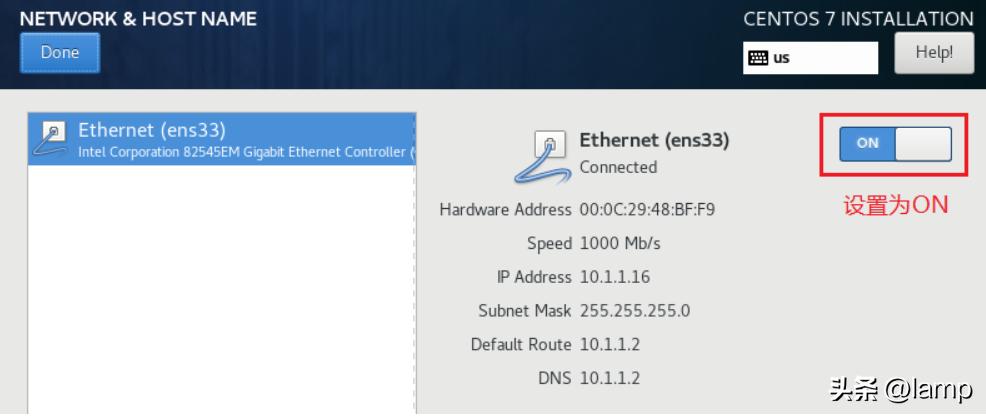
第五步:连接网络
第六步:给root管理员设置密码以及创建一个普通的用户

root账号默认已经存在,但是没有密码,需要人为设置。设置完成后,还需要创建一个普通的账号如: Tom
4、安装CentOS7.6操作系统(下)
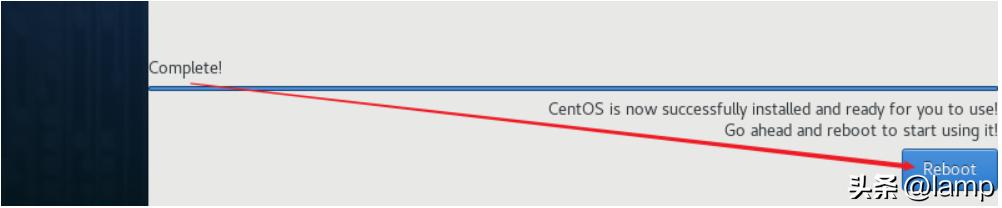
第一步:安装完成后,单击Reboot按钮,重启计算机
第二步:选择同意CentOS7授权
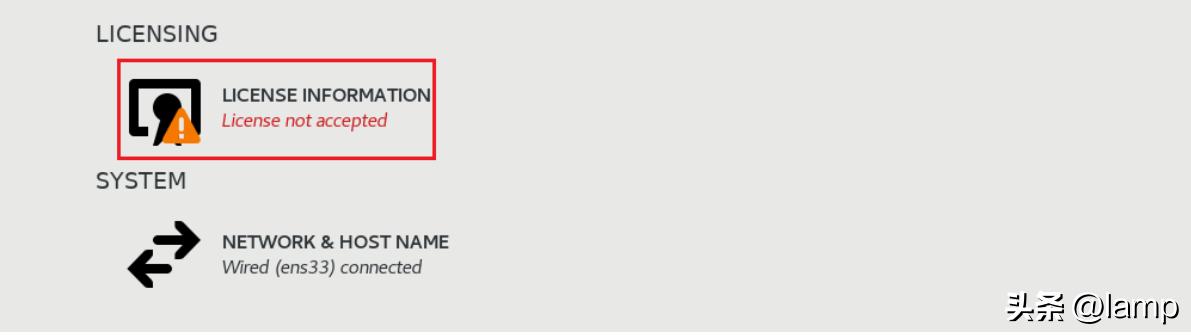
第三步:勾选同意以上许可协议
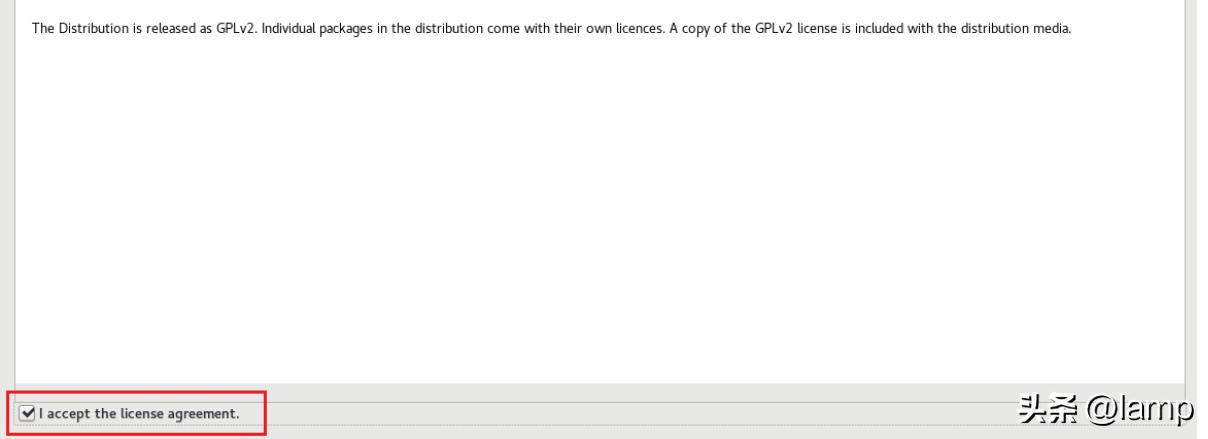
第四步:设置完成后,单击完成配置,到此CentOS7.6就全部安装完成了!