Hello!大家好啊,这里是每天分享一点办公技巧的小F!
在日常工作生活中,相信有不少小伙伴们都有需要把图片中的文字提取出来的需求,有的小伙伴会选择手动输入,不仅费时费力,还容易出错。
好在我们处在科技迅速发展的今天,要想将图片中的文字转成Word还是有很多种方法的,今天小F就教大家两招,图片提取文字10秒即可完成!
01 迅捷OCR文字识别软件
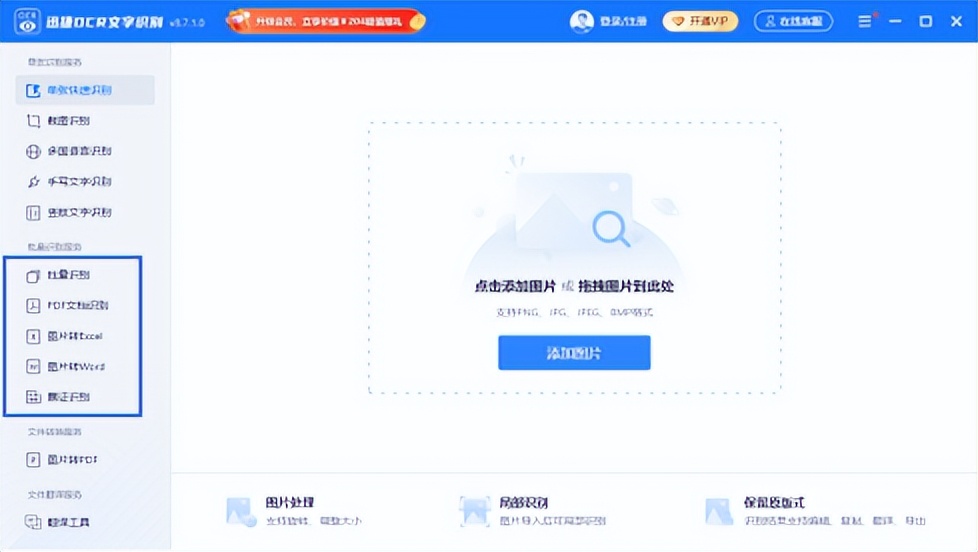
迅捷OCR文字识别软件是一款专门用于识别各类文字内容的电脑识别工具。在图片、文件等内容的识别上,识别率精准,支持一键快速识别,可批量识别图片中的文本内容,整体使用起来非常方便。
百度搜索【迅捷OCR文字识别软件】即可完成*载下**。
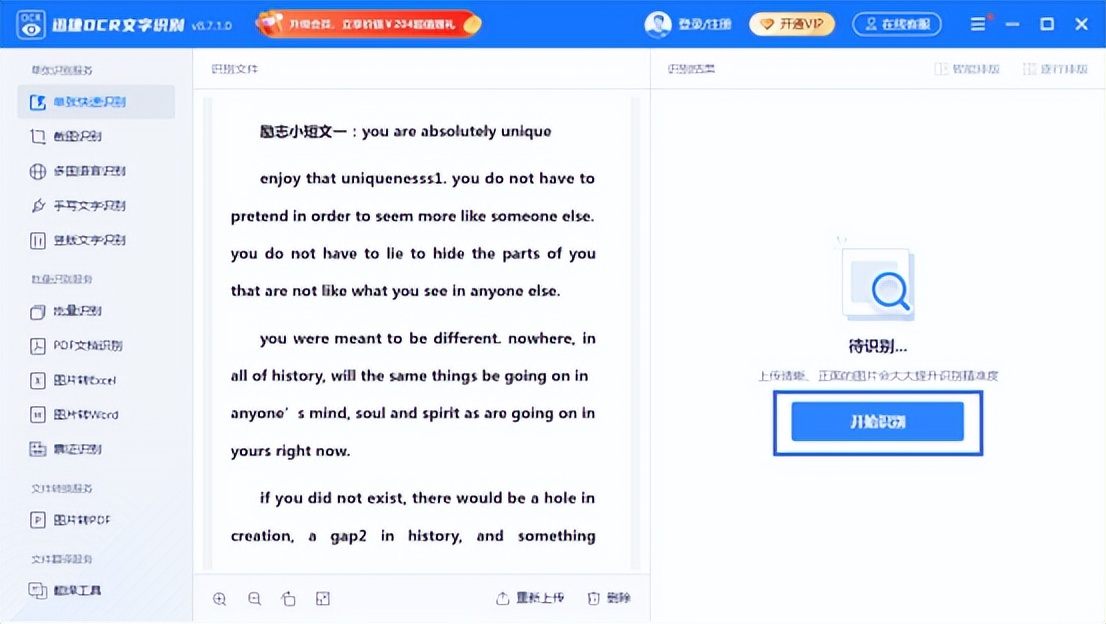
只需要点击【添加图片】或【添加文件】将识别的图片或文档导入,点击【开始识别】即可。
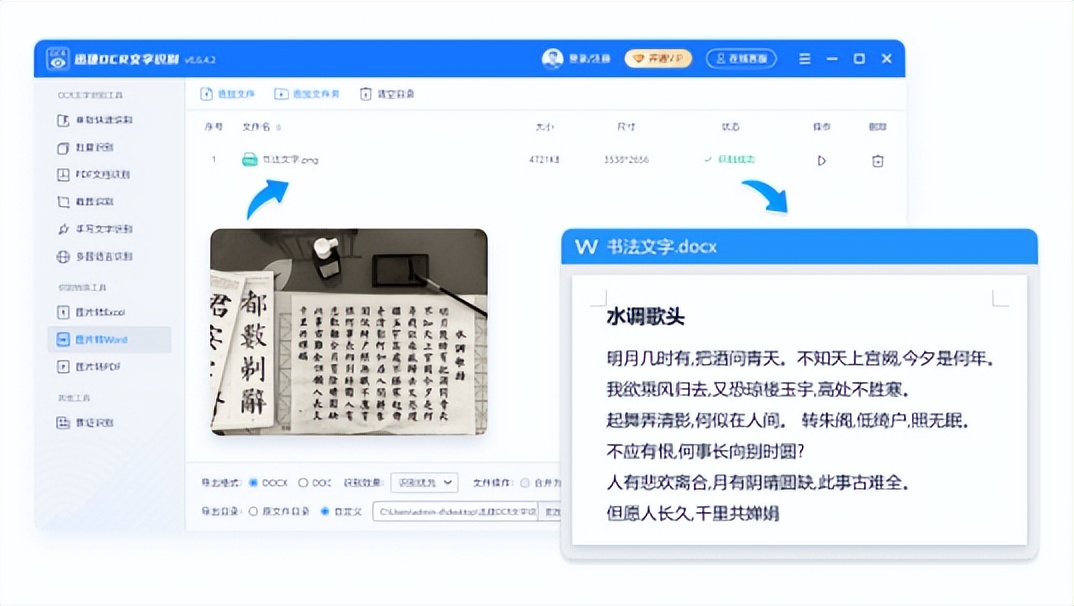
识别出来的文本内容可以导出为Word、TXT、以及PPT等多种文件格式,帮你省时又省力。
识别后的内容还可以自由翻译成中文、英文、日语、西班牙语、荷兰等其他国家的语言,为你提供贴心的翻译服务。
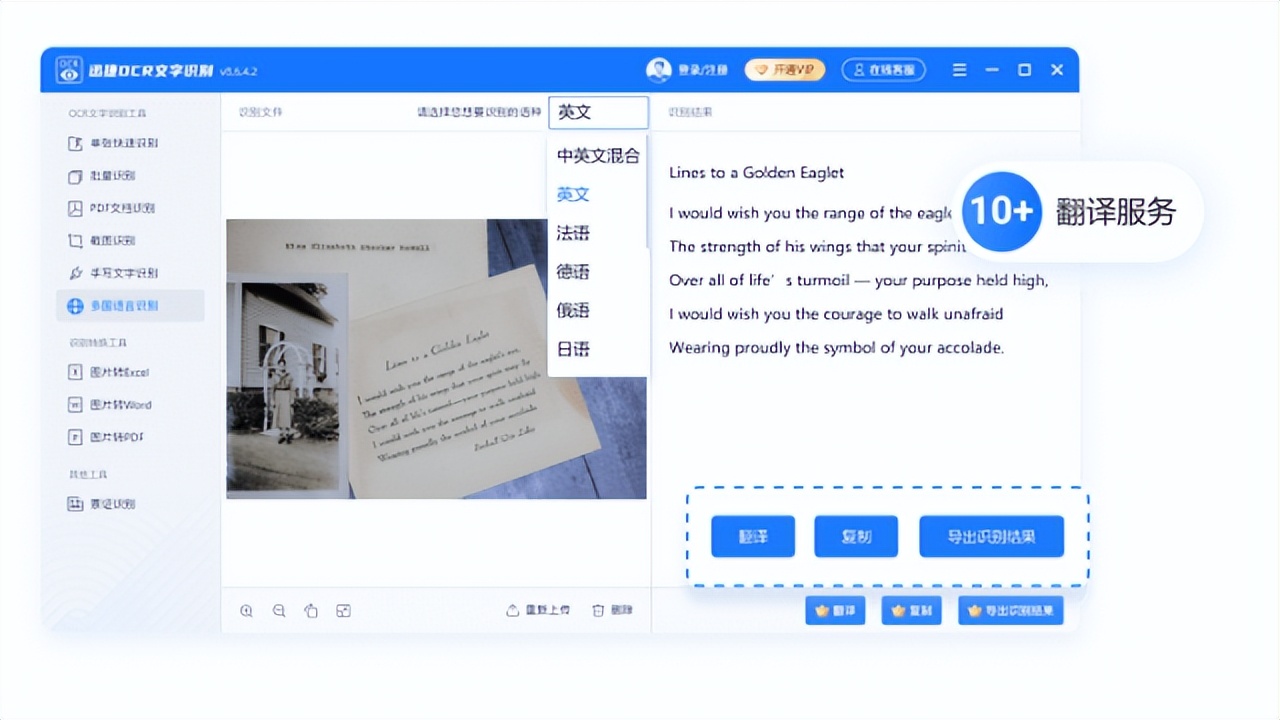
迅捷OCR文字识别软件也有手机端APP,如果你需要手机快速转换就可以使用它,方便快捷,让你办公快人一步!
02 WPS
WPS这款软件相信大家都不陌生,我们日常办公都会用到它来写文档、做表格、PPT等,那么你知道WPS也能快速识别图片中的文字吗?不知道的话就继续往下看吧!
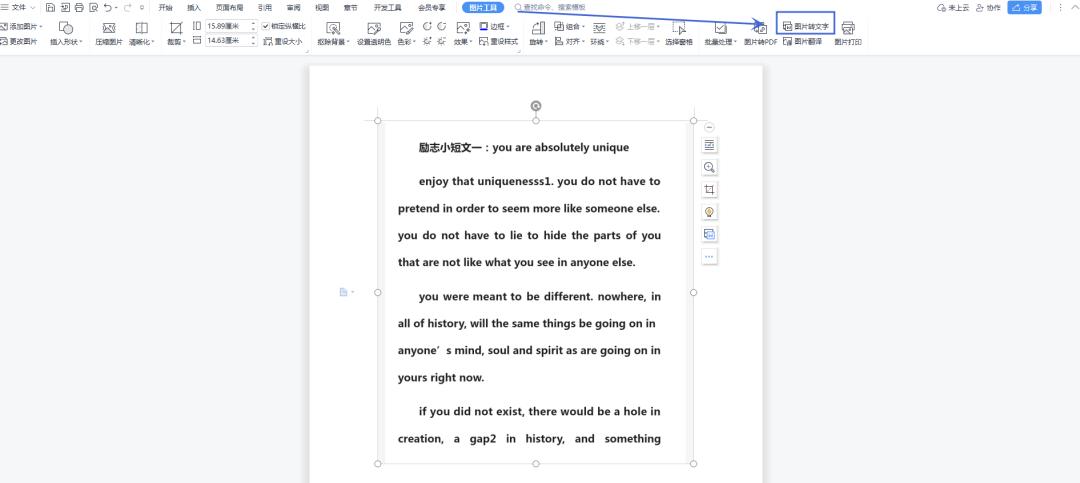
首先新建一个空白文档,插入需要提取文字的图片,点击图片,上方工具栏【图片工具】-【图片转文字】;
进入图片转文字页面,可以设置转换类型:文字、文档、表格三种类型,设置完成后点击右下角【开始转换】即可。
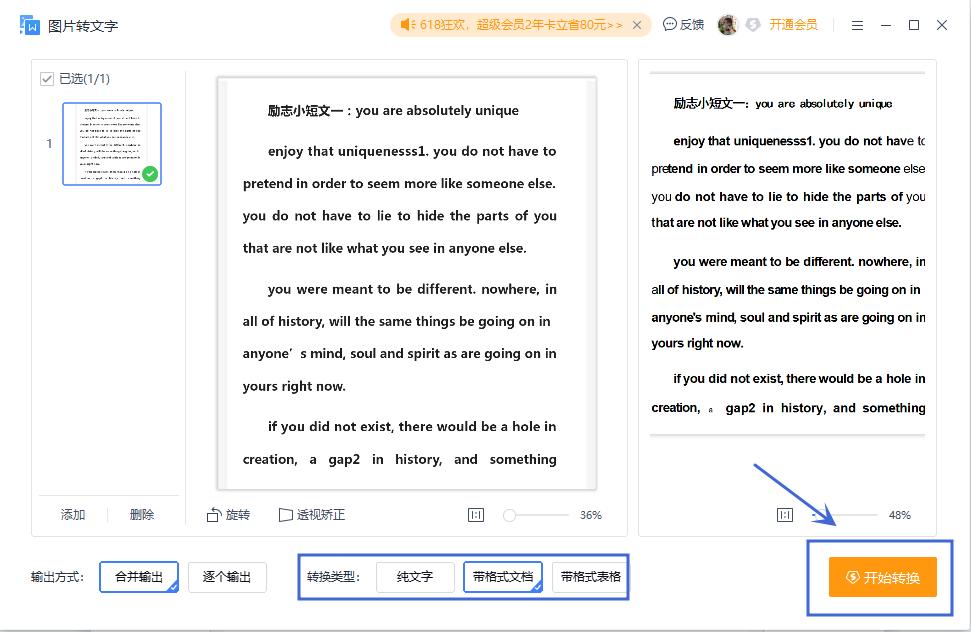
不过需要提醒大家一下,WPS图片转Word需要WPS会员,非会员是转换不了的。
以上就是今天分享的两种图片转Word的方法了,有需要的小伙伴们赶紧试试吧!