如何制作纯净版win10安装u盘 (win10纯净版制作u盘启动器)

太阳当空照

花儿对我笑

小伙伴说早早早

不会重装Windows 10系统很苦恼

系统安装win10纯净版不用u盘,win10制作u盘安装系统教程

其实重装系统很简单

小微整理了重装Windows 10系统的操作步骤

电脑小白在家也能完成

再也不用花钱找人重装啦

快来看看吧~

系统安装win10纯净版不用u盘,win10制作u盘安装系统教程

重要提示:

1、提前备份好电脑中的所有数据至U盘或移动硬盘,避免产生任何损失。

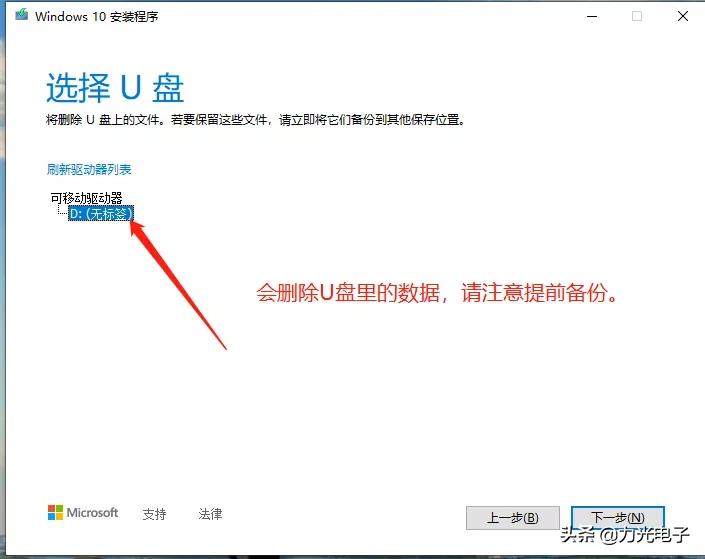
2、准备8G或8G以上的U盘(32G以内)。制作U盘会格式化U盘,此U盘内的数据需要提前备份至其它U盘或移动硬盘。

3、安装的Window 10系统是纯净版的,一般会自驱网卡,这样安装系统之后再去联网,点开系统的自动更新会自动更新系统需要的所有驱动。

制作Win 10系统安装U盘

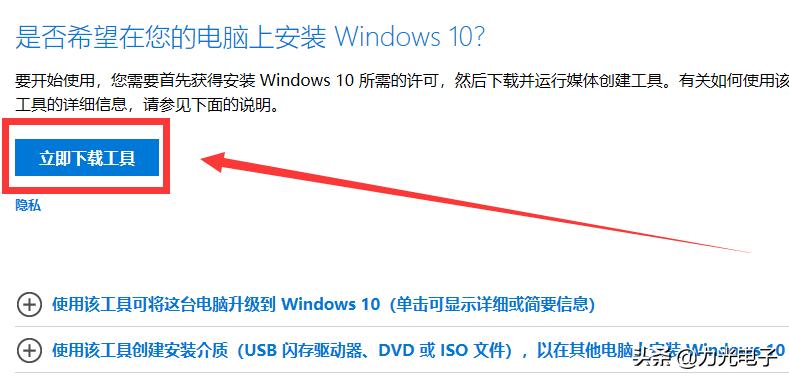
1、打开Media Creation Tool网址,*载下**Windows 10系统安装工具;

https://www.microsoft.com/en-us/software-download/windows10(复制链接在浏览器中打开)
系统安装win10纯净版不用u盘,win10制作u盘安装系统教程

2、选择【立即*载下**工具】后,找到*载下**的软件双击运行;

系统安装win10纯净版不用u盘,win10制作u盘安装系统教程

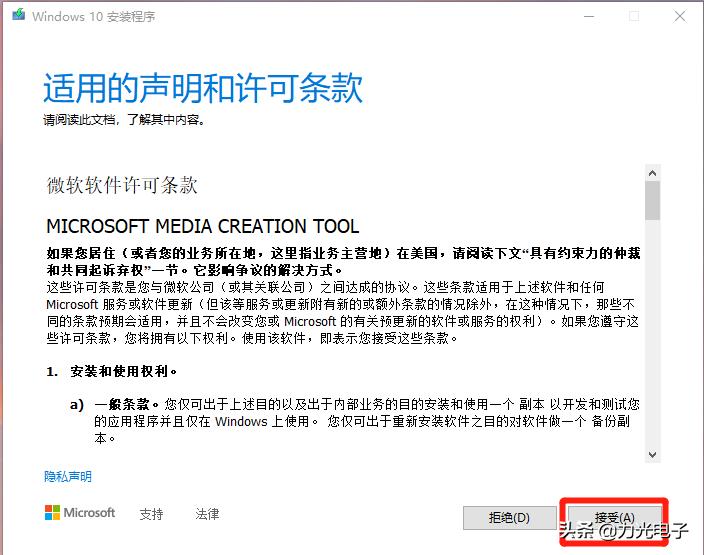
3、软件许可条款选择【接受】;

系统安装win10纯净版不用u盘,win10制作u盘安装系统教程

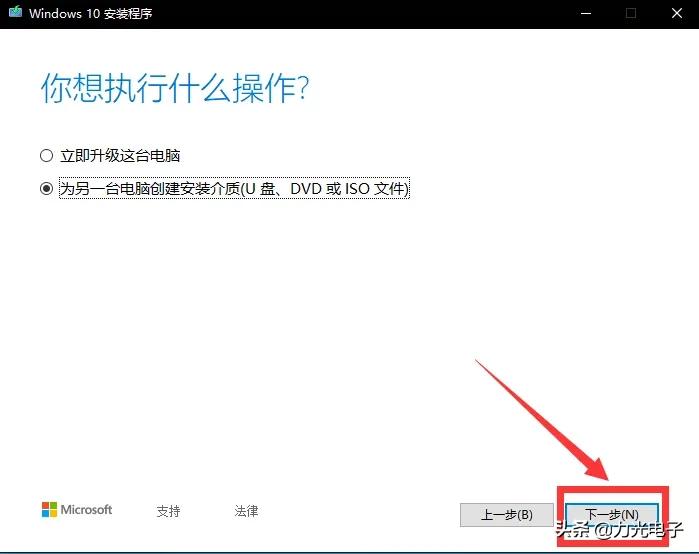
4、 选择【为另一台电脑创建安装介质】,然后选择【下一步】;

系统安装win10纯净版不用u盘,win10制作u盘安装系统教程

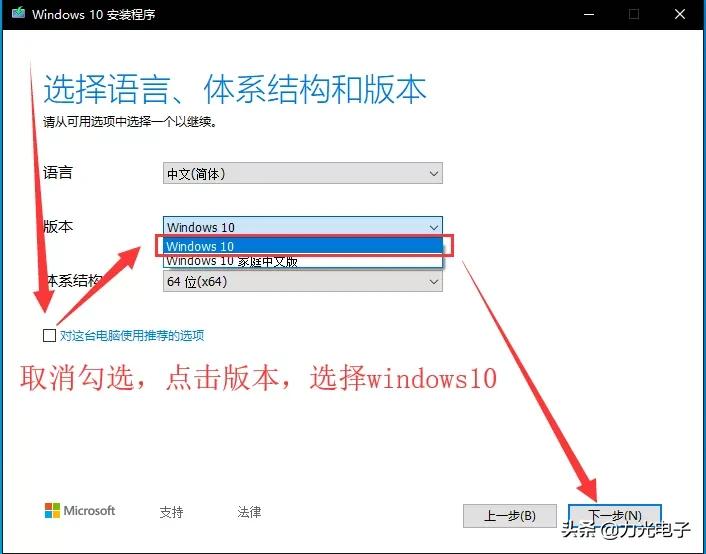
5、选择 Windows 10 的语言、版本和体系结构(64 位或 32 位);(此处去掉左下角的勾选,选择Windows10 64位,如果要装32位选择32位即可,但是建议64位,因为64位支持大于4G的内存。)
系统安装win10纯净版不用u盘,win10制作u盘安装系统教程

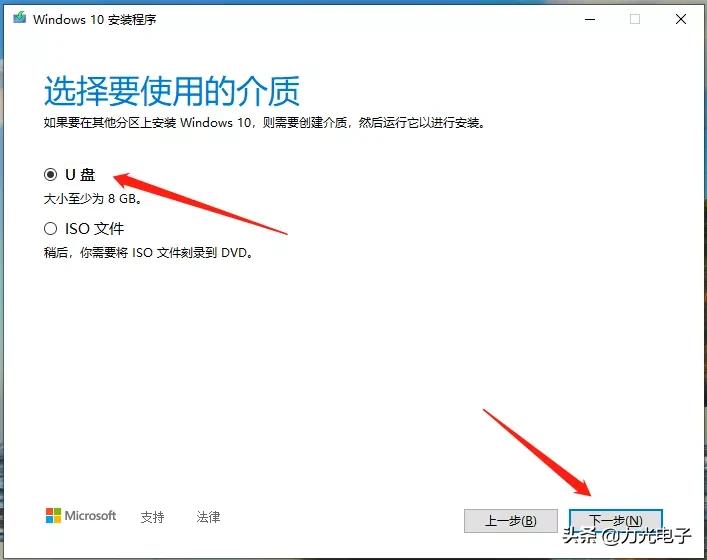
6、使用的介质选择【U盘】,点击【下一步】;

系统安装win10纯净版不用u盘,win10制作u盘安装系统教程

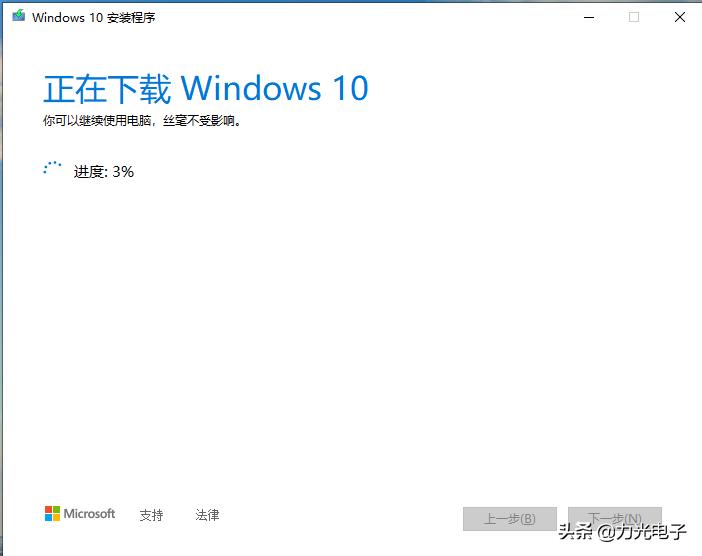
7、 选择到您的U盘,然后选择【下一步】,耐心等待*载下**和创建介质,最后点击完成。
系统安装win10纯净版不用u盘,win10制作u盘安装系统教程

系统安装win10纯净版不用u盘,win10制作u盘安装系统教程

Win 10系统安装步骤

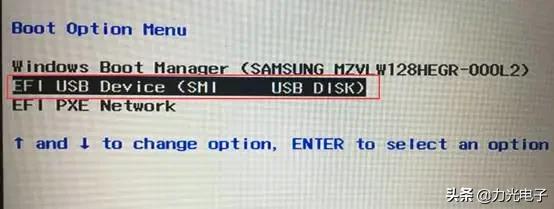
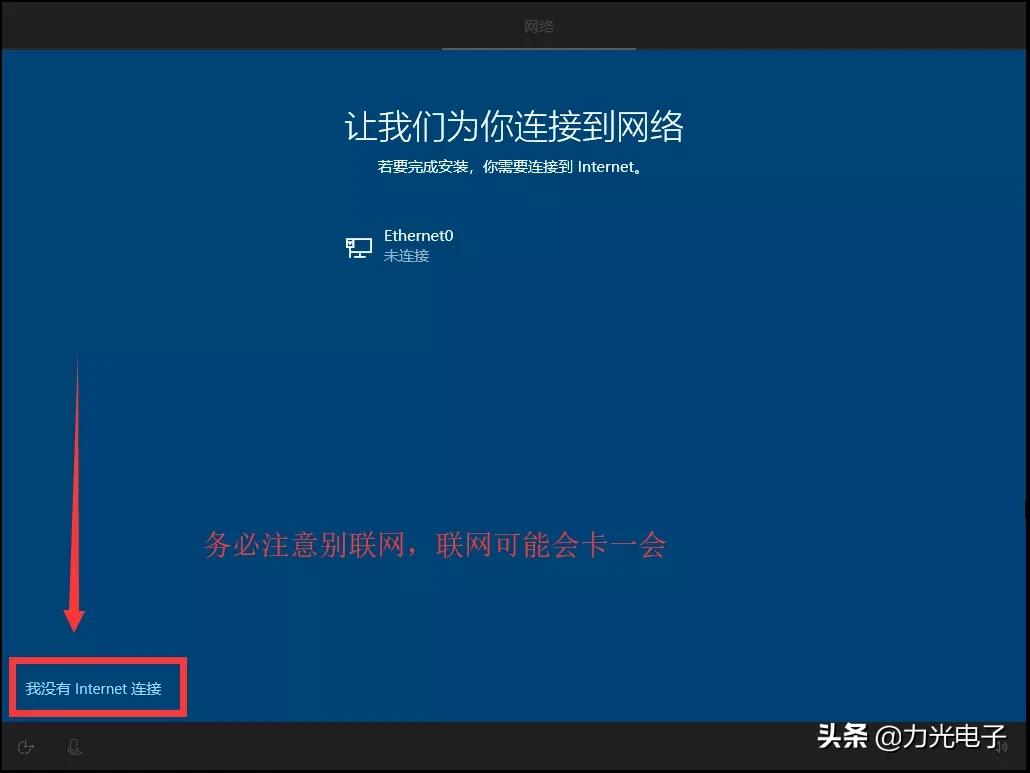
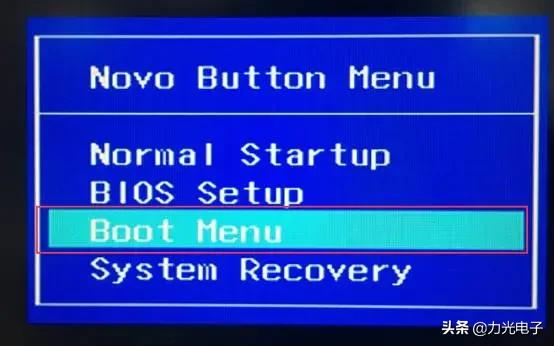
制作好U盘之后,把U盘连接至需要安装系统的电脑,台式机按F12键调出引导菜单(台式机安装的时候请优先断开网线,防止安装过程中联网卡顿),笔记本开机按F12或者Fn+F12键调出引导菜单。

1、出现菜单选项后,选择【Boot Menu】启动菜单回车,选择USB项回车启动开始安装系统;
系统安装win10纯净版不用u盘,win10制作u盘安装系统教程

系统安装win10纯净版不用u盘,win10制作u盘安装系统教程

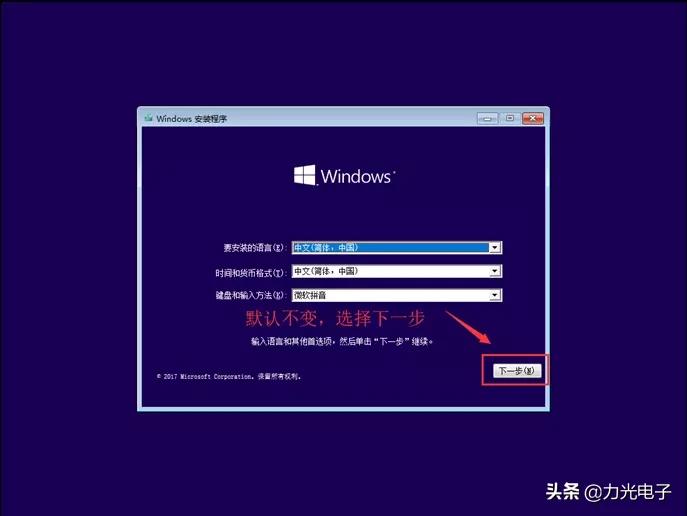
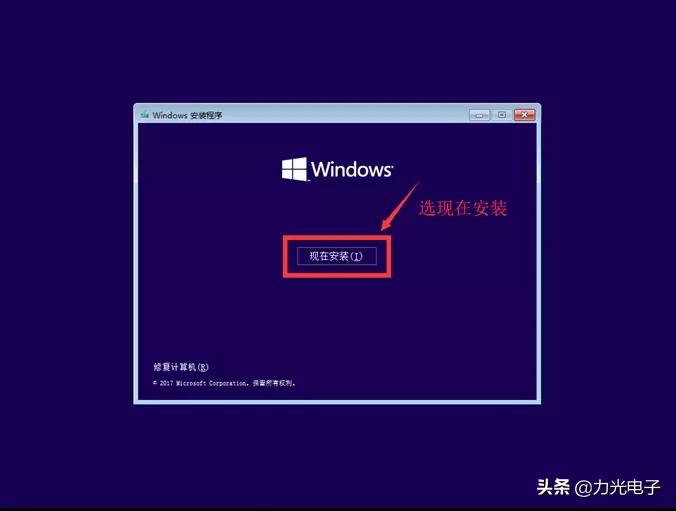
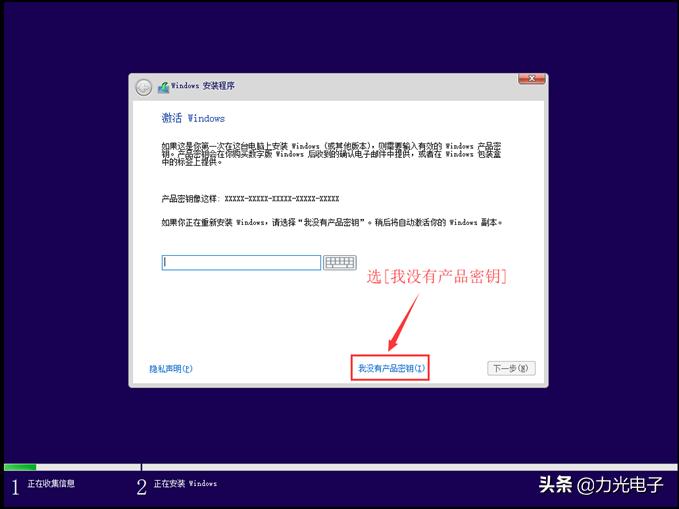
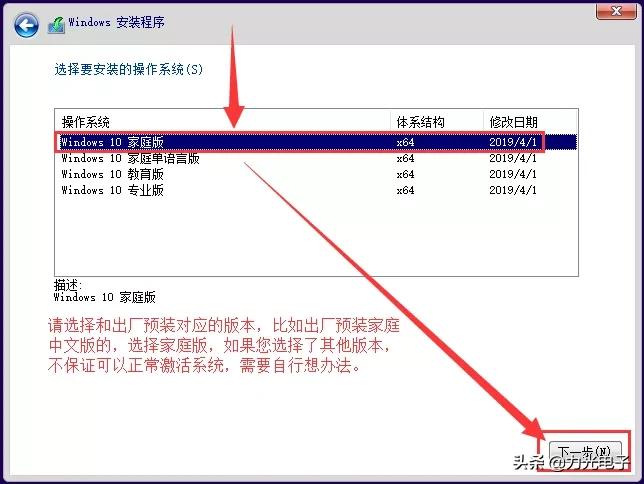
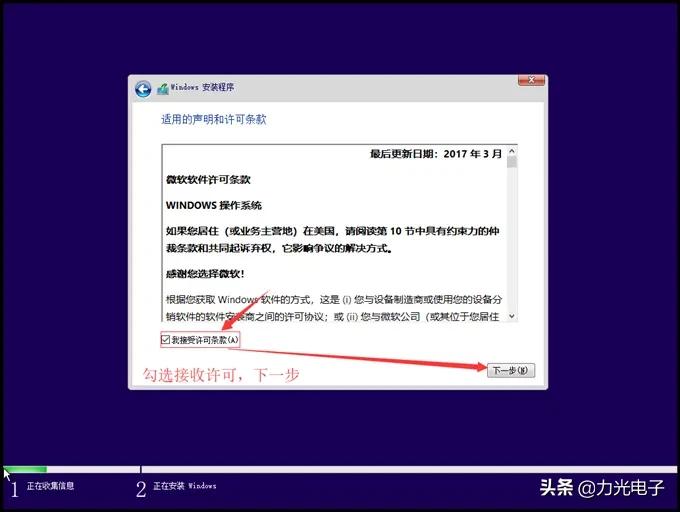
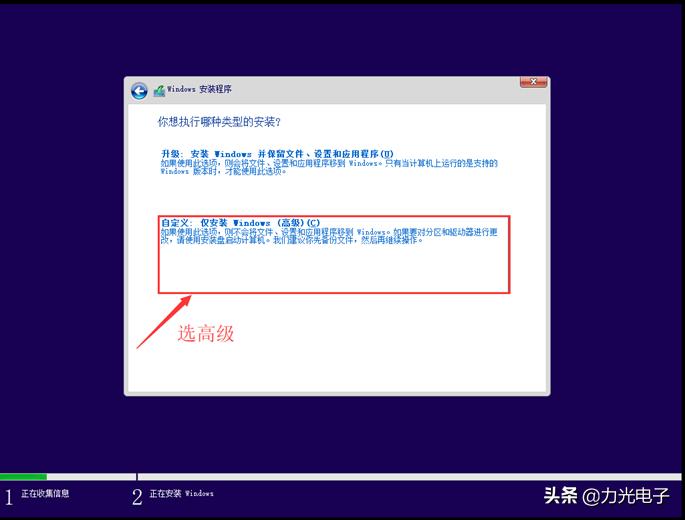
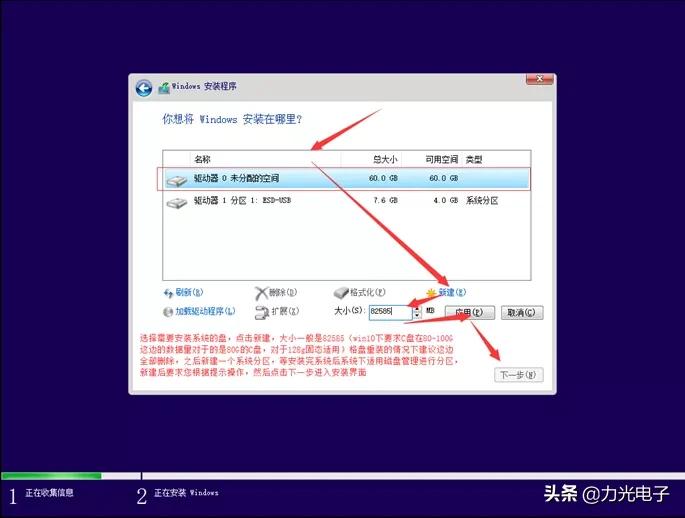
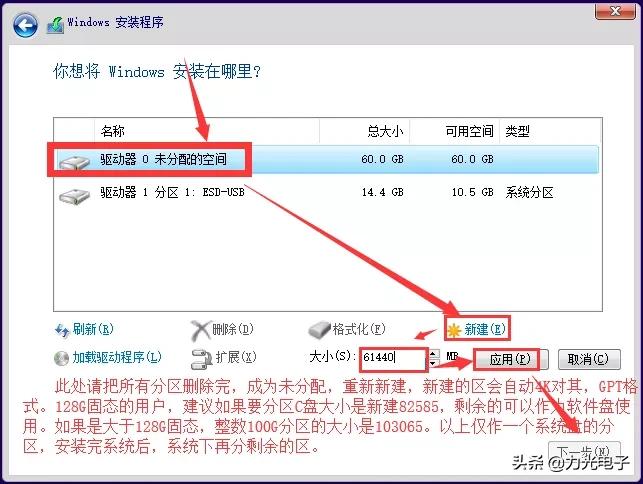
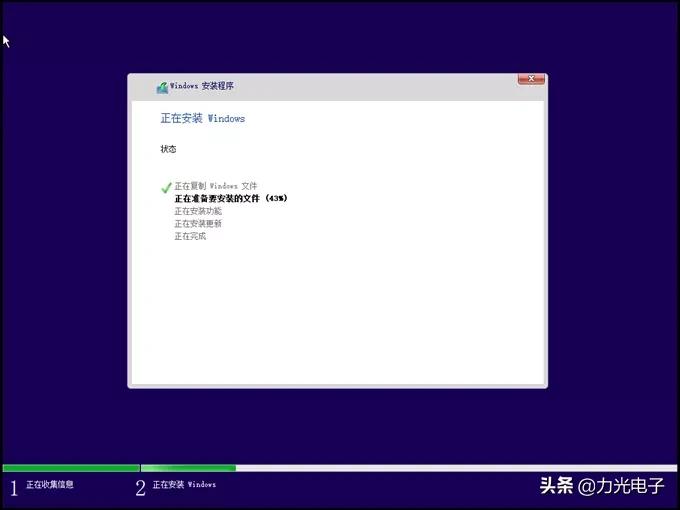
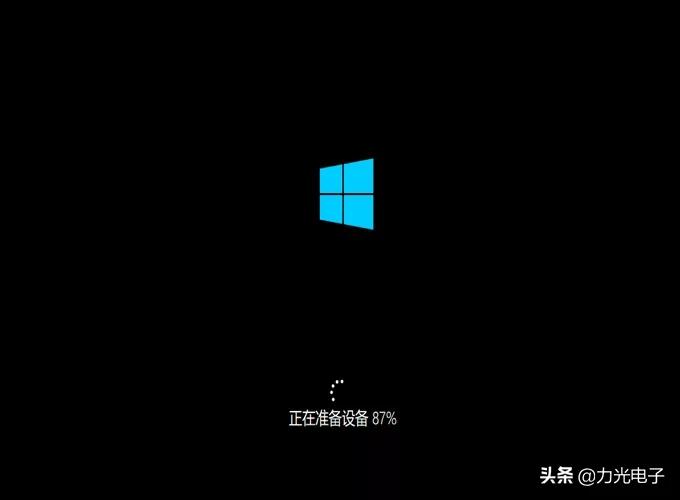
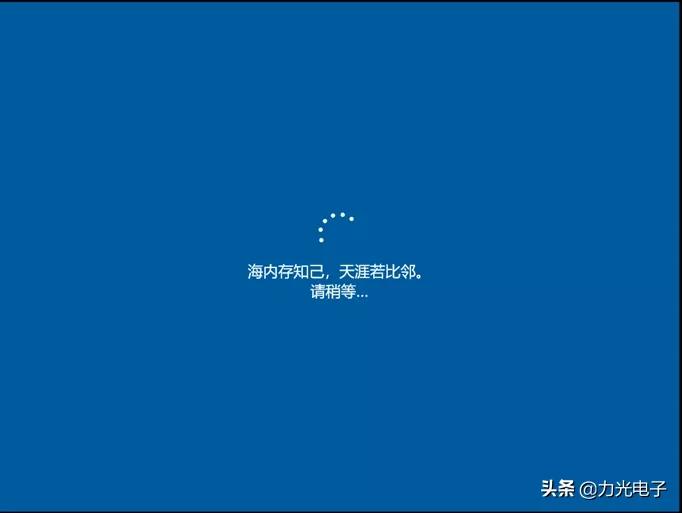
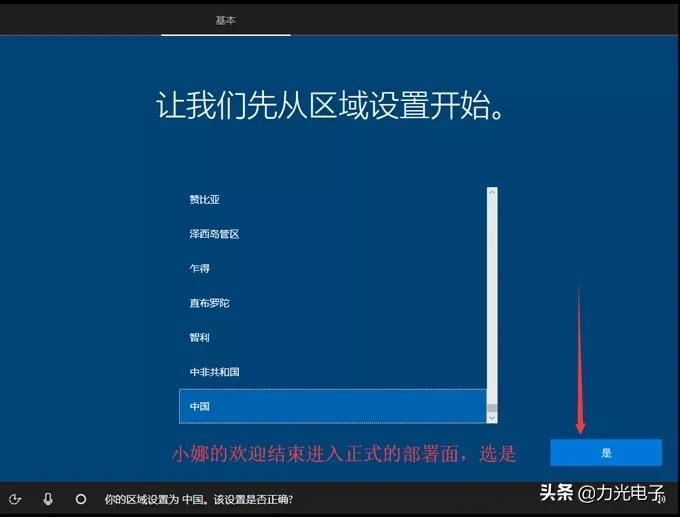
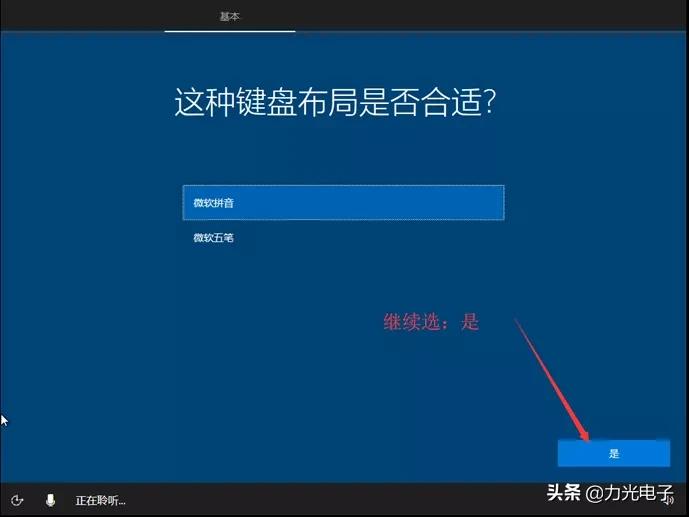
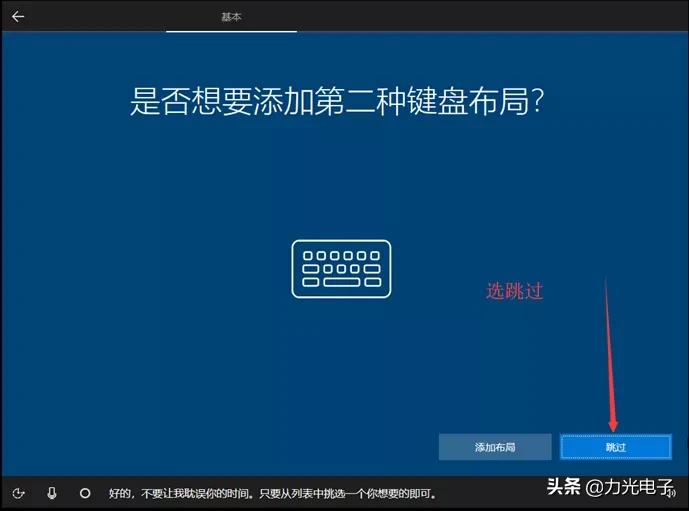
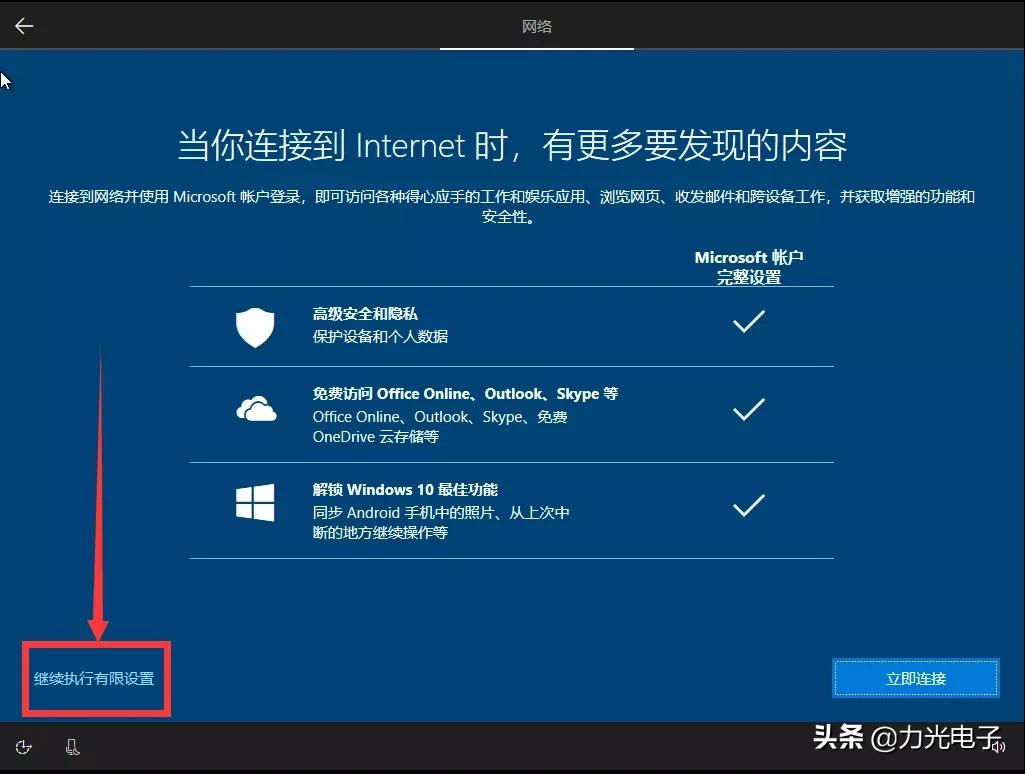
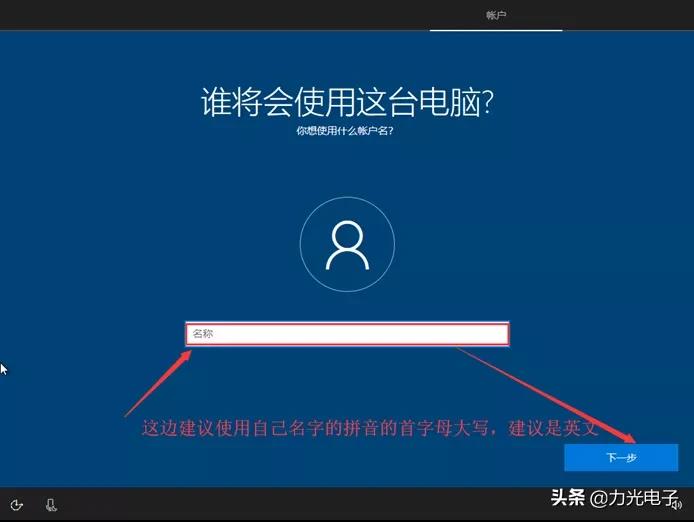
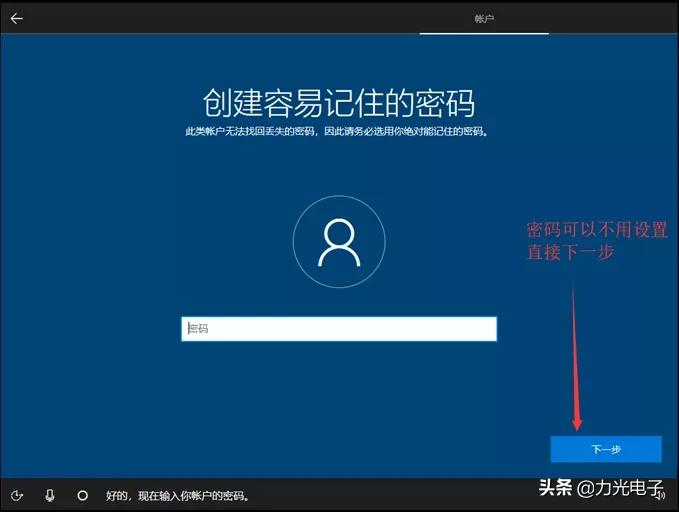
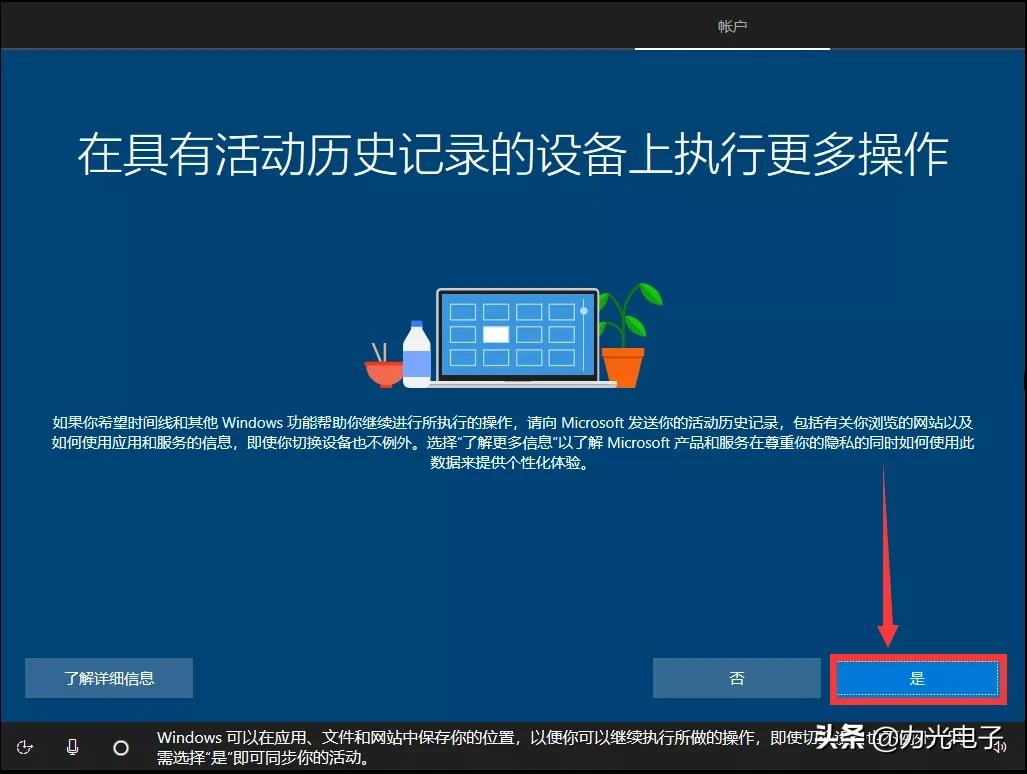
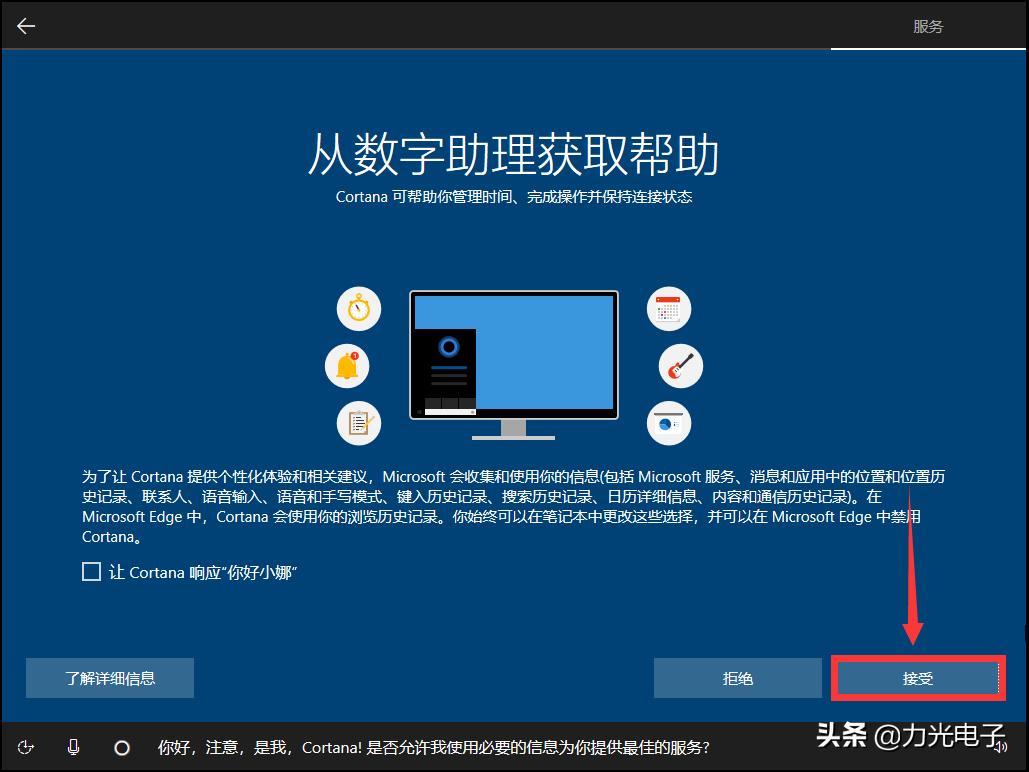
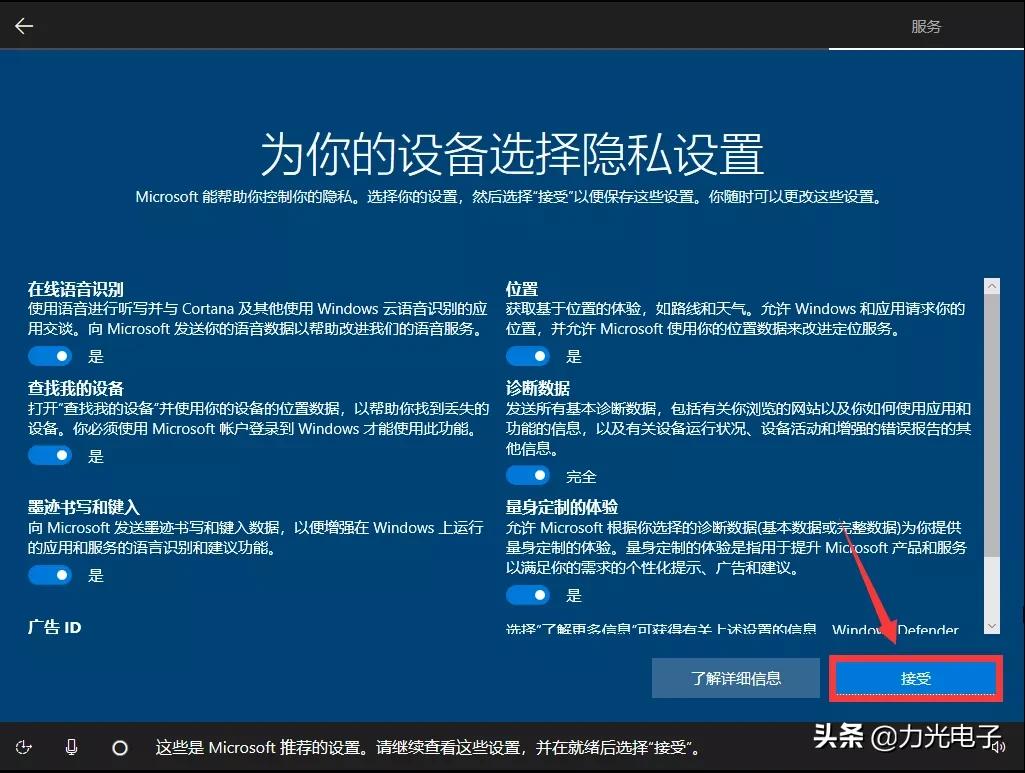
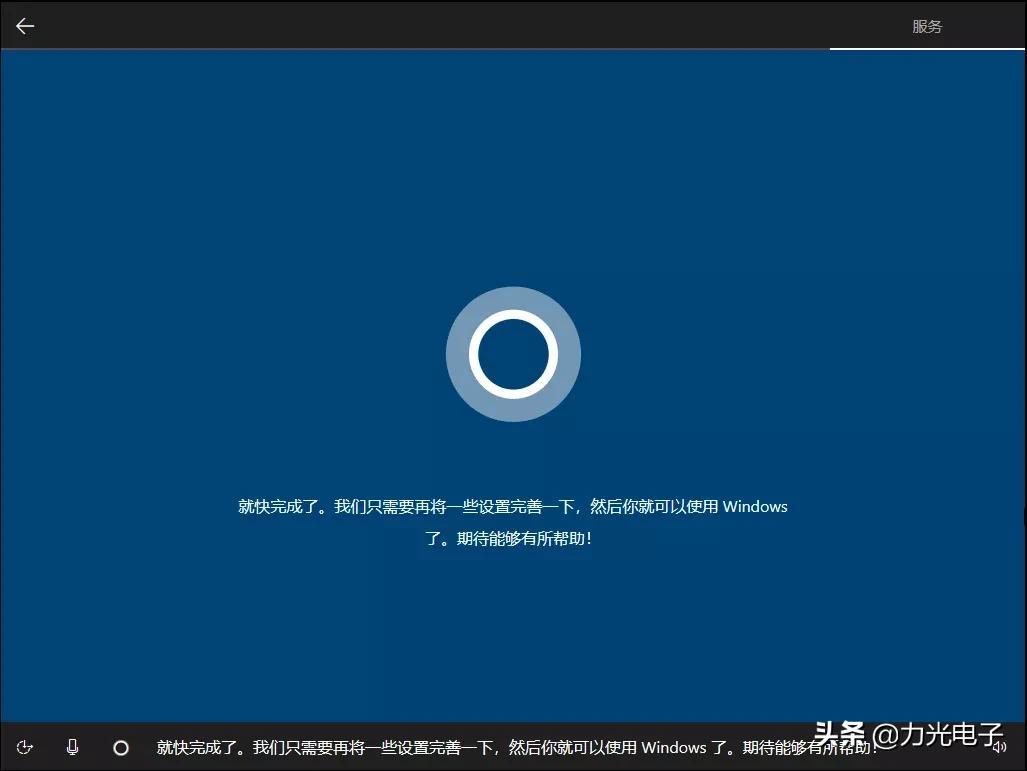
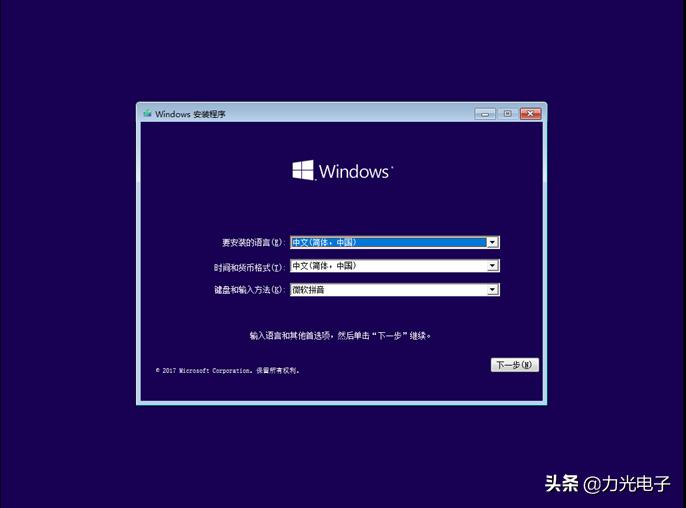
2、以下为安装系统过程▼(输入密钥步骤跳过即可,系统版本选择Windows 10家庭版安装,如电脑预装Win10家庭中文版一般联网自动激活,安装非预装的系统版本请联系微软购买激活密钥):
系统安装win10纯净版不用u盘,win10制作u盘安装系统教程

系统安装win10纯净版不用u盘,win10制作u盘安装系统教程

系统安装win10纯净版不用u盘,win10制作u盘安装系统教程

系统安装win10纯净版不用u盘,win10制作u盘安装系统教程

系统安装win10纯净版不用u盘,win10制作u盘安装系统教程

系统安装win10纯净版不用u盘,win10制作u盘安装系统教程

系统安装win10纯净版不用u盘,win10制作u盘安装系统教程

系统安装win10纯净版不用u盘,win10制作u盘安装系统教程

系统安装win10纯净版不用u盘,win10制作u盘安装系统教程

系统安装win10纯净版不用u盘,win10制作u盘安装系统教程

系统安装win10纯净版不用u盘,win10制作u盘安装系统教程

系统安装win10纯净版不用u盘,win10制作u盘安装系统教程

系统安装win10纯净版不用u盘,win10制作u盘安装系统教程

系统安装win10纯净版不用u盘,win10制作u盘安装系统教程

系统安装win10纯净版不用u盘,win10制作u盘安装系统教程

系统安装win10纯净版不用u盘,win10制作u盘安装系统教程

系统安装win10纯净版不用u盘,win10制作u盘安装系统教程

系统安装win10纯净版不用u盘,win10制作u盘安装系统教程

系统安装win10纯净版不用u盘,win10制作u盘安装系统教程

系统安装win10纯净版不用u盘,win10制作u盘安装系统教程

系统安装win10纯净版不用u盘,win10制作u盘安装系统教程

系统安装win10纯净版不用u盘,win10制作u盘安装系统教程

系统安装win10纯净版不用u盘,win10制作u盘安装系统教程

系统安装win10纯净版不用u盘,win10制作u盘安装系统教程

系统安装win10纯净版不用u盘,win10制作u盘安装系统教程

系统安装win10纯净版不用u盘,win10制作u盘安装系统教程

好啦

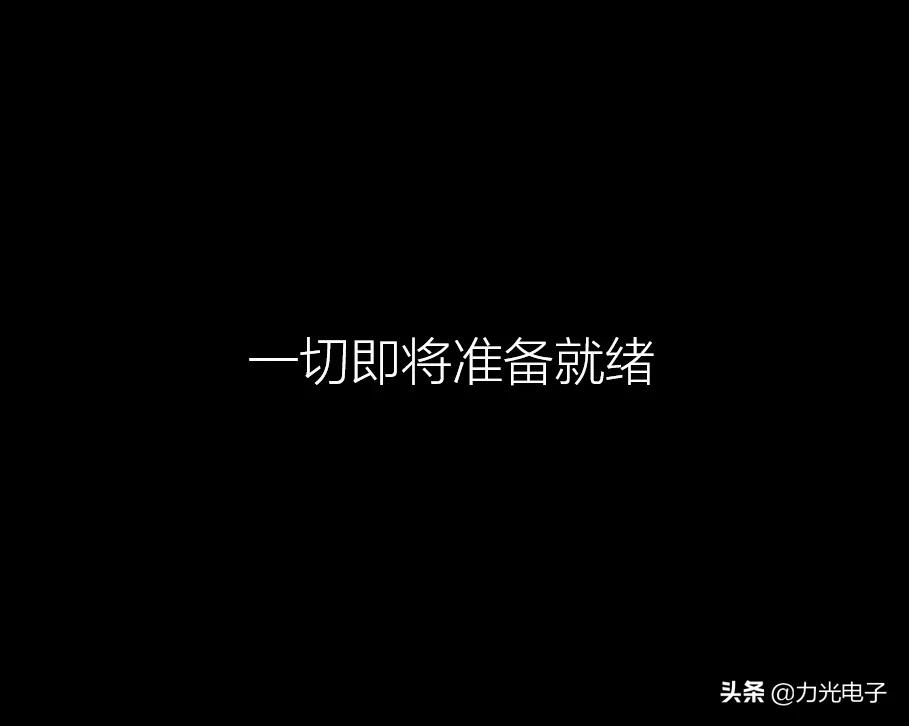
Windows 10系统安装完成

系统安装win10纯净版不用u盘,win10制作u盘安装系统教程

在使用电脑过程中遇到问题

欢迎在后台留言哦

虽然我不是万能的

但没有我一定是万万不能的