来源:微信公众号“看准”(ID:kanzhunwang),本文首发知乎
一个人能否跟上时代,很重要的一个标志是他是否学会使用现代化的工具。
比如我们习以为常的Word文档,看似每个人都会,但大多数人都不知道Word的很多实用功能。你有没有过:工作特别着急,使用word还麻烦不断的时候呢?
如果有一个工具可以把许多常用的Word小技巧帮你囊括起来,让你一键实现这些技巧的效果,是不是在工作中更省力呢?

01
一个小插件
今天给大家一个有关解决 “Word排版问题”的工具,它是一个插件,虽然只有2M,但是却包含了许多Word小技巧,绝对可以在工作中省力!
它叫做“小恐龙公文排版助手”,是一个Word插件,安装之后是这个样子:
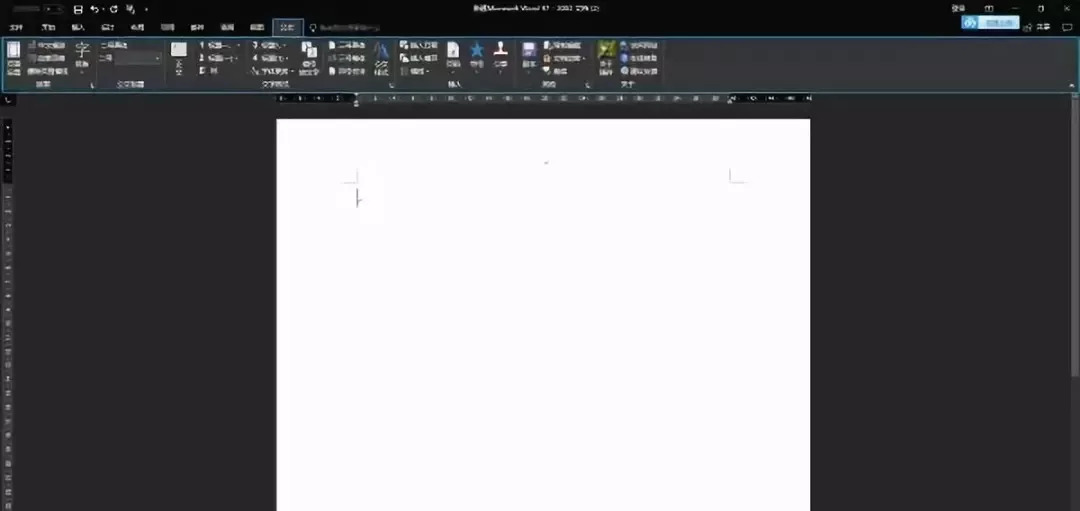
它一个专注公文排版的小插件,官网上称:它是根据《*党**政机关公文格式国家标准》的格式的要求,进行一系列快捷操作的,包括了快速设置页面版式、标准的文字格式等等。对于需要写公文的来说,简直是一个神器。
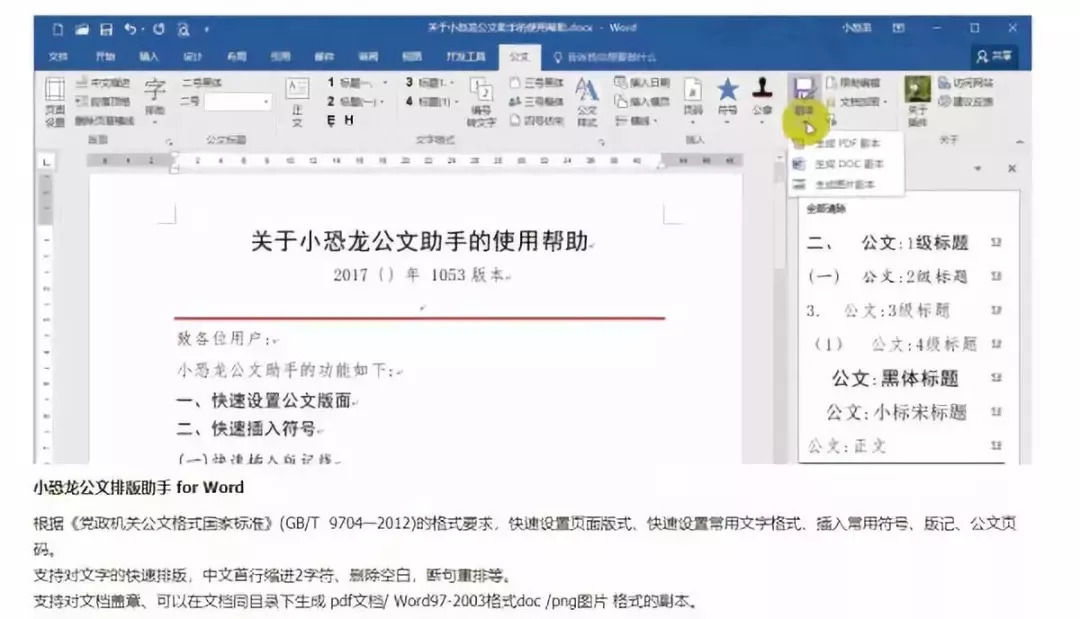
就算你没有写公文的需求,它的功能也觉得能够帮你省力,比如说:
删除空格和空行
这个技巧很多人都推荐了,基本上是Word排版中最常用的了。但是使用这个插件会更省力!
点击 排版 → 删除所有空格/删除所有空行 完成!
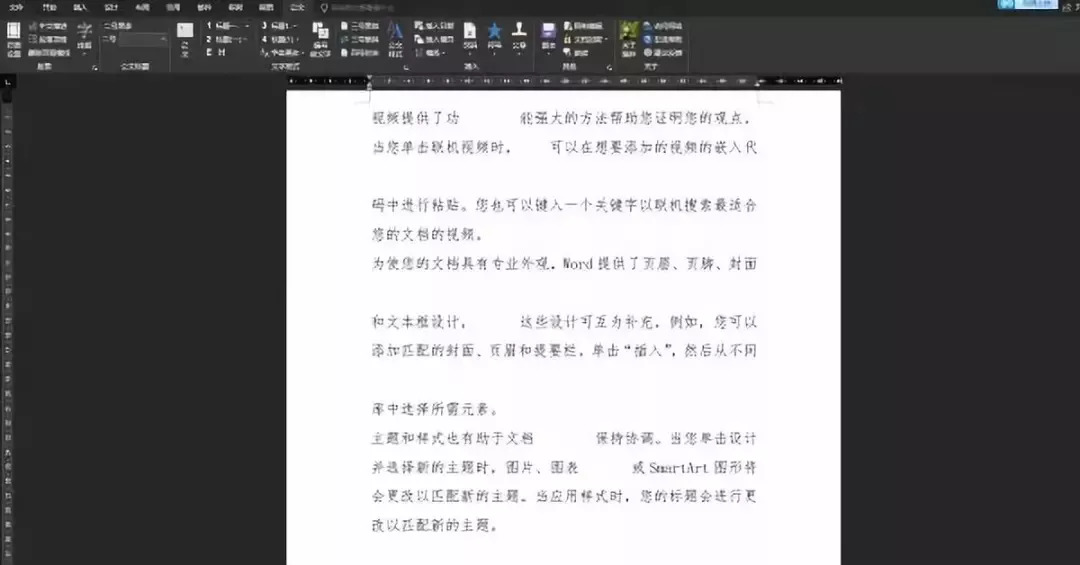
是不是更快更省力呢?
与此相关的常用排版操作都在这里了,包括“中英文标点互换”,“断行重排”……
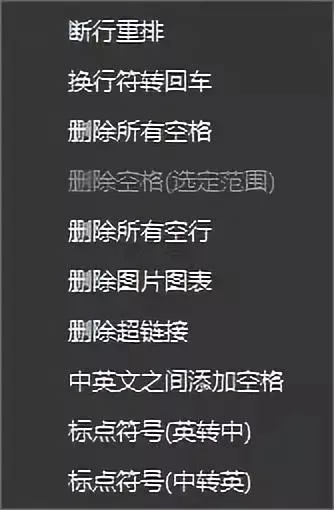
这些小技巧现在都成了一键式的傻瓜操作,是不是更省力了呢?
删除页眉横线
这个功能简直太赞了,如何删除页眉横线,困扰了我很长一段时间。现在也是一键搞定。
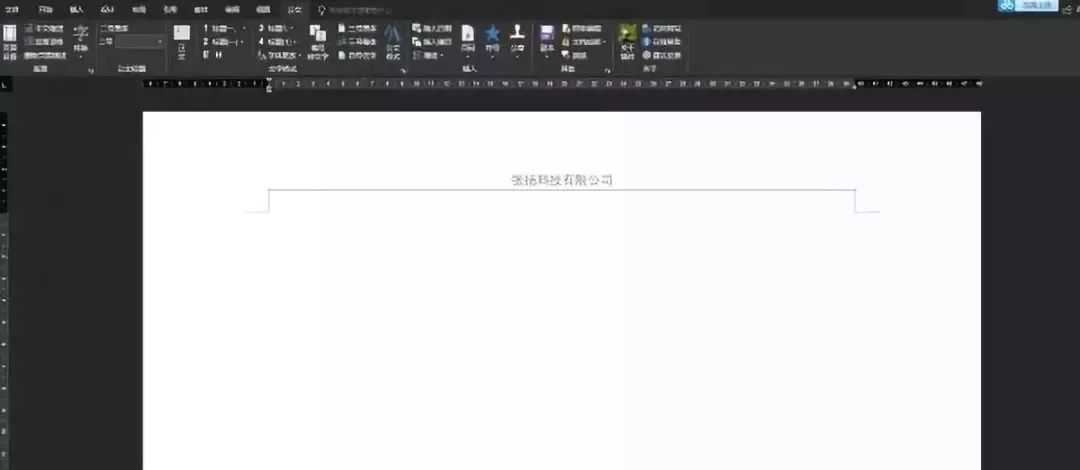
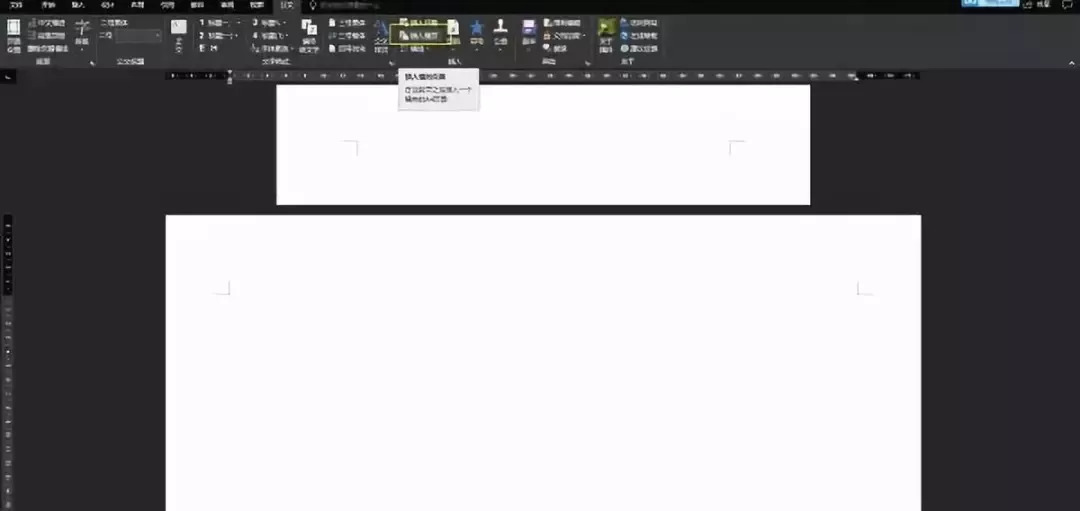
插入横页
很多时候遇到需要插入横页的情况却发现根本不会,再去学习一下就浪费时间了。现在也是一键操作,非常赞。
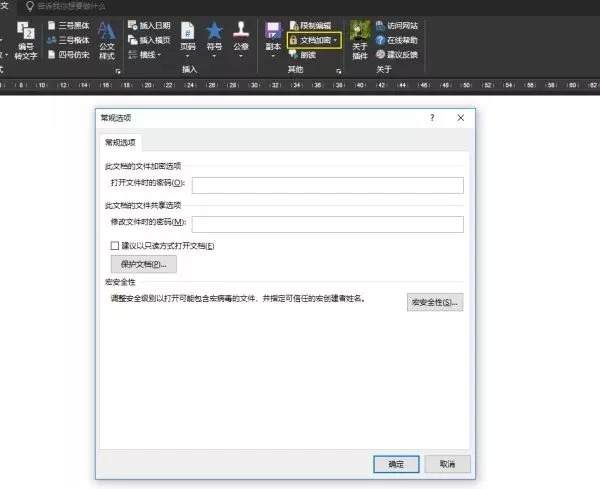
文档加密
之前见人有人推荐有关“文档加密”的相关操作,这个技巧现在也可以快速完成了。
它还整理好了一些公文的标准样式,有这个需求的可以直接使用了。
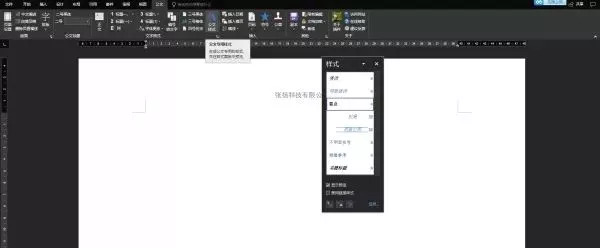
除了我介绍的之外,它还有很多功能。我就不一一介绍了,有兴趣的可以自己体验一下。

02
八个小技巧
除了这个有关排版的Word小插件之外,我还总结了几个推荐不多,但是我觉得能够省力的Word小技巧,也给大家分享一下:
缩短 Word 文档自动保存时间
这个非常重要,Word中自动保存一般是10分钟,也就意味着一旦有文档突然关闭,及时你打开了自动保存,近10分钟的内容也找不到了,或许就损失了重要内容。
所以我建议你可以设置的更短一些,比如1-3分钟。
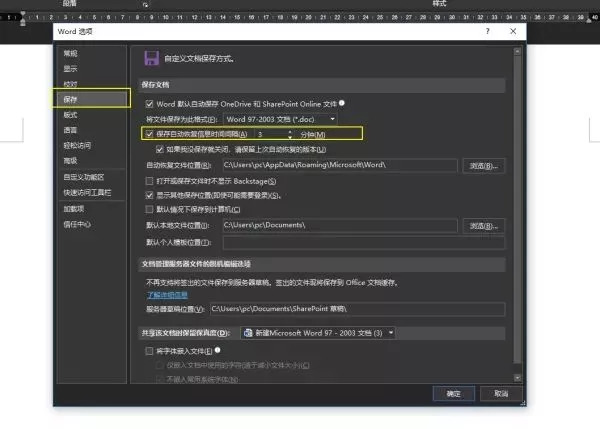
① 选择文件选项卡,点击选项
② 点击保存,勾选保存自动回复信息时间间隔,并把时间设置为3
③ 点击确定即可完成
恢复未保存的文档
如果真的遇到文件未保存就突然关闭,你可以按照这个方法重新找到这个文档。
① 重新打开未保存的Word文档
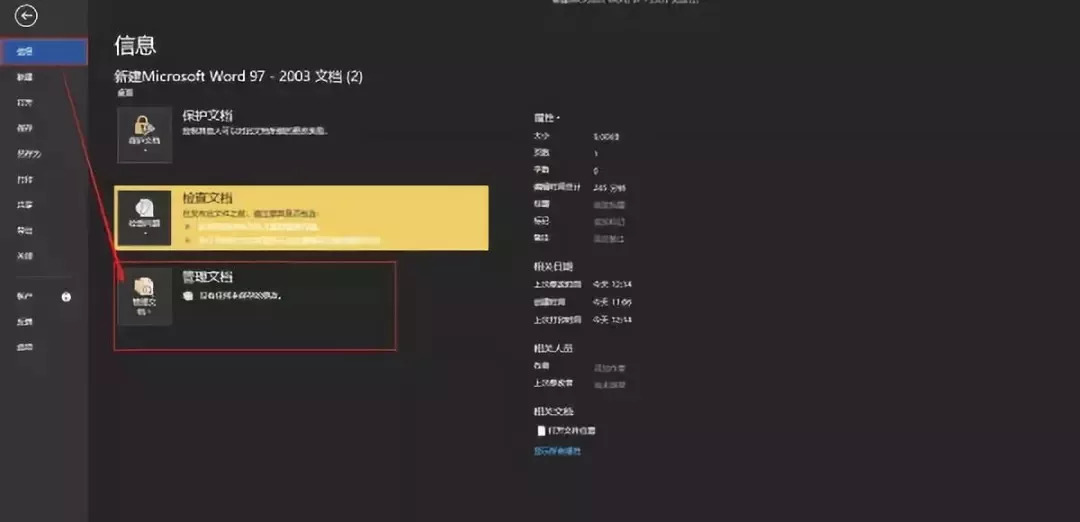
② 点击文件功能选项卡,选择信息,在管理文档下,可以查看自动恢复的未保存的文件
③ 选择合适的文件打开即可
在Word中设置常用默认字体
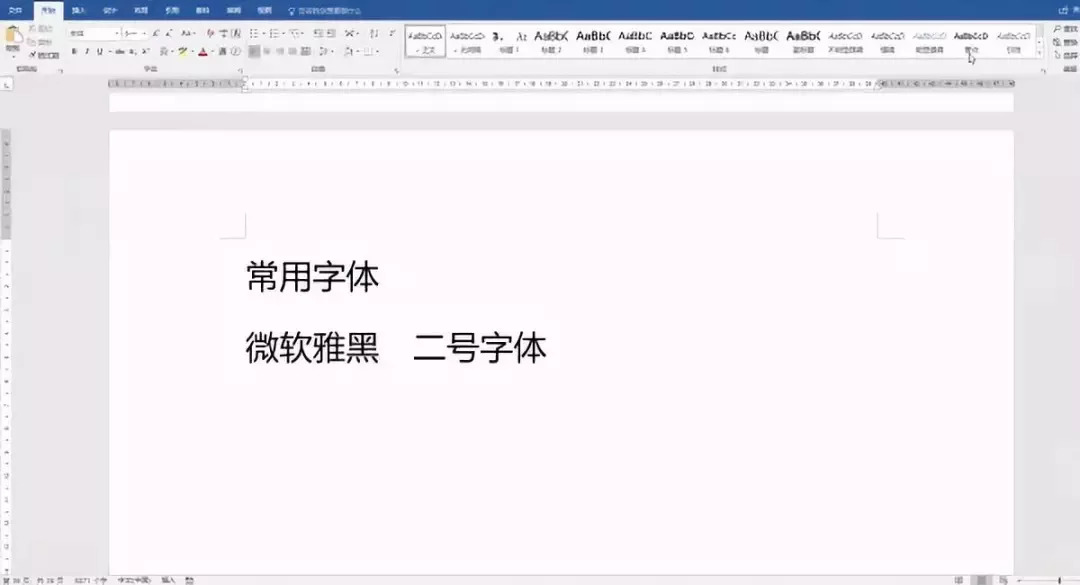
这个小技巧非常实用!每次打开Word,默认字体都不是自己想要的,一次次更改太费时间了。建议你把默认字体改为自己常用的,真的可以省力。
① 选择开始功能选项卡,点击字体一栏中右下角的小箭头符号
② 将中文字体设置为微软雅黑,字号设置为二号
③ 点击设置为默认值,选择仅此文档,点击确定即可
一键保存Word中的所有图片
如果Word文档中全是图片怎么保存呢?一个个保存费时了。你可以这样一键全部保存:
① 选择文件功能选项卡,点击另存为
② 将文件类型保存为网页
③ Word文档会自动保存为一个文件夹,所有图片会被保存下来
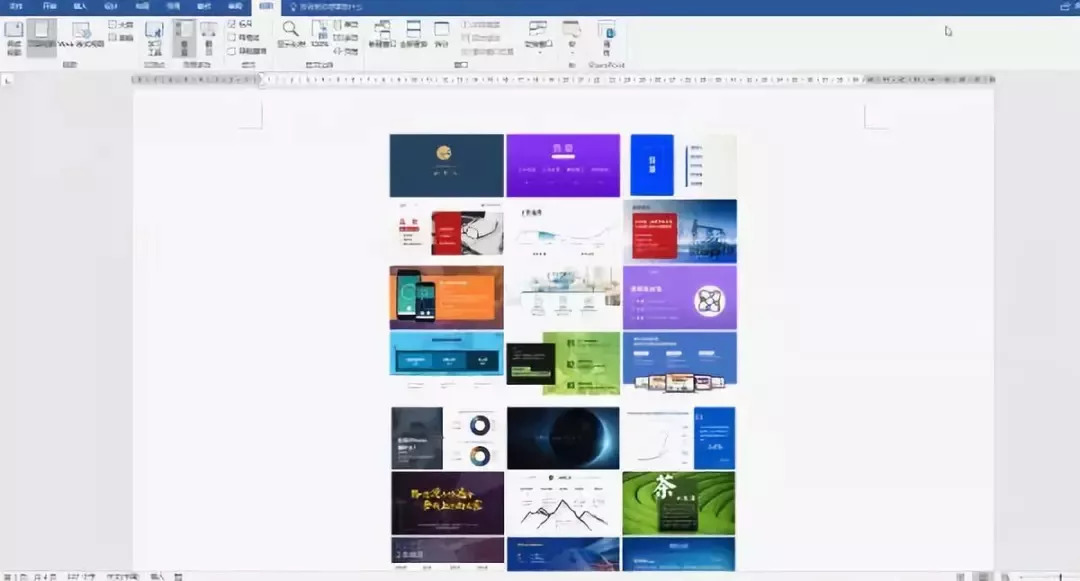
快速合并多个文档
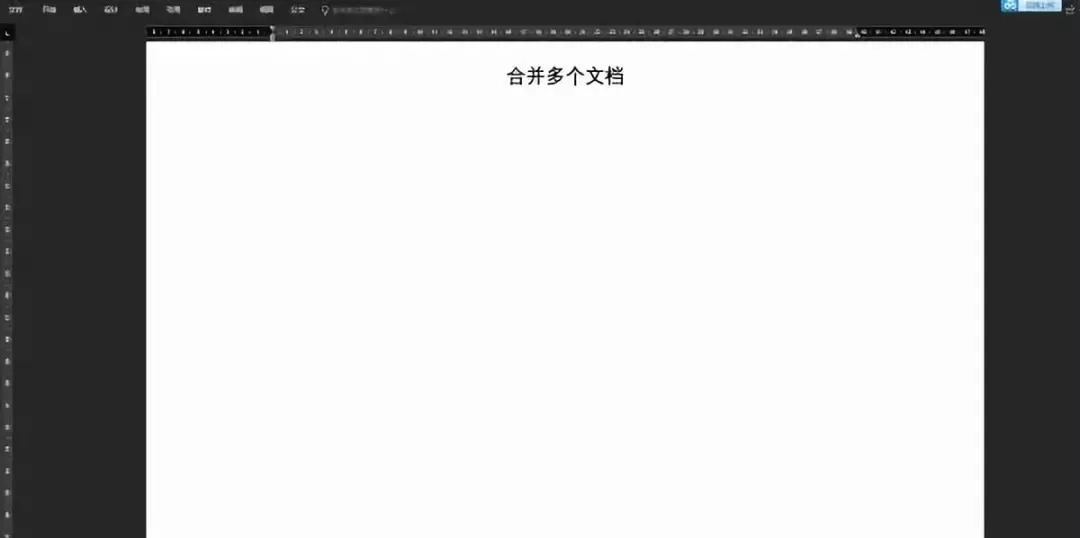
工作中,经常一份文件多个人来写。最会汇总的时候就是个麻烦事。你可以利用"合并文档"快速合并,简单省心。
① 选择插入选项功能选项卡,点击对象
② 选择文件中的文字
③ 选中所有需要合并的文件,点击确定即可
在 Word 中分屏查看不同文档
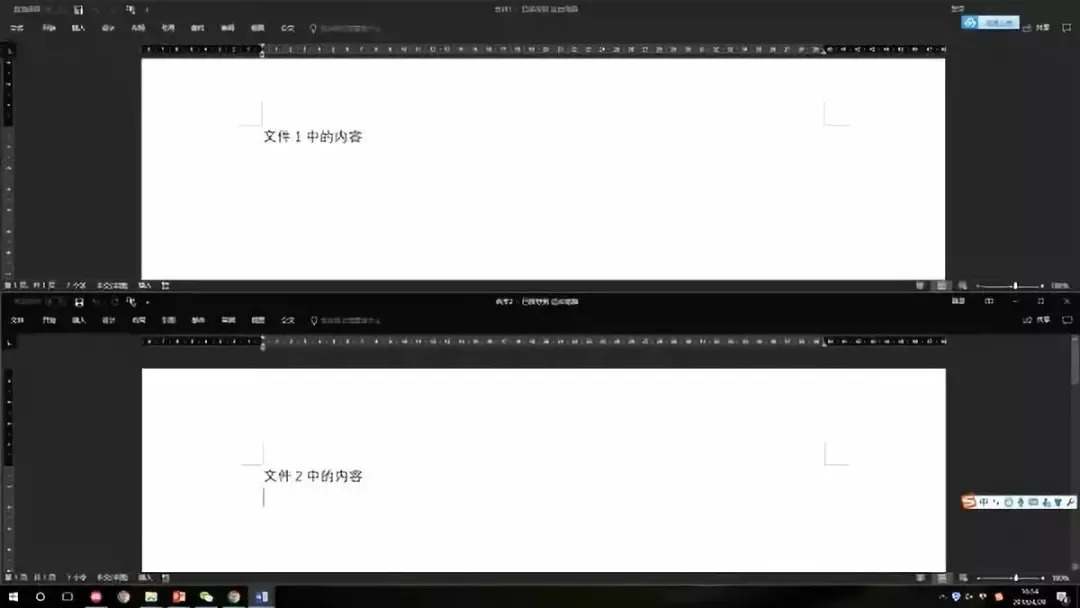
工作的时候,经常需要打开多个文档进行对比查看,如果可以把屏幕分开同时查看两个?效率会不会提高呢?
① 打开需要分屏查看的两个不同文档
② 在一个Word文档中,选择视图功能选项卡
③ 点击全部重排,选择并排查看即可分屏查看两个不同文档
补充:选择同步滚动,在滚动浏览任意文档时,另一文档也会随之滚动。
有关快速选中的小技巧
使用Word时候,选中是必不可少的。掌握这几个快速选中的小技巧,也可以省力不少。
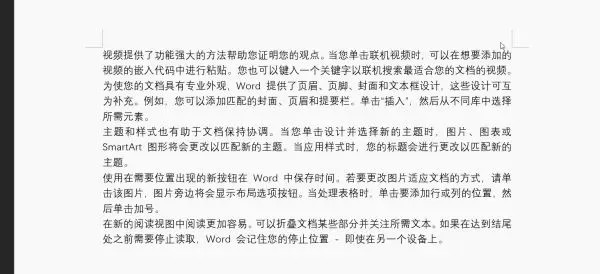
① 竖向选中
快捷操作:ALT+鼠标左键
操作说明:按ALT+鼠标左键可以对文本进行竖向选中
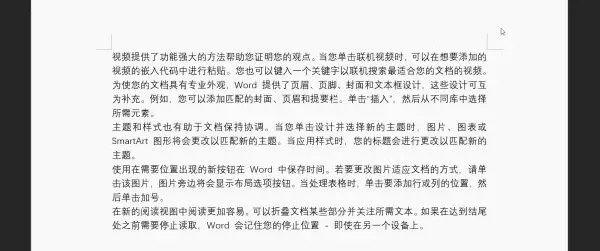
② 快速选中一句
快捷操作:CTRL+鼠标左键选择
操作说明:将鼠标光标位于文字前,按CTRL+鼠标左键 可以快速选中该句文字。重点:是以句号作为选定标准
③快速选中一行
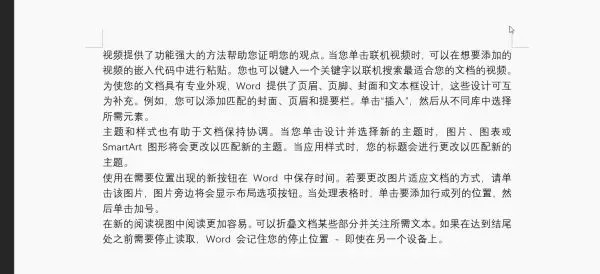
快捷操作:光标位于被选行左侧,鼠标单击
操作说明:将光标位于被选行的左侧,等光标变为箭头时,鼠标单击即可快速选中一行;鼠标双击即可快速选中一段;鼠标三击即可快速全选。
快速绘制分割线
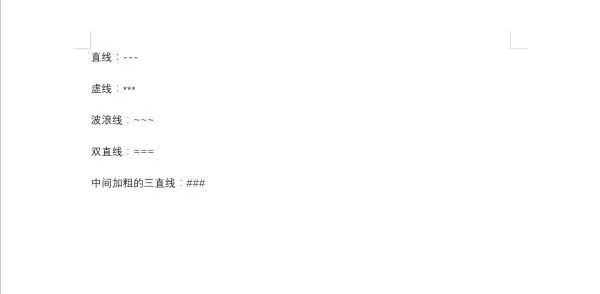
有没有想过分割线也能快速绘制呢?一个挺好玩的小技巧,在你需要绘制分割线的时候格外的方便使用。
输入三个"-" + "enter"键
快速绘制直线输入三个"*" + "enter"键 快速绘制虚线
输入三个"~" + "enter"键
快速绘制波浪线输入三个"=" + "enter"键 快速绘制双直线
输入三个"#" + "enter"键
快速绘制中间加粗的三直线
这些实用小知识
赶紧转发收藏吧~

滑动查看青年大学习网上主题团课


欢迎转发点赞