为了快速投入工作
有时下班后我们会让电脑进入【睡眠】状态
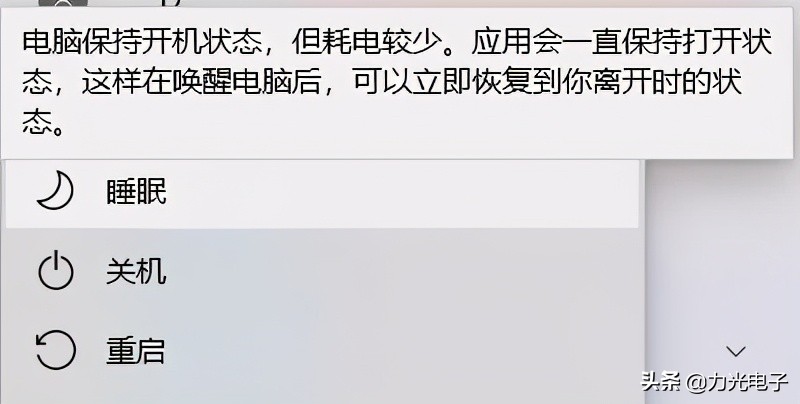
但是第二天电脑就“赖床”
无法唤醒了


今天知知就和大家聊一聊
电脑睡眠无法唤醒该怎么办!
PS:以下方法适用于电源指示灯亮但无法唤醒的情况,其他情况请联系工程师解决哦~
方法1
调整睡眠设置
Step1:右键点击电池图标,选择【电源选项】;

Step2:左侧菜单栏中点击【选择关闭笔记本计算机盖的功能】,分别将【按电源按钮时】和【按睡眠按钮时】,设置为【睡眠】即可。

方法2
打开设备唤醒功能
我们通过移动鼠标和敲击键盘都可以唤醒电脑,如果不能使用这两种设备唤醒,说明没有开启设备唤醒功能。
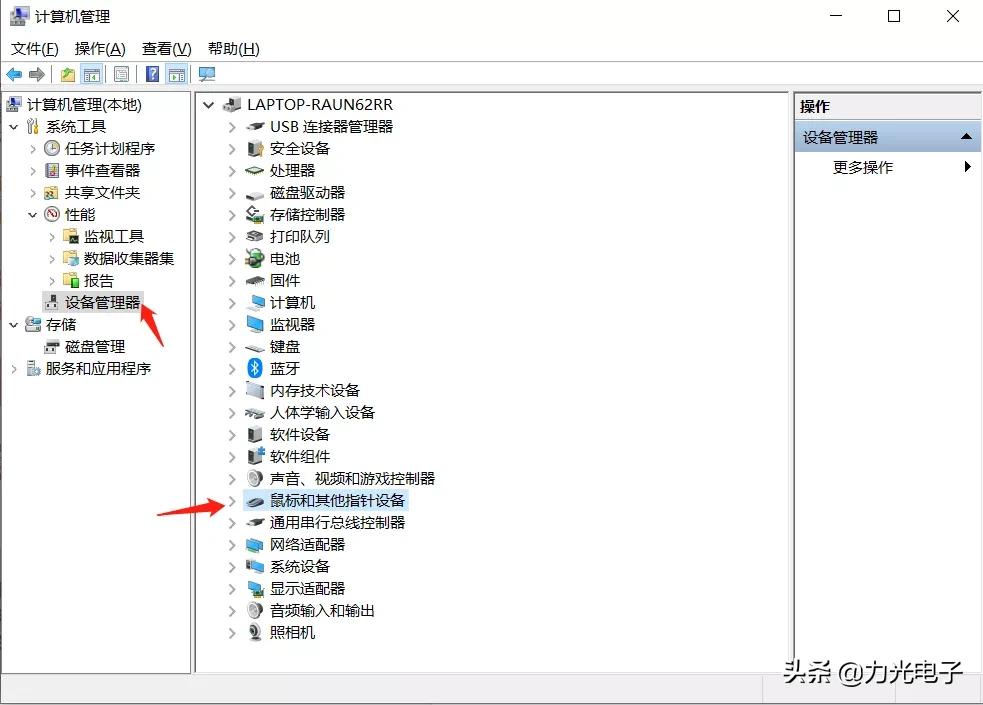
Step1: 右击 【此电脑】 - 【管理】 - 【设备管理器】 -下拉找到 【鼠标和其他指针设备】 ;
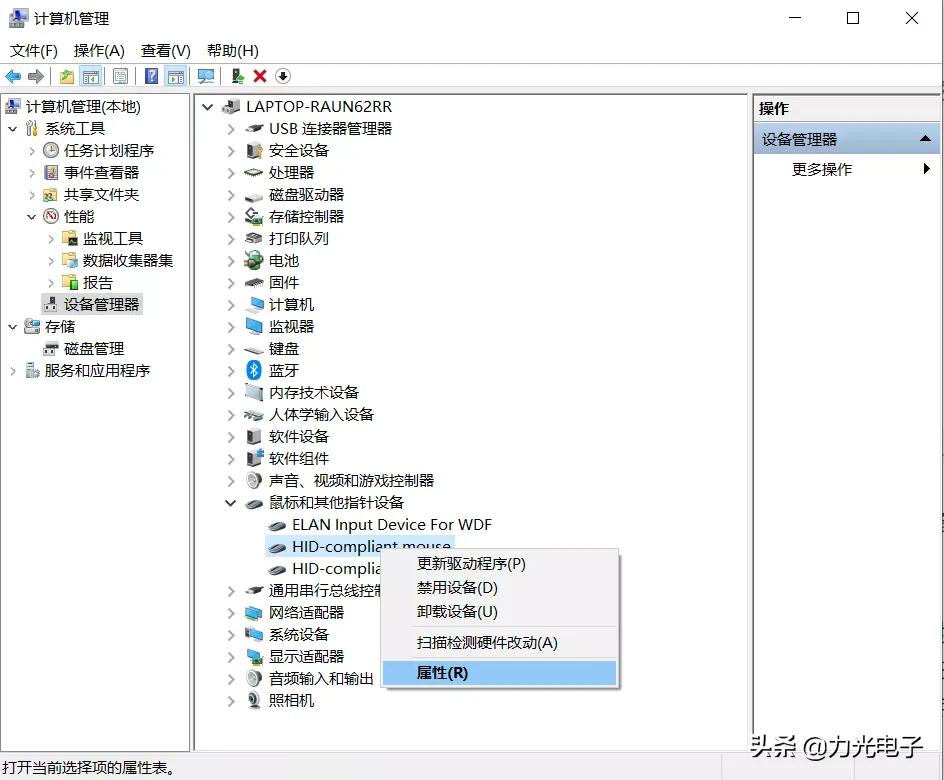
Step2: 找到带有 【mouse】 的鼠标设备,选择 【属性】 ;
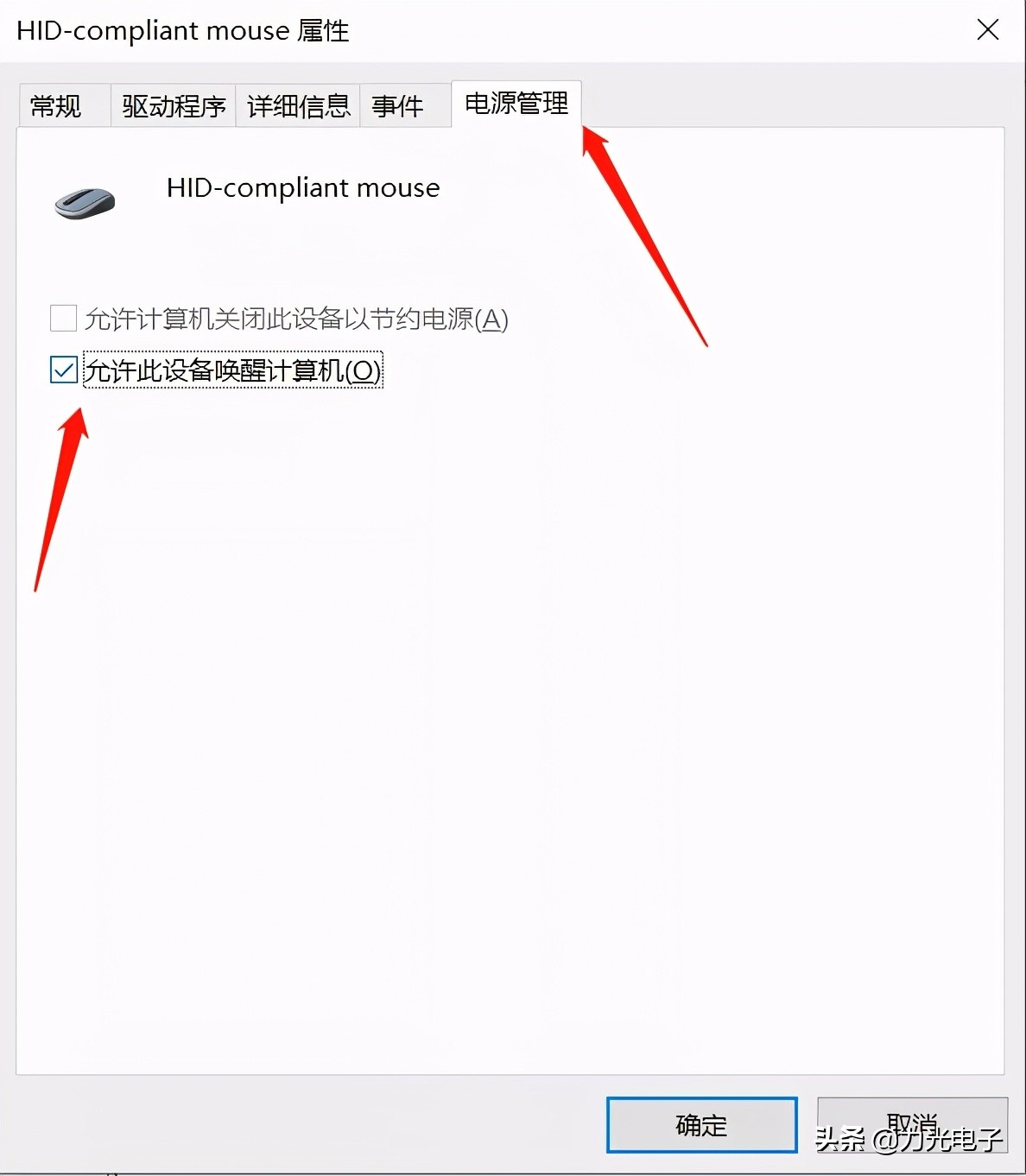
Step3: 在弹出的对话框中,点击 【电源管理】 ,勾选 【允许此设备唤醒计算机】 ,点击 【确认】 即可。
方法3
更改驱动属性
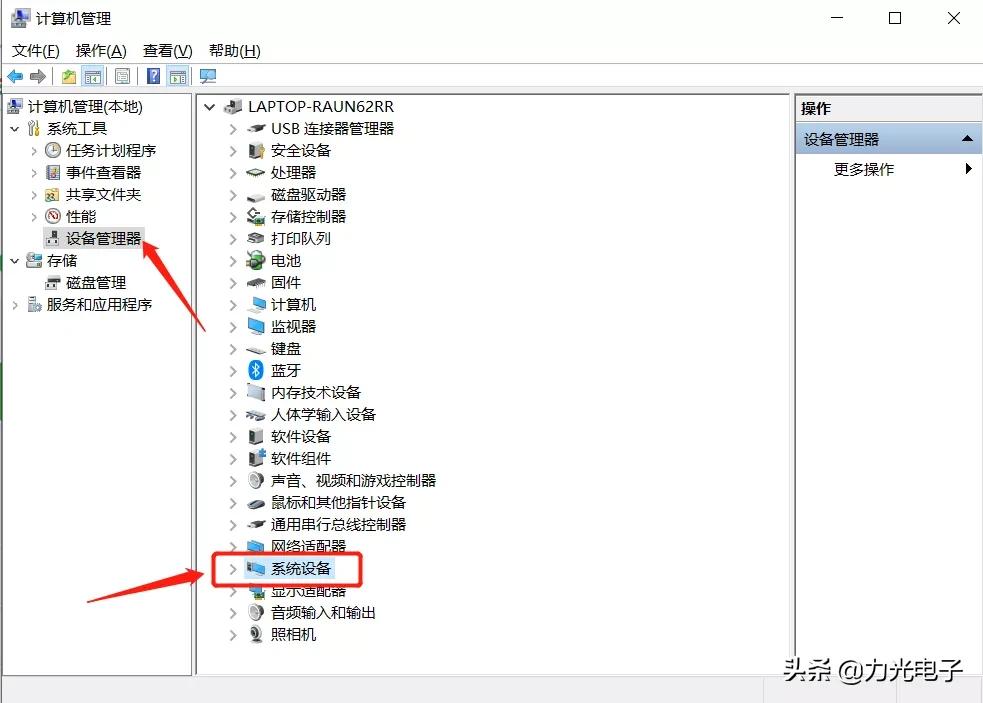
Step1:右击【此电脑】-【管理】-【设备管理器】-【系统设备】;
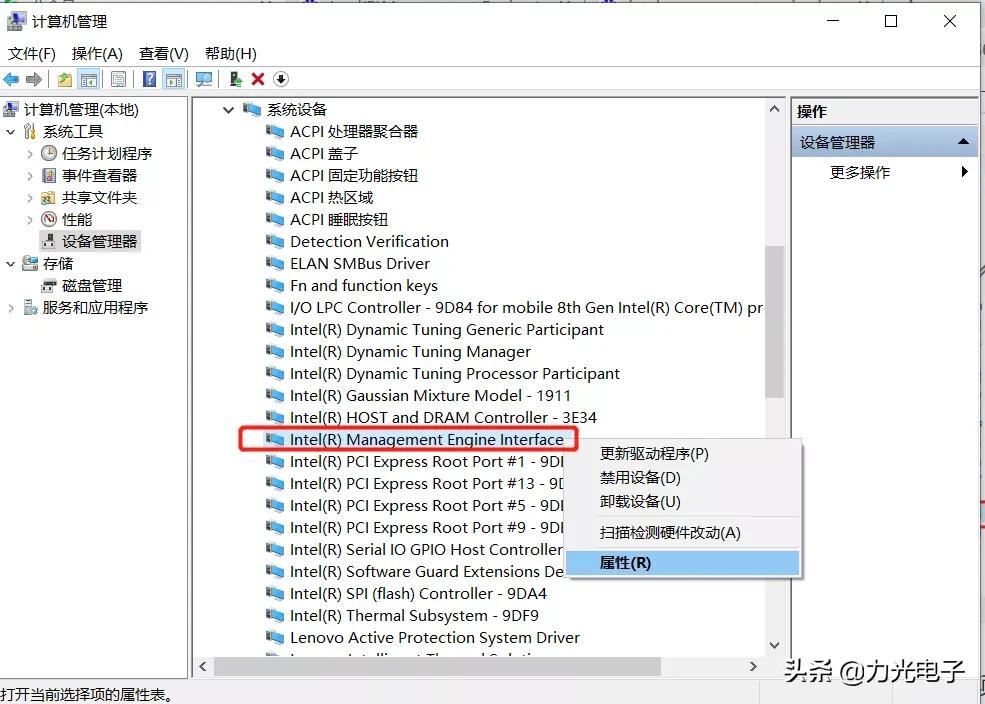
Step2: 点击下拉选项,找到 Intel(R)Management Engine Interface,右击选择 【属性】 ;
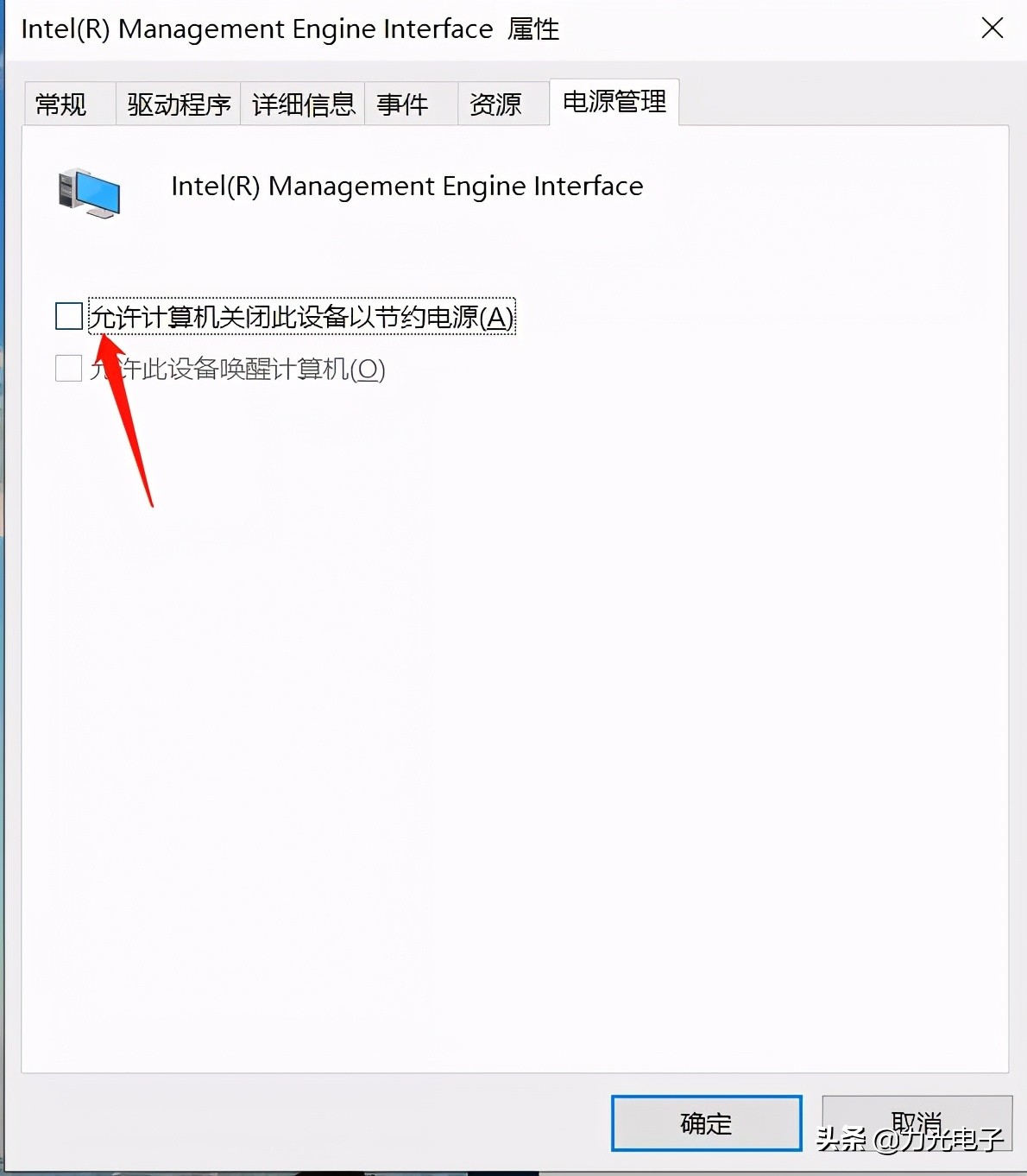
Step3: 在弹出的对话框中选择 【电源管理】 ,取消勾选 【允许计算机关闭设备以节约电源】 ,点击 【确定】 后,观察电脑睡眠后无法唤醒的问题是否可以解决。
好啦
以上就是电脑睡眠无法唤醒的解决方案
在电脑使用过程中如有其他问题
也可以后台联系哦