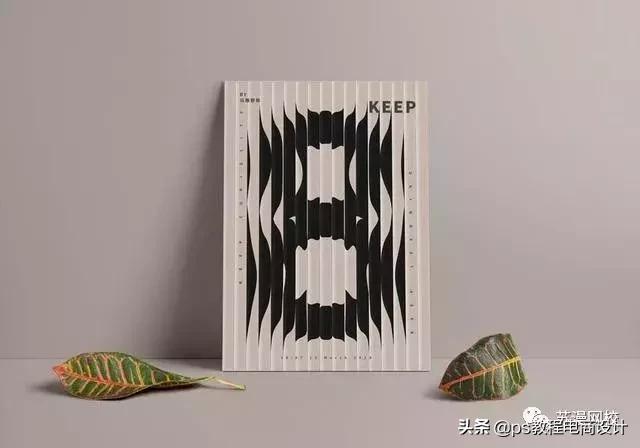
字体与排版
通过改变字体的大小、排版来起到吸引目光的效果,视觉幻象可以让观众看两遍海报上的内容。
你可以凭想象从头设计,也可以参照别的图,例如下图。

2
极简风
每一个设计工作室或者机构里面都会挂一副极简主义风格的海报,通常是白色和黑色的组合,既精致又赏心悦目。

3
形状运用
形状是设计插画和海报中的重要的元素。下面这张海报中,几个形状合在一起,充满了现代感。所以现代感、科技感的形状很适合用来做海报的背景。
你可以选择任意的形状,甚至可以是抽象的形状,去发挥你的创造力吧。
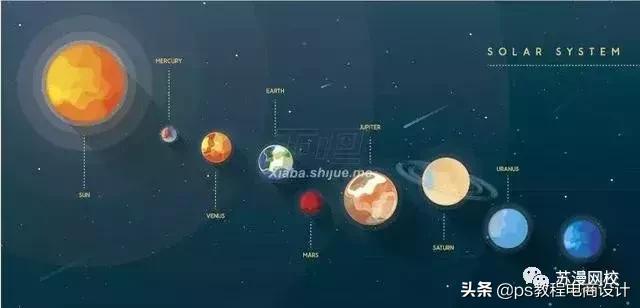
4
个性化插画
如果你不知道用什么图做背景图,风格化的插画是一个不错的选择。制作成什么风格随你决定,选择有趣的图形和颜色,可以营造出一种设计的趣味性。
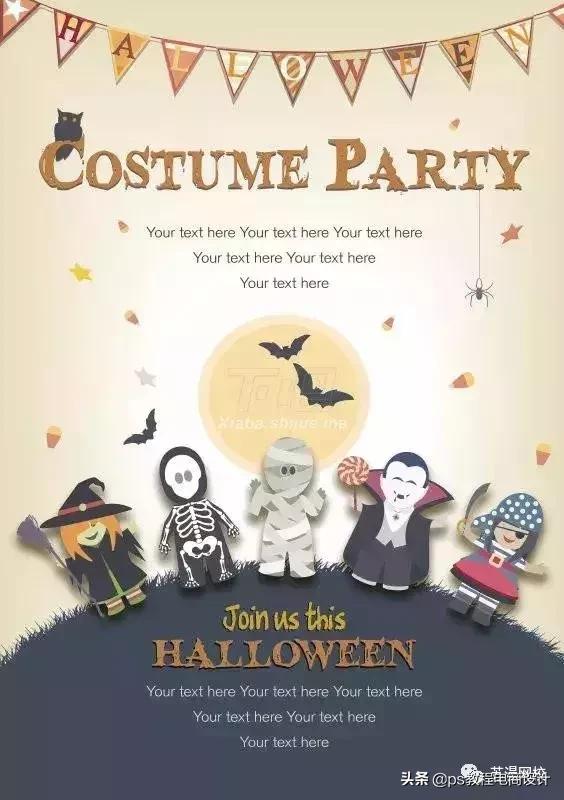
5
色彩叠加
如果你选择使用画质不是特别好的图片作为背景,色彩覆盖的效果能帮你遮掩一下。
如果你不是一个专业的设计师,不会使用色彩覆盖,用一个有颜色的滤镜就可以了。色彩叠加同时也是设计中一个重要的元素,可以改变设计的整体风格。

6
画面点亮
也不是什么花都可以。花和颜色一样,都是有意义的。参照花卉学,或者花语,选择契合你要表达的主题的花。花卉元素可以使你的海报背景变得梦幻,如果你没有时间去研究花语,那就试试下吧里的素材吧。

7
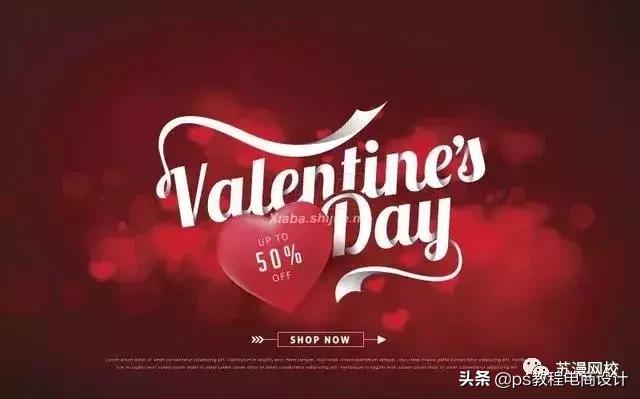
字体融合
让你设计中使用的元素和字体有层次地缠绕、堆叠在一起,就能产生这样奇妙的效果。同时,像下面展示的海报一样,它还会创造一个奇妙的立体感。
8
复古风格
人们都热爱有年代感的东西,尤其是在设计创作的时候,复古风已经盛行了很长时间了。复古风不单单是指海报的给人的感觉,也可以在海报中使用复古的影像。下吧素材库里的素材一定能让你设计的海报带人回到卡带流行的那个时代。

9
视觉变换
我们强调过许多次海报背景的重要性。如果背景和海报内容能够结合在一起,整张海报就会充满活力和趣味。

10
色彩鲜明
强调色能直接的吸引观众的眼球,能直接突出图中的重点,或是为海报增加一些可爱的小细节。

11
复古元素
复古的字体是灵感的伟大来源,他们的复杂的细节和堆叠的类型至今仍让人惊叹不已,下图海报包括了大量的复古元素。

12
细节化点缀
像我们之前说的,细节能产生巨大的差异。你可以巧妙地或纯粹地使用您的插图作为视觉元素,添上完美的最后一笔。
13
零碎元素整合
锋利的、轮廓分明的边缘也适用于其他地方,它们特别适合用于背景,加上字母或者其它设计元素也是一份优秀的创意。

14
插画故事
下方的人物的排列方式就像在讲一个小故事。你的插图不一定非常复杂、详细,其实使用基本的形状也能设计出最具时代气息的东西。

15
粗线字体
字体是我在设计中最看重的部分,但当我试着模仿耐克海报的线条设计时却总是失败。它不仅因大胆而伟大,而且该系列有32条无衬线,该系列的丰富性使得它可以被灵活的运用。使用粗体字,使人能完全地感受到海报所想表达的情感。
但其实这张海报,我最喜欢的方面不是粗体文本而是大胆的红色元素。

16
感情运用
纹理和高对比度也可以帮助传达感情。在我们的模板中,我们已经将表情字体和纹理设计元素进行了搭配,为了确保我们的内容不会在杂乱的背景丢失,我们选了一个明亮的颜色。

17
手写
这是一种美丽的字体,特别是那些手迹般的外观。他们的许多曲线和花纹创造的律动令人着迷。手写字体非常具有装饰性,它们通常是你需要‘killer post’。

18
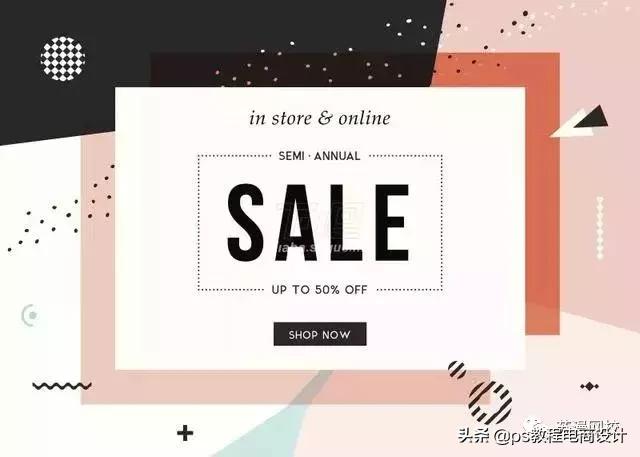
文字框
将您的内容放在一个中等重量框架内,它和沉重的字体间距将帮助您创造一个现代的感觉,正如上面的海报的所呈现出的感觉。添加框线可以保持画面的平衡感,而平衡感是确保整体效果的关键。

19
图标
“一张图片胜过千言万语”,这句话被证明是永恒不变的至理名言,甚至你只是用一些小的图片或者图标,都可以表达出更多的含义。图标之所以伟大是因为它可以轻松地阐述任何问题。灵活地在设计中使用图标可以让你的设计变得有趣许多。

汇包装平台一分钟就给到您产品的包装预算,万款案例让您快速做出决策,最快看到样品及量产所需时间,您产品销量暴增开始!
先看看效果图

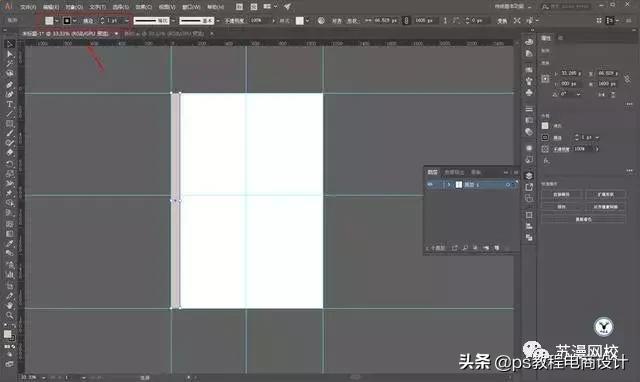
打开Ai,新建画板,然后用矩形工具画一个矩形,暂时给一个描边色吧,只是用于方便观察:
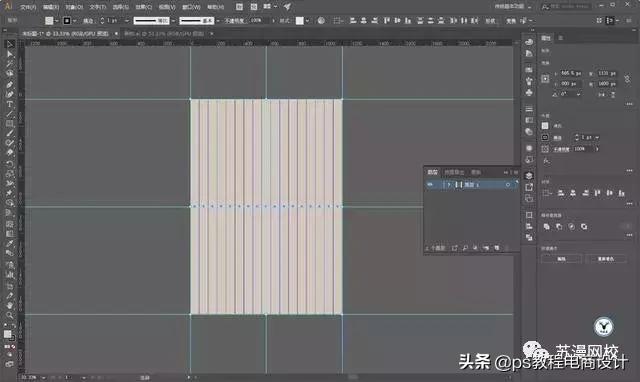
复制出多个矩形出来,这一步不用说吧,最好是奇数个,这样的话后面做起来对称的效果我个人觉得会比较好一点:
把这些矩形组复制出来一份放到一边后面用,然后选择一个合适的字体轮廓化以后调整其尺寸以及位置。
原图我确实不知道用的什么字体,我这里就用常见的微软雅黑粗体吧:

选择画板上的数字和矩形组,执行路径查找器-分割:

取消编组以后,可以先用魔棒工具选择画板上的背景矩形组删掉:

然后再次把刚才复制出来的矩形组放到画板上锁定充当背景和参考:

框选数字8的一半删掉:

以每一个矩形为单位将分割出来的图形进行垂直对称:

弄完以后大概这个样子,最中间的就不用进行对称处理了:

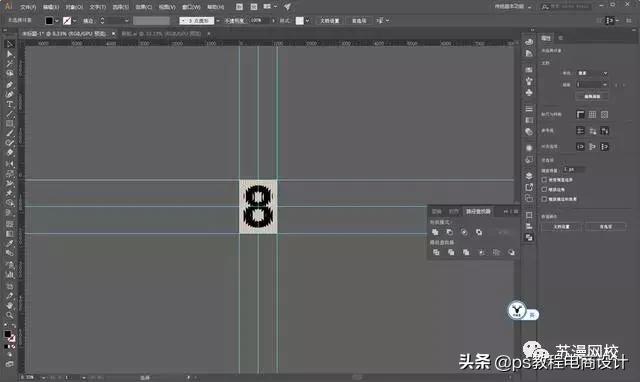
其实这个时候我如果把数字的对称后的部分用镜像工具垂直复制拼合起来,就已经完成了远看是数字近看不太像的视觉效果了。
我觉得原图应该就是运用了这个小技巧,其实很简单吧:
后面就是进行一些字型的调整了,相信会字体设计的鹿友应该比我更擅长干这个活。
原图中的数字两头尖尖的效果你可以一点点的去调整锚点,但是我觉得蛮不好控制手柄的,我这里用的效果-变形-鱼形:
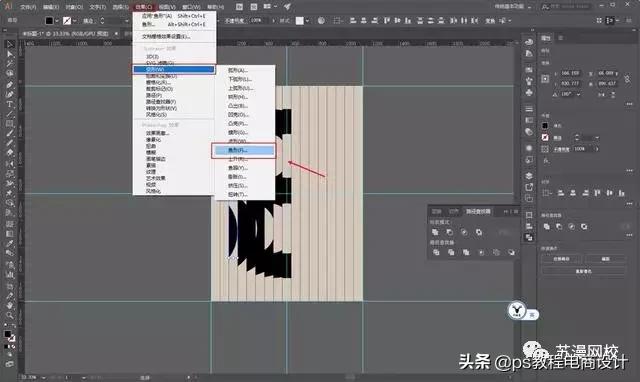
同样还是以每一个矩形为单位来执行鱼形工具吧,参数大家看着效果来搞就好:
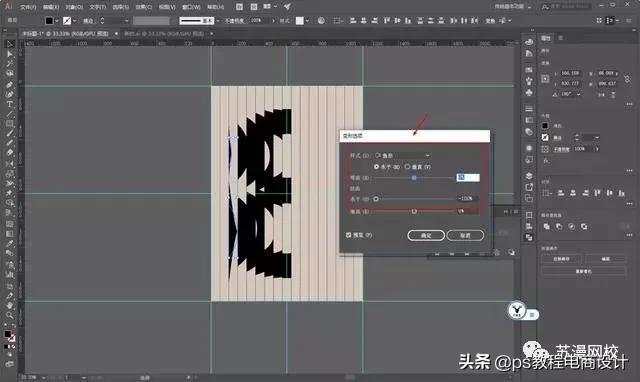
弄完以后大概这样,当然还没有完,你可能会发现有些地方不够圆润:

这个时候我们就需要选择对象进行调整。
先将对象进行扩展,然后用平滑工具去盘一下锚点,使其圆润一点。
嘛~也是比较麻烦,但总的来说我觉得比调整手柄要好一些:

盘完以后大概这样吧:

中间的对象我直接给了一个风格化-圆角,参数大家看着办就好:

下面再用镜像工具垂直复制拼合出另外一半,这一步不用多说吧:

感觉差不多了,就可以取消背景的锁定,然后把描边取消掉。
由于我们后面要到PS里去操作,所以切记画板中不要有编组哦:
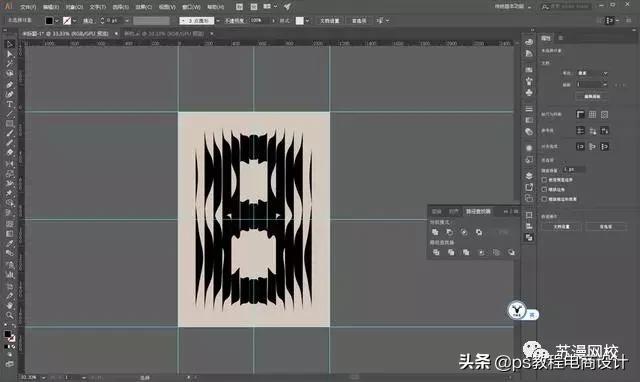
图层面板中先释放:
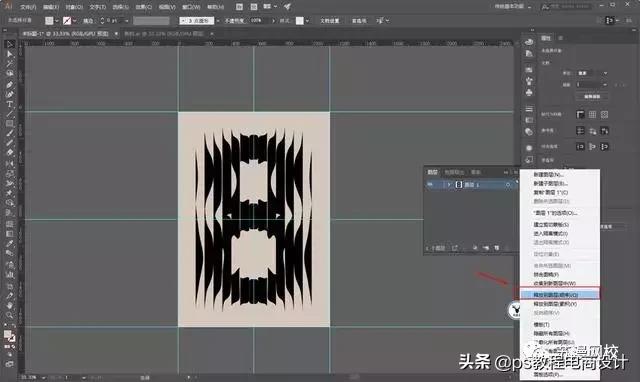
然后另存为psd文件:
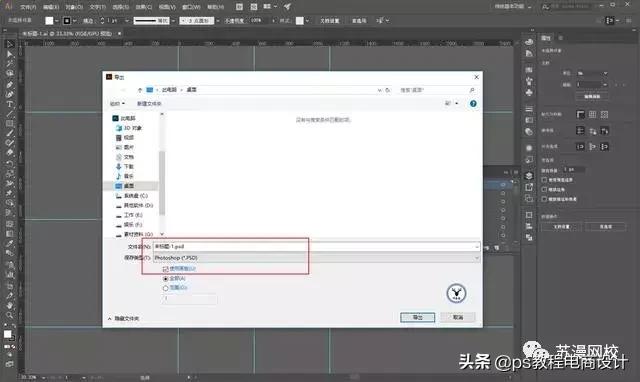
下面就是在PS里操作啦,先简单的对背景和数字分组处理一下,这一步不用说吧:

下面就是给背景添加图层样式了,这一步确实没啥可说的,就是看着效果去搞参数。
如图所示我分别添加了斜面和浮雕、内发光以及投影:

再把图层样式复制给其他的背景矩形:
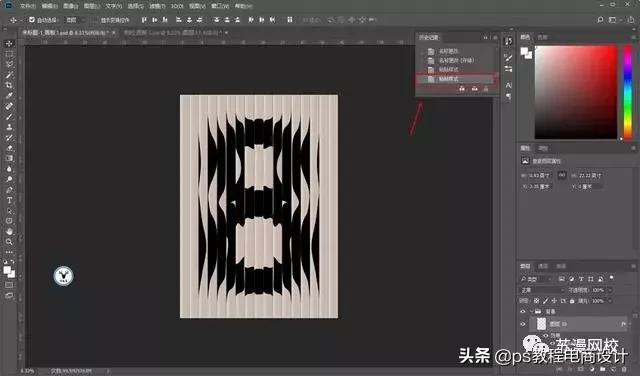
上方的数字我同样是给了一个斜面与浮雕的图层样式:

然后把他复制给了其他的对象图层:

也可以盖印出来一个略微的调色一下啥的,这个看个人吧:

最后看看效果吧: