当你的电脑出现问题或者想重装系统时,只能求助电脑高手或者去电脑店维修。但是当你具有一个工具时,你也可以成为电脑高手,这个工具就是WINPE工具箱。
WINPE简介
WINPE,指的是Windows预安装环境,我们可以简单理解成时一个简化版的Windows系统,拥有很多的功能,是每个电脑维修者手中必备工具。
现在PE的版本很多,比较出名的有*毛老**桃、大白菜等老牌软件。但今天我推荐大家装的是微PE,一种比较新的,却很好用的一款。PE一般可以装在硬盘、U盘、光盘等存储介质,方法都差不多,今天给大家演示的是安装到U盘。
微PE安装过程
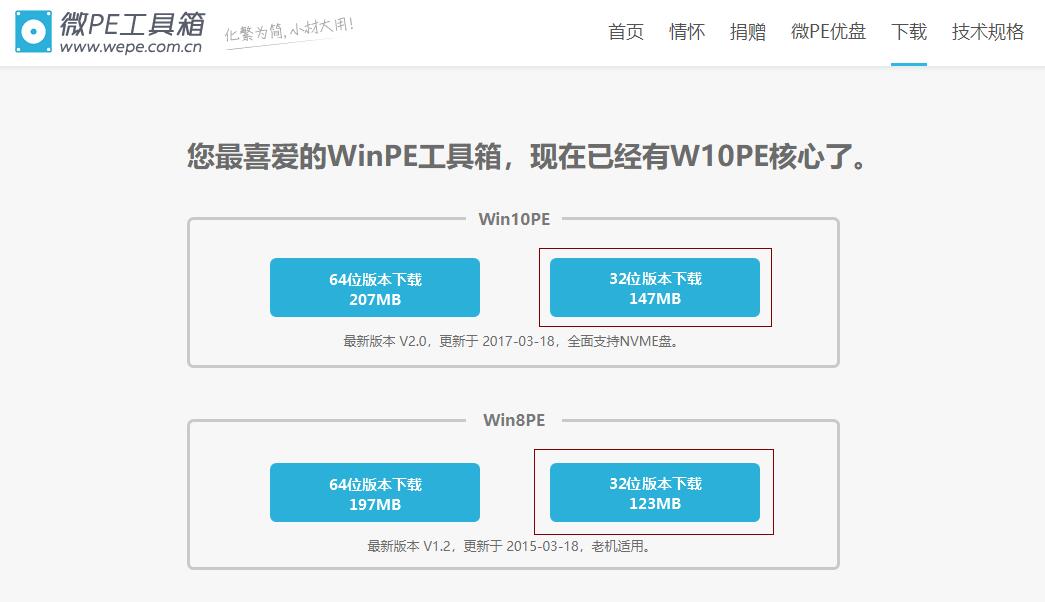
1、 首先我们去微PE官网*载下**,有win10和win8两个版本,哪个都可以,我们*载下**32位win10版本。
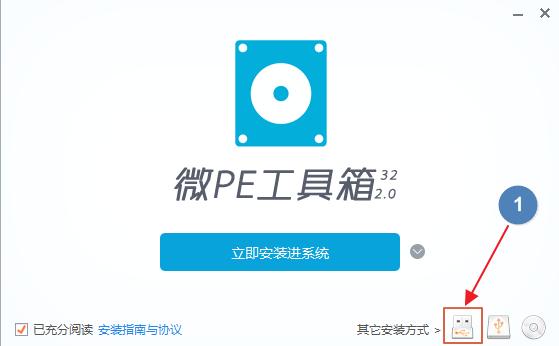
2、*载下**完成后打开,单击右下角的U盘标志。
3、进入安装选项,一般全部默认即可,可选选项可根据自己喜好选择,安装前确认待写入U盘没有选择错误,点击“立即安装进U盘”。

4、在弹出的确认界面中,选择“开始制作”,等待制作完成。

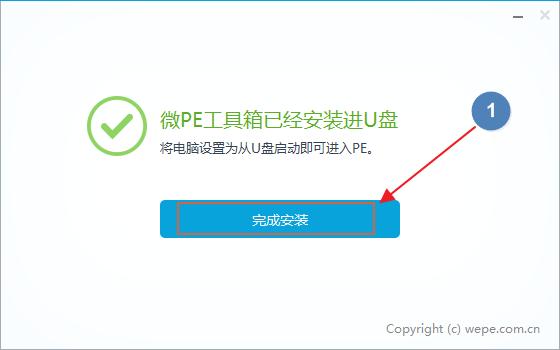
5、出现下面界面就证明安装成功了,点击“完成安装”。
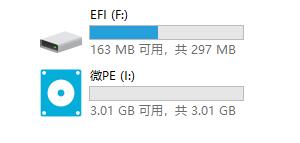
6、进入此电脑,我们可以看到多了两个分区,EFI分区和微PE分区,这两个就是PE的分区,其中EFI分区存放的微PE所有文件,最好不要动;微PE就是安装完成后剩下的空间,我们可以像普通U盘一样使用。
安装选项简介
-
UEFI和Legacy是两种不同的引导方式。UEFI是新式的BIOS,Legacy是传统BIOS。UEFI不需要开机检测,所以开机时间会很快,而且win10优化了UEFI支持,搭配固态硬盘能实现瞬间开机。推荐两种模式都选,根据实际情况开机启动时选择即可。
-
exFAT,也称作FAT64,为了解决FAT32等不支持4G及其更大的文件而推出。对于闪存,NTFS文件系统不适合使用,exFAT更适合U盘等闪存盘,推荐选择exFAT。
-
USB-HDD,硬盘仿真模式,此模式兼容性很高,没有特殊要求都选择这个。
进入WINPE
安装完成后,重新电脑,在出现主板logo标志时,按F12键,进入启动引导选项。引导选项里有所有可启动引导的设备,比如硬盘、U盘、光盘等,键盘上下键选择U盘的选项,比如你是Kingsoft的U盘,U盘选项会有USB、Kingsoft等关键字,应该会找到好几项。如果你是UEFI模式,就选择结尾带有UEFI的,如果是传统BIOS,就选择不带UEFI的。选中回车即可进入WINPE界面。

我是七夜菌,欢迎大家来评论区留言。