学习之前我们先来看视频,记得多看几遍视频,心中有个大概的蓝图之后再动手!
视频演示:
视频加载中...
新建演示文稿《企业宣传片》
1.在桌面的空白处单击鼠标右键-新建|Microsoft PowerPoint 演示文稿-输入文件名称“企业宣传片”,按回车键完成输入。
2.双击打开演示文稿《企业宣传片.pptx》
3.单击“点击此处添加第一张幻灯片“,即可插入一张新幻灯片
动图演示:
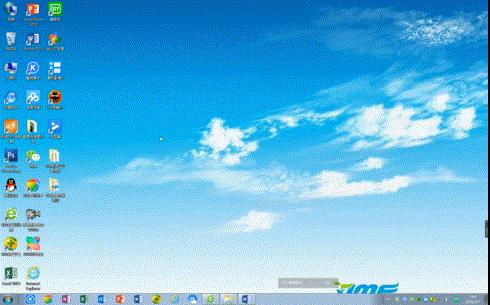
图1
母版分析
在制作《企业宣传片.pptx》之前,先要整理《企业宣传片.pptx》的大纲。在演示文稿中,我们将从五个方面来介绍神龙医药有限公司。
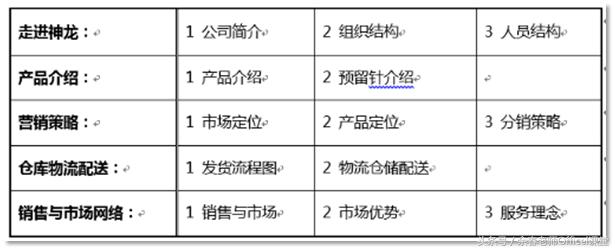
图2
“神龙医药有限公司“的企业宣传片要体现绿色、健康、所以整个幻灯片要以绿色为主色调进行制作。根据演示文稿的大纲,在制作幻灯片母版时,我们要制作封面页、目录页、过渡页、第1部分标题页、第2部分标题页、第3部分标题页、第4部分标题页、第5部分标题页、封底页9张幻灯片的母版。
制作母版
制作封面页母版
1.打开《企业宣传片.pptx》,切换到幻灯片母版视图,“视图”|“母版视图”|“幻灯片母版”
2.在导航窗格中选择“标题幻灯片 版式:由幻灯片1使用“幻灯片
3.切换到“插入“选项卡,在”图像“组中,单击”图片“命令
4.弹出“插入图片“对话框,找到素材文件的保存位置,选中图片”2-jpg”,单击“插入”
5.选中插入的图片,自动切换到“图片工具”的“格式”选项卡,在“高度”微调框中输入“4.54”后回车,即可看到图片的大小已经改变
6.单击“排列”组中的“对齐6”按钮
7.在弹出的下拉列表中选择“顶端对齐”选项
8.即可将图片相对于幻灯片顶端对齐
9.选中“标题占位符”,切换到“开始”选项卡,打开字体对话框
10.进行如下设置:“西文字体:Times New Roman”;“中文字体:微软雅黑”;“字体样式:加粗”;“大小:54”;“字体颜色:绿色”
11.设置完毕,单击“确定”,返回幻灯片中
12.按照同样的方法设置“副标题占位符”;“西文字体:Times New Roman”;“中文字体:微软雅黑”;“大小:36”;“字体颜色:黑色,文字1,淡色50%“
13.此时封面页的母版就作完成了。
如图3所示:
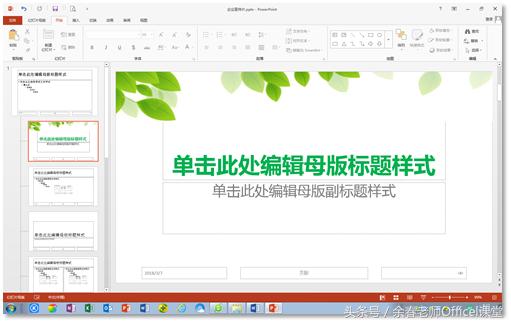
图3
制作目录页母版
1.切换到“幻灯片母版“选项卡,在导航窗格中选择”空白 版式:任何幻灯片都不使用“
2.切换到“插入“选项卡|文本|文本框|绘制横排文本框
3.在幻灯片中单击鼠标左键,即可绘制一个文本框
4.在文本框中输入“第页“两个字
5.将光标定位在“第“和”页“之间,切换到”插入“选项卡,单击”文本“组中的”幻灯片编号“按钮
6.在“第“的后面与”页“的前面各插入一个空格
7.选中“第<#>页“文本框,切换到”开始“选项卡,”字体:宋体“;”字号:16“;“字体颜色:绿色“;”加粗“
8.将文本框移动到合适的位置。切换到“幻灯片母版“选项卡,在”母版版式“组中,撤选”页脚“复选框
如图4所示:
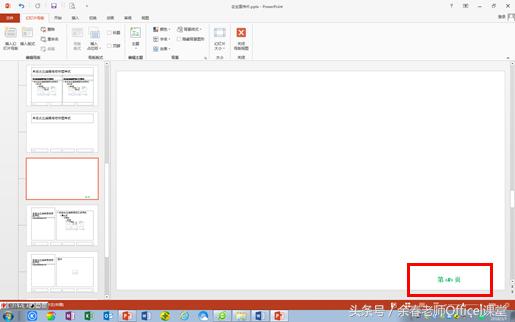
图4
制作过渡页母版
1.切换到“幻灯片母版“选项卡,在导航窗格中的”空白 版式:任何幻灯片都不使用“幻灯片上单击鼠标右键,从弹出的快捷菜单中选择”复制版式“
2.此时即可复制一张“空白“版式的幻灯片,切换到”插入“选项卡,在”插图“组中单击”形状“,在弹出的下拉列表中选择”矩形“
3.在幻灯片中绘制一个矩形
4.填充成“浅绿“色(绘图工具|格式|形状样式|形状填充:浅绿)
5.取消轮廓线(绘图工具|格式|形状样式|形状轮廓:无轮廓)
6.在“大小“组中,设置高度和宽度(”高度:3“;”宽度:33.88“)
7.调整矩形的位置(绘图工具|格式|排列|对象对齐|左对齐|顶端对齐)
8.切换到“幻灯片母版“选项卡,在”母版版式“组中,选中”标题“复选框,即可在幻灯片中插入一个标题占位符
9.选中标题占位符,切换到“绘图工具“的”格式“选项卡,在”大小“组中,将高度设置为3厘米,宽度为20厘米
10.同时选中插入的矩形和占位符,切换到“绘图工具“的”格式“选项卡,在”排列“组中,单击”对齐对象6“按钮,在弹出的下拉列表中选择”顶端对齐“
11.选中标题占位符,切换到“开始“选项卡,将”字体“设置为”微软雅黑“,”字号:44“
如图5所示:
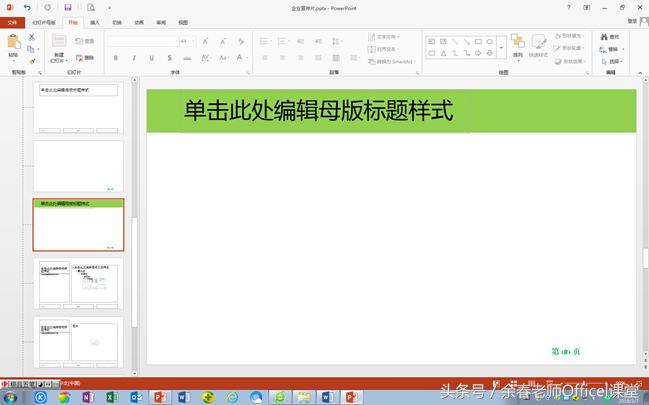
图5
制作第1部分标题页母版
1.切换到“幻灯片母版“选项卡,在导航窗格中选中”空白 版式:任何幻灯片都不使用“幻灯片
2.右击”空白 版式:任何幻灯片都不使用“幻灯片,选择”复制版式“
3.即可插入一张名为“2_空白 版式:任何幻灯片都不使用“的幻灯片
4.将“2_空白 版式:任何幻灯片都不使用“的幻灯片移动到过渡页的下方
5.切换到“插入”选项卡-“插图6”-“形状”
6.从弹出的下拉列表中选择“椭圆”
7.按住Shift键绘制一个正圆
8.调整高度和宽度均为3.9厘米
9.形状填充:无填充颜色
10.轮廓颜色:浅蓝;
11.轮廓粗细:1.5磅
12.按照同样的方法绘制一个正圆,设置其直径为“3.2厘米”,无轮廓,填充颜色为“浅蓝”
13.将小圆拖至大圆的中心位置
14.将两个圆移至幻灯片的左上角
15.切换至“插入”选项卡-“插图”-“形状”
16.选择“线条”栏下的“箭头“选项
17.按住Shift键,绘制一条水平带箭头的直线
18.将这条水平带箭头的直线的颜色改为“浅蓝“
19.将这条水平带箭头的直线的粗细改为“2.25磅“
20.按住Shift键同时选中两个圆和箭头,单击右键-“组合“-”组合“
21.即可将所有的图形组合在一起
22.切换到“幻灯片母版“选项卡,在”母版版式“组中,选中”标题“复选框,即可在幻灯片中插入一个标题占位符
23.选中占位符,切换到“开始“选项卡,”字体:微软雅黑“,”字号:36“,“加粗“
24.单击“字体颜色”按钮旁的小三角,从弹出的下拉列表中选择“其他颜色”选项,弹出“颜色”对话框,切换到“自定义”选项卡,在“颜色模式”下拉列表中选择“RGB”选项,在“红色”、“绿色”、“蓝色”微调框中分别输入:102
25.单击“确定“按钮,返回幻灯片中,移动占位符的位置
26.切换到“幻灯片母版“选项卡,在”母版版式“组中,单击“插入占位符”按钮的下半部分按钮,从弹出的下拉列表中选择“文本”选项
27.在幻灯片中拖动鼠标指针绘制一个文本占位符
28.重命名版式名称,右击版式|“重命名版式“
29.在弹出的“重命名版式“对话框中输入:”标题幻灯片1“,然后单击“重命名”按钮
30.即可将幻灯片版式重命名,使用同样的方法,将其他幻灯片版式重命名为“封面页“、”目录页“、”过渡页“
如图6所示:
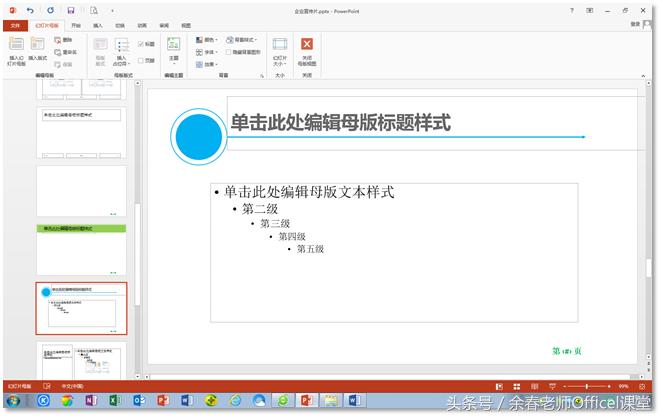
图6
制作第2部分标题页母版
1.复制一张“标题幻灯片1”版式幻灯片,将其重命名为“标题幻灯片2”,并将其移动到“标题幻灯片1”版式的下面
2.将绘制的图形删除,切换到“插入”|“插图”|“形状”|“流程图”|“流程图:离页连接符”
3.绘制一个“流程图:离页连接符”
4.填充颜色:绘图工具|格式|形状样式|形状填充|其他填充颜色…
5.打开“颜色”对话框,切换到“自定义”选项卡-红色:64;绿色:64;蓝色:64
6.形状轮廓:无轮廓
7.形状效果:“阴影”、“外部”、“向下偏移”
8.调整其大小(高度:3.5;宽度:15)
9.编辑形状顶点:右击形状-“编辑顶点”
10.此时形状边框呈红色显示,形状顶点呈黑色正方形,单击顶点
11.按住鼠标左键向下拖动即可调整顶点的位置
12.在绘制的形状上单击鼠标右键-“置于底层”-“置于底层”
13.设置形状相对于幻灯片“顶端对齐”、“左右居中”
14.幻灯片母版|母版版式|标题-插入标题占位符
15.调整标题占位符的位置,将标题占位符也设置为相对于幻灯片“顶端对齐”、“左右居中”;字体:微软雅黑“;“字号:36”;“加粗”;“阴影”,“浅绿”
如图7所示:
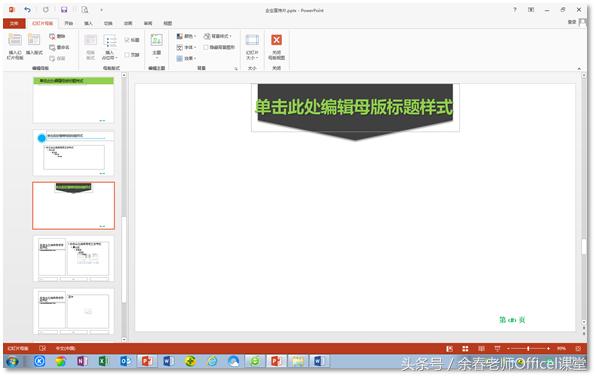
图7
制作第3部分标题页母版
1.复制一张“标题幻灯片2”版式幻灯片,将其重命名为“标题幻灯片3”,并将其移动到“标题幻灯片2”版式的下面
2. 删除里边的所有图形
3.按照插入形状的方法,插入形状,设置形状的显示效果;高:1厘米;宽:4厘米;填充:橙色;无轮廓;垂直居中(纵向分布);左对齐
4.绘制一条直线,线宽:2.25磅,橙色
5.切换到“幻灯片母版”|“母版版式”|单击“插入占位符”按钮的下半部分按钮,在弹出的下拉列表中选择“内容”
6.在幻灯片中拖动鼠标即可绘制一个内容占位符,此时“标题幻灯片3”母版版式制作完成
如图8所示:
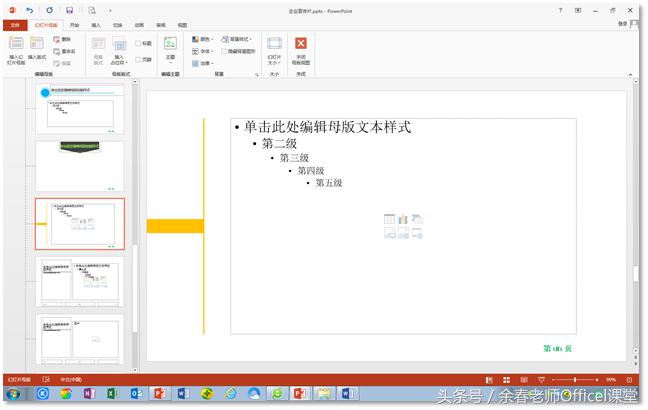
图8
制作第4部分标题页母版
1.复制一张“目录页”版式幻灯片,将其重命名为“标题幻灯片4“,并将其移动到”标题幻灯片3“版式的下面
2.在幻灯片中绘制两条直线(8CM),并设置样式为:“8CM、浅绿、1磅、水平居中(横向分布)“
3.插入一个“标题占位符“,将直线和占位符排列在合适的位置;字体:微软雅黑;字号:36;加粗;绿色
如图9所示:
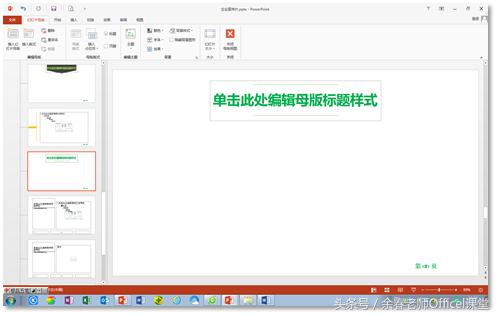
图9
制作第5部分标题页母版
1.复制一张“目录页”版式幻灯片,将其重命名为“标题幻灯片5“,并将其移动到”标题幻灯片4“版式的下面
2.切换到“插入”选项卡|“插图”|“形状”|“流程图”|“流程图:离页连接符”
3.绘制一个“流程图:离页连接符”
4.无轮廓;绿色;高:5;宽:4
如图10所示:
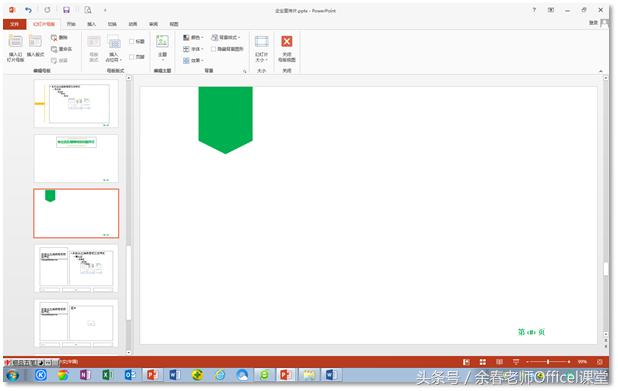
图10
制作封底页母版
1.复制一张“目录页”版式幻灯片,将其重命名为“封底页“,并将其移动到”标题幻灯片5“版式的下面
2.插入一个矩形,设置其填充颜色为:绿色,无轮廓,高度:5.3厘米,宽度:33.86厘米,水平居中,垂直居中
3.插入公司LOGO,插入|图像|图片
4.弹出“插入图片”对话框,找到素材文件的保存位置,选中图片5.jpg,单击“插入”
5.即可将公司LOGO图片插入到幻灯片中,调整图片的大小、位置
6.在封底页幻灯片中插入一个“标题占位符”,字体:微软雅黑;字号:44;加粗;白色;即可完成封底页母版版式的制作;
如图11所示:
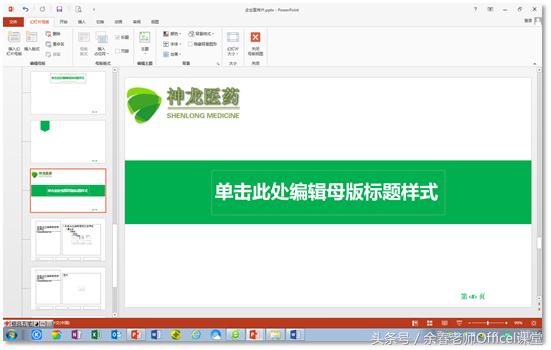
图11
制作总版式母版
1.切换到“幻灯片母版”选项卡,在导航窗格中选中“Office主题 幻灯片母版:由幻灯片1使用“幻灯片(总版式)
2.按照插入图片的方法,插入背景图片(1.jpg),并调整其大小和位置
如图12所示:
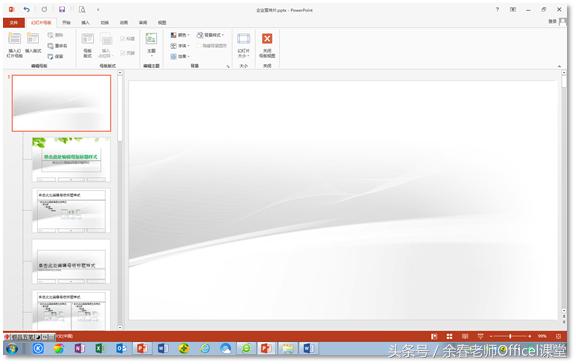
图12
3.关闭母版视图
4.切换到“开始”选项卡,在“幻灯片”组中,单击“新建幻灯片”按钮的下半部分按钮,即可选择已经创建好的母版新建幻灯片。
如图13所示:
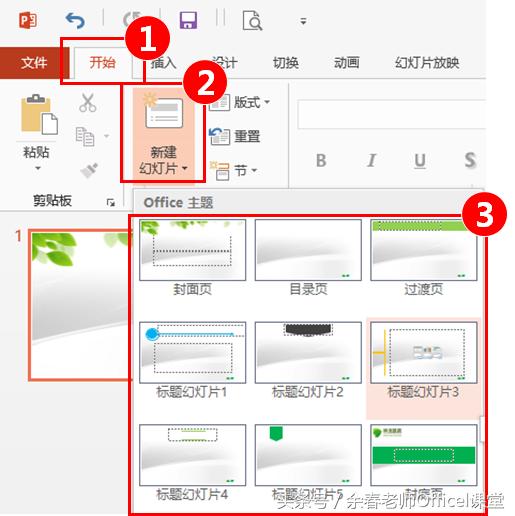
图13
制作封面
1.打开文件,在第1张幻灯片中输入标题内容和副标题内容,插入公司LOGO
2.插入一线直线,设置其显示效果,移动其位置
如图14所示:
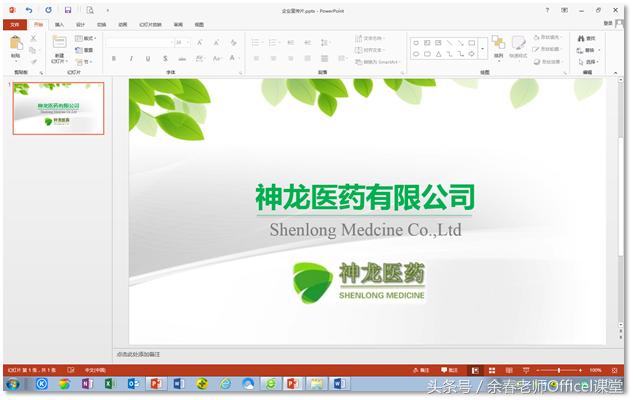
图14
制作目录
1.切换到“开始”选项卡,在“幻灯片”组中,单击“新建幻灯片”按钮的下半部分按钮,在弹出的下拉列表中选择“目录页”
2.按照前面介绍的方法,通过插入形状和文本框,制作目录的标题(目录页:微软雅黑;28;加粗;白色、背景1、深色35%;CONTENTS PAGE:微软雅黑;18;加粗;橙色;矩形:高度3.5;宽度1.5;填充绿色)
3.插入一个直径为1.55厘米的圆,切换到“绘图工具“的”格式“选项卡,单击”形状样式“组右下角的”对话框启动器“
4.弹出“设置形状格式”任务窗格,在“形状选项”选项卡中单击“填充线条”按钮,在“填充”栏下,选中“纯色填充”,在“颜色”下拉列表中选择“绿色”
5.在“线条”组中,选中“实线”,选择一种合适的颜色,在“宽度”微调框中输入“6磅”,在“透明度”微调框中输入35%
6.设置完毕,单击“关闭”按钮,返回幻灯片中,在形状上单击鼠标右键|“编辑文字”
7.此时形状处于可编辑状态,输入文本“1”,设置其字体格式,按照同样的方法,绘制一个圆满角矩形,设置其形状效果并输入文本。
8.调整两个形状的位置和排列方式,制作其他目录并插入美化图片
如图15所示:
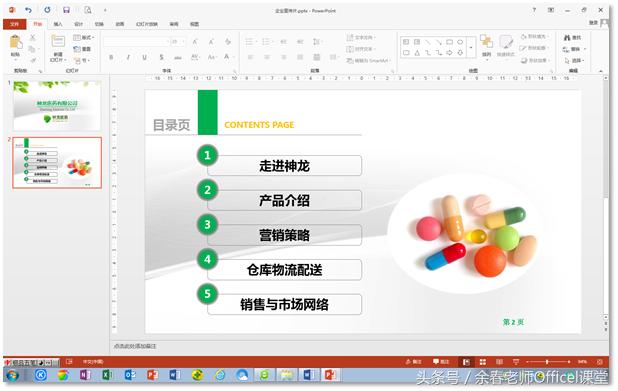
图15
制作第1个过渡页
1.切换到“开始“选项卡,在”幻灯片“组中,单击”新建幻灯片“按钮的下半部分按钮,在弹出的下拉列表中选择”过渡页“版式
2.在其占位符中输入标题:第一部分(微软雅黑;44);绘制一个矩形(高:7;宽:8.5),将其填充颜色(RGB:0,128,0);边框设置为(白色、2.25磅);形状效果(阴影:外部,右下斜偏移);映像(映像变体,半影像,接触),输入文本(等线;36号;白色)
3.插入一个1行5列的表格
4.切换到“表格工具“|”设计“|在”表格样式“下拉列表中选择一种合适的样式(中度样式2-强调6)
5.切换到“表格工具“|”设计“|在”表格样式“组中,单击“效果”|“阴影”|“透视”|“右上对角透视”;“映像”|“映像变体”|“半映像,接触”
6.在表格中输入文本内容(微软雅黑,20,黑色)调整其格式
如图16所示:
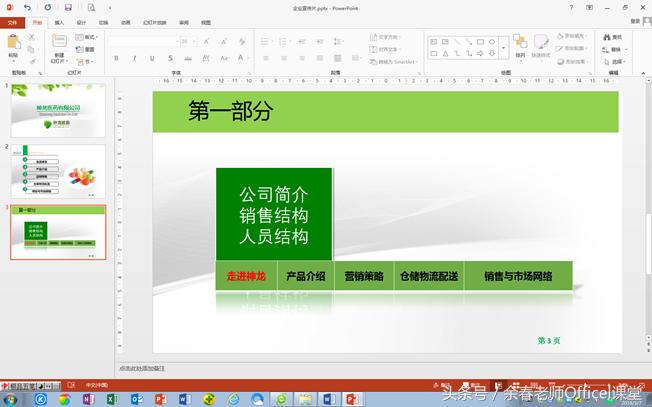
图16
制作标题页
1.开始|幻灯片|新建军幻灯片-下半部分按钮|标题幻灯片1
2.输入标题和正文内容,并以组合形状的形式表示公司的历程
如图17所示:
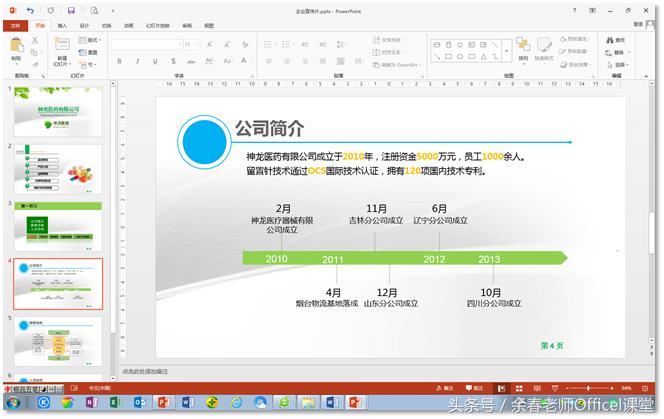
图17
3.幻灯片编辑完成后,再次插入一张“标题幻灯片1”版式的幻灯片,进行第1部分中第2个小标题的文本内容的编辑
如图18所示:
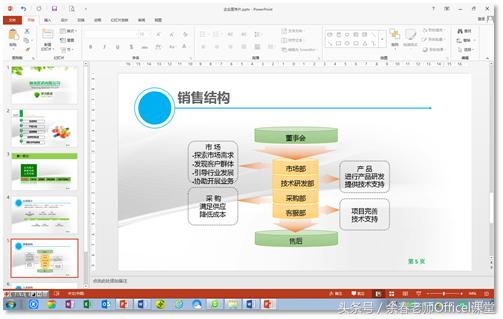
图18
4.幻灯片编辑完成后,再次插入一张“标题幻灯片1”版式的幻灯片,进行第1部分中第3个小标题的文本内容的编辑,此处以图表的形式表示公司的人员结构。“插入”|“插图”|“图表”
5.弹出“插入图表”对话框,在“所有图表”选项卡下,选择“饼图”,单击右侧的“饼图”选项
6.单击“确定”,返回演示文稿,此时即可在第6张幻灯片中插入一个饼图,同时弹出一个电子表格
7.在电子表格中输入人员结构数据
8.输入完毕,单击窗口右上角的“关闭”按钮。此时,演示文稿中的饼图会自动应用电子表格中的数据
9.美化图表
如图19所示:
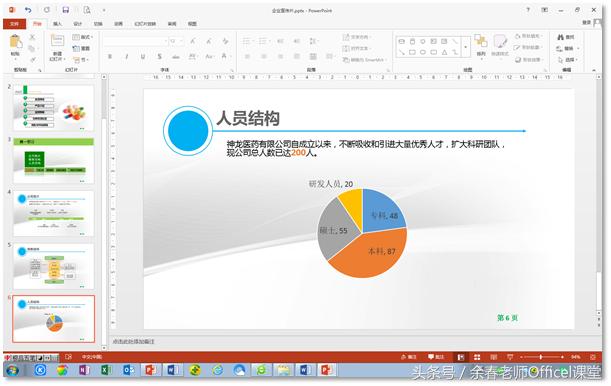
图19
10.按照同样的方法制作其他幻灯片
制作封底页
1.切换到“开始”选项卡,在“幻灯片”组中,单击“新建幻灯片“按钮的下半部分按钮,在弹出的下拉列表中选择”封底页“版式
2.即可在幻灯片中插入一张封底页版式的幻灯片
3.输入文本内容并进行美化
4.到这里,“企业宣传片.pptx“已经基本制作完成。
如图20所示:
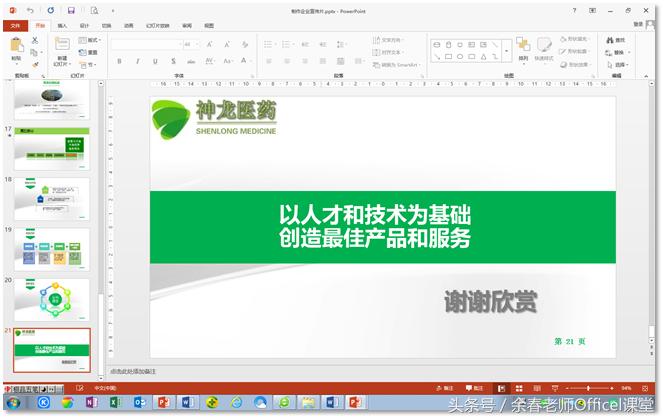
图20
现在把整个演示文稿中的幻灯片以图片的形式按顺序呈现给大家:
一共21张幻灯片

幻灯片1
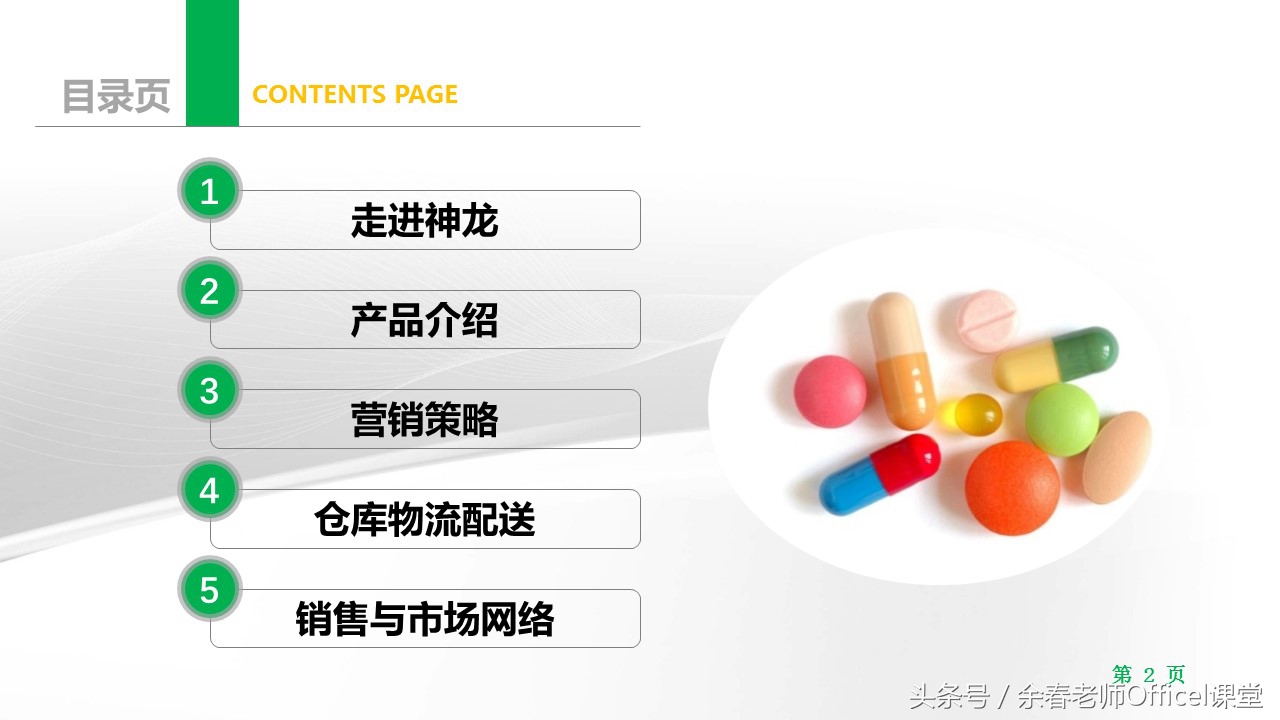
幻灯片2
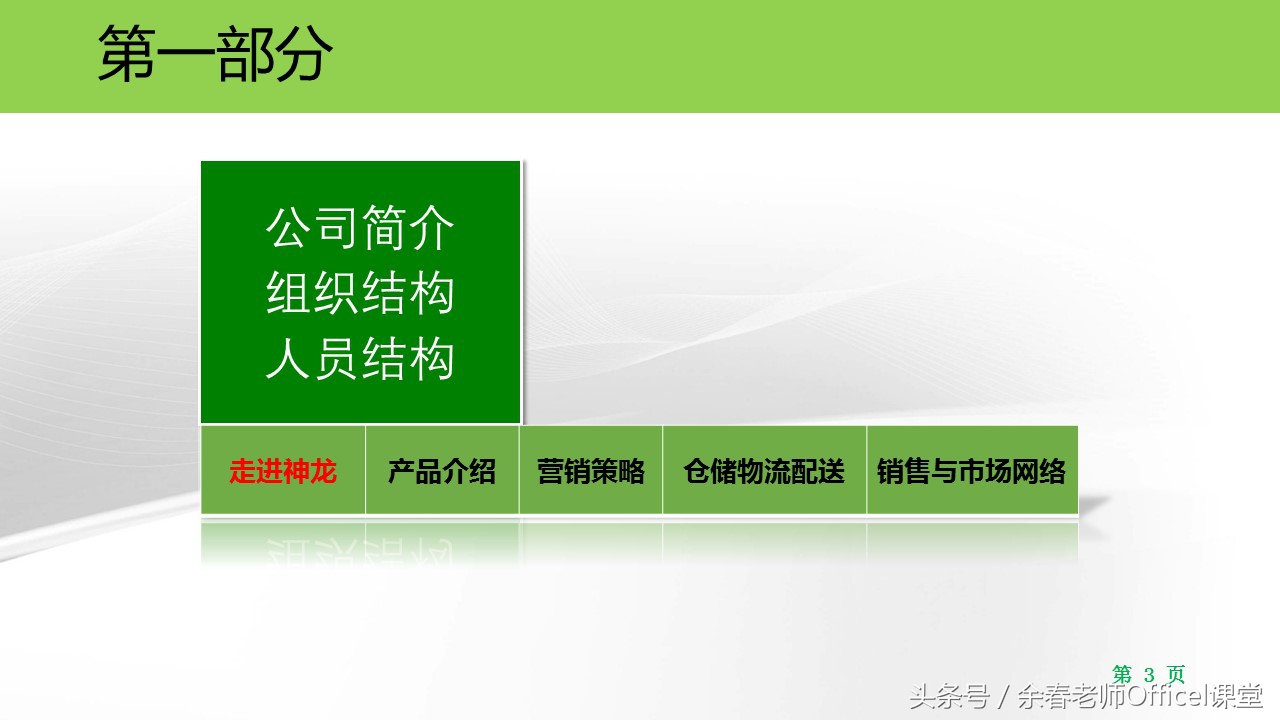
幻灯片3
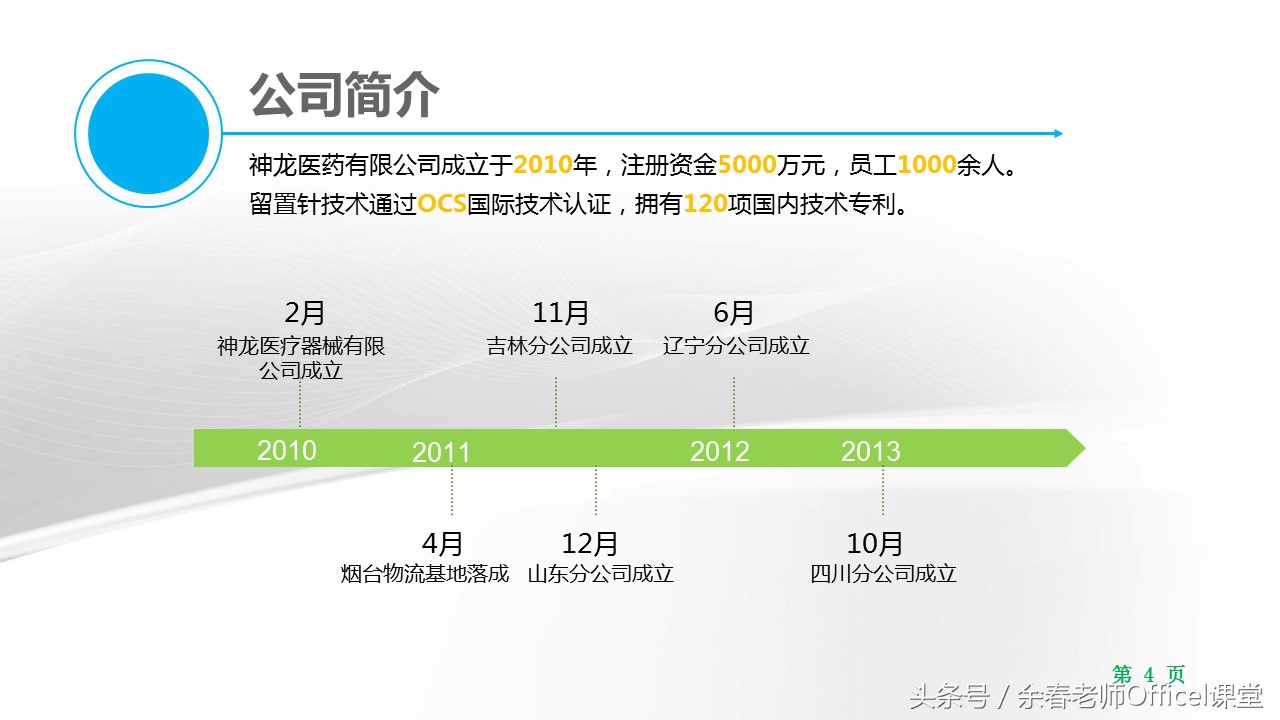
幻灯片4
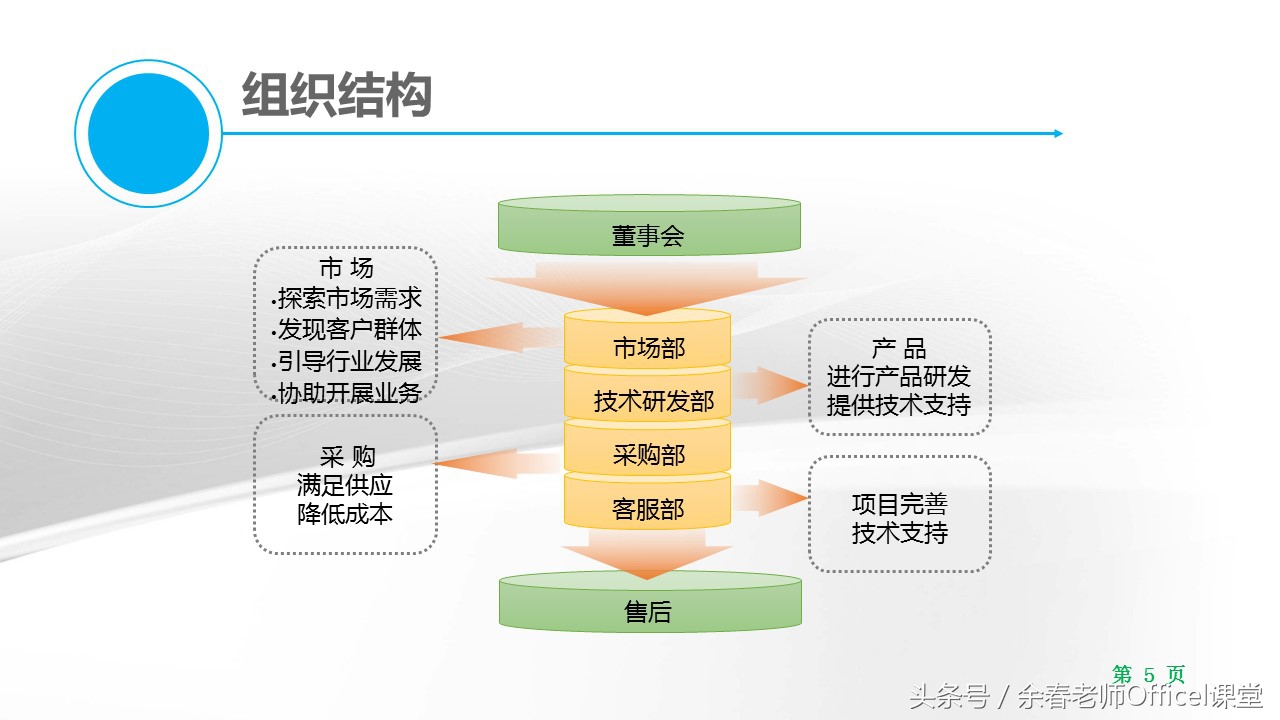
幻灯片5
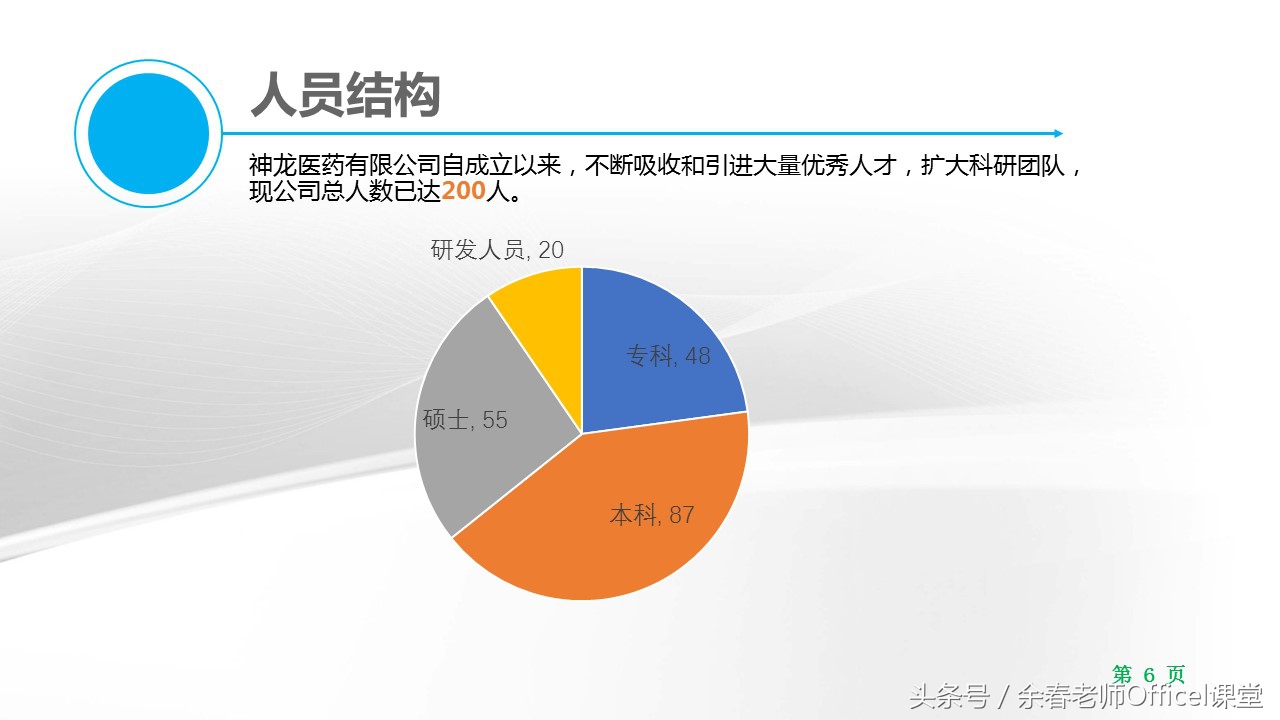
幻灯片6
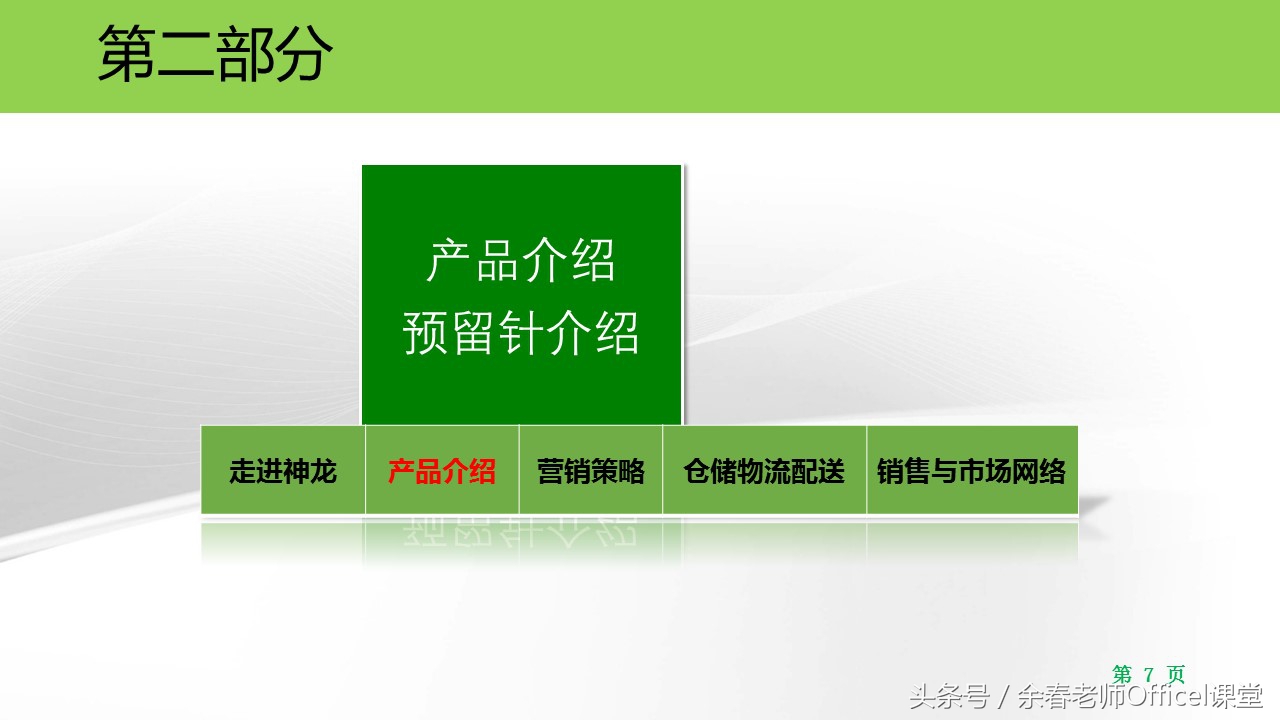
幻灯片7
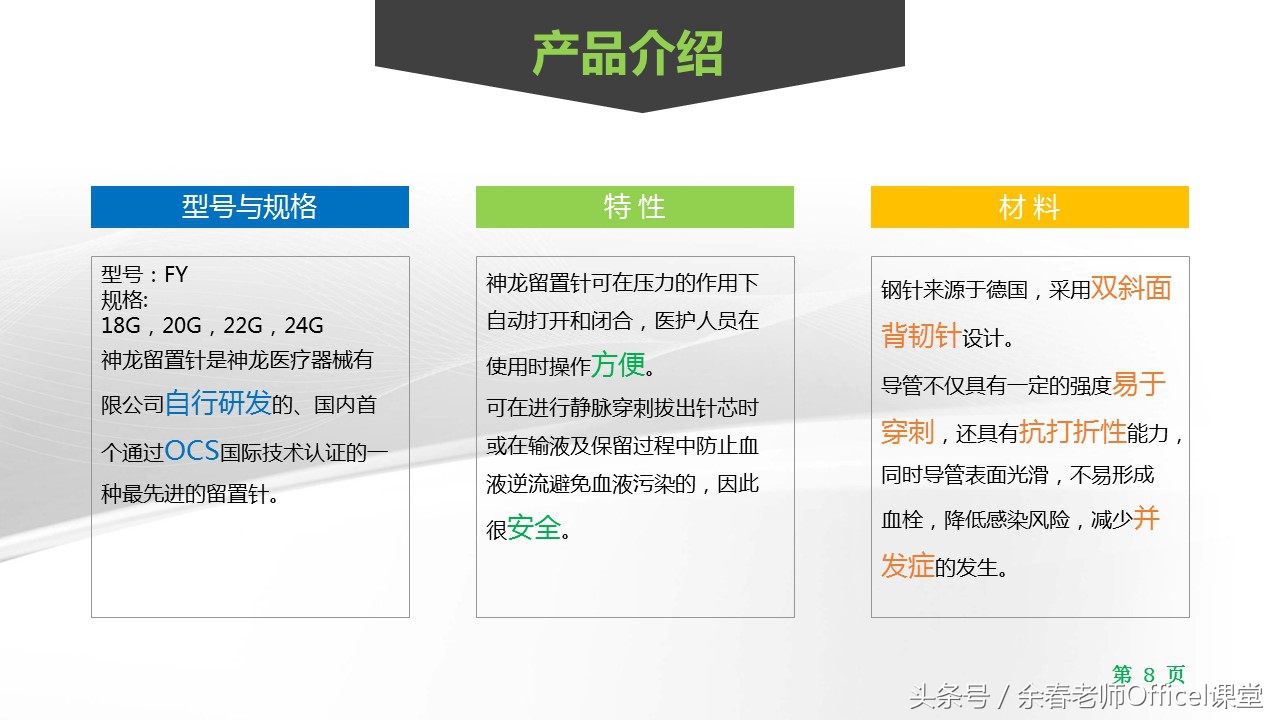
幻灯片8
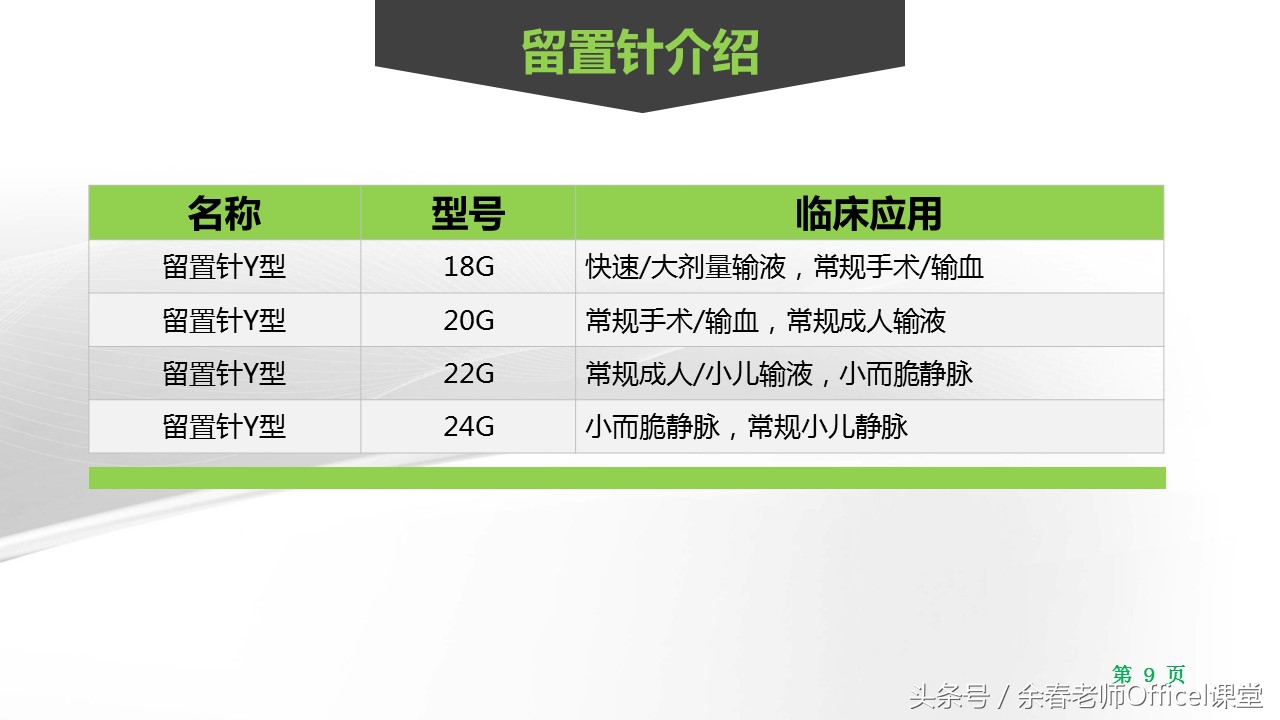
幻灯片9
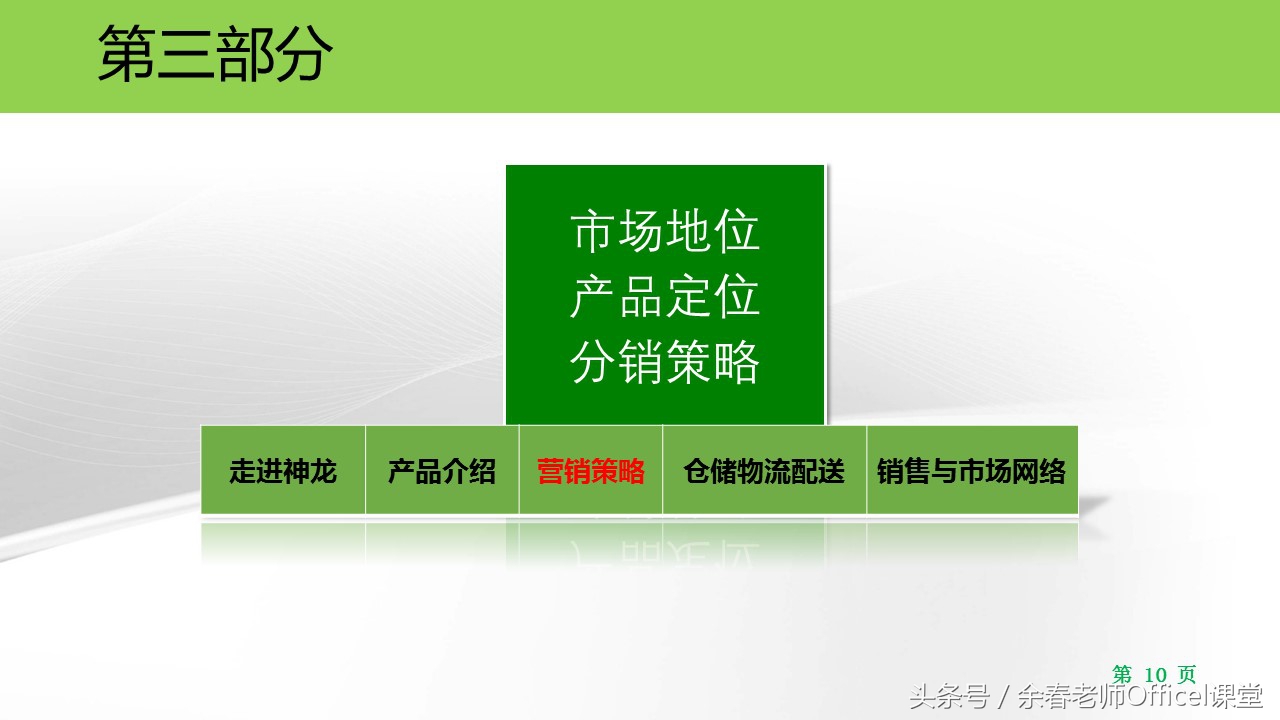
幻灯片10
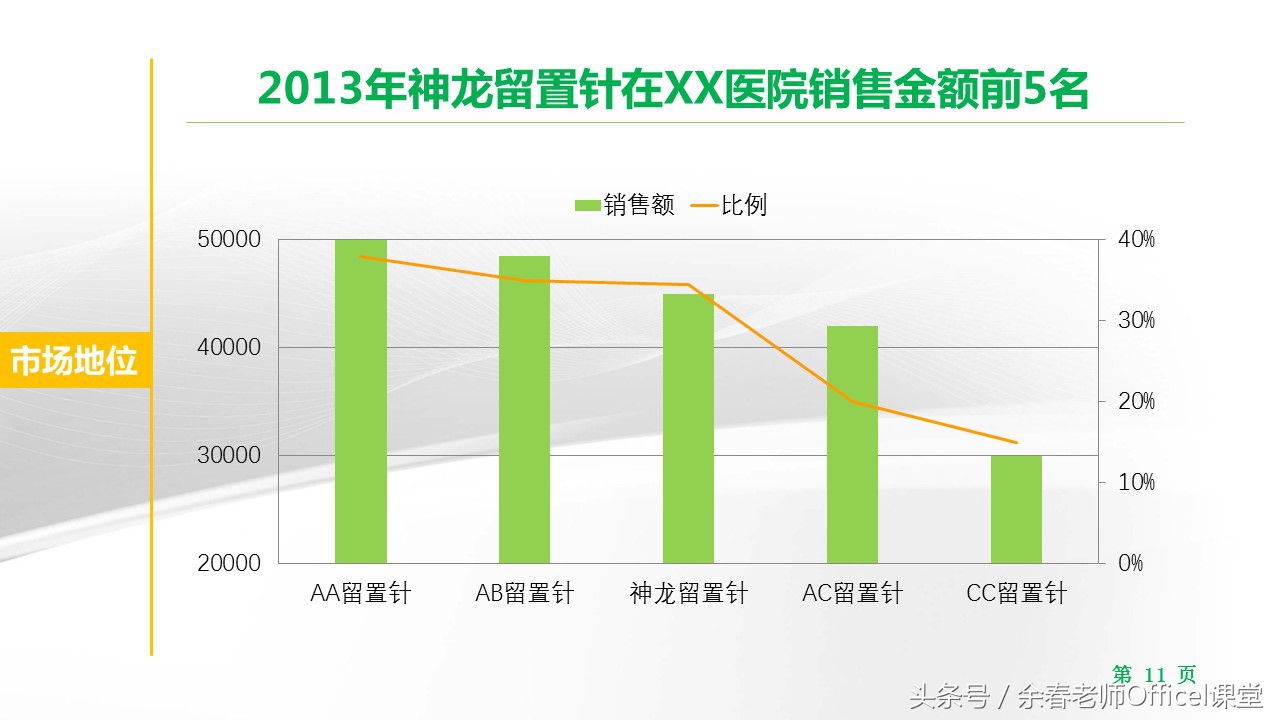
幻灯片11
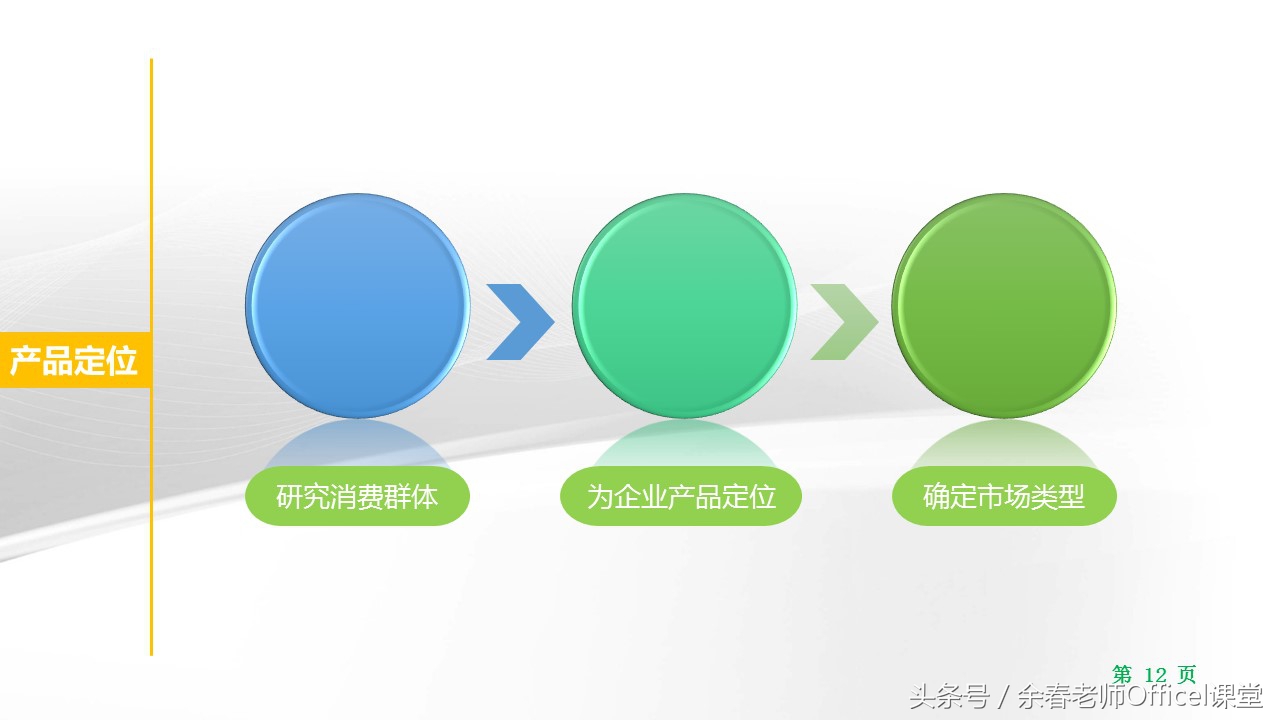
幻灯片12
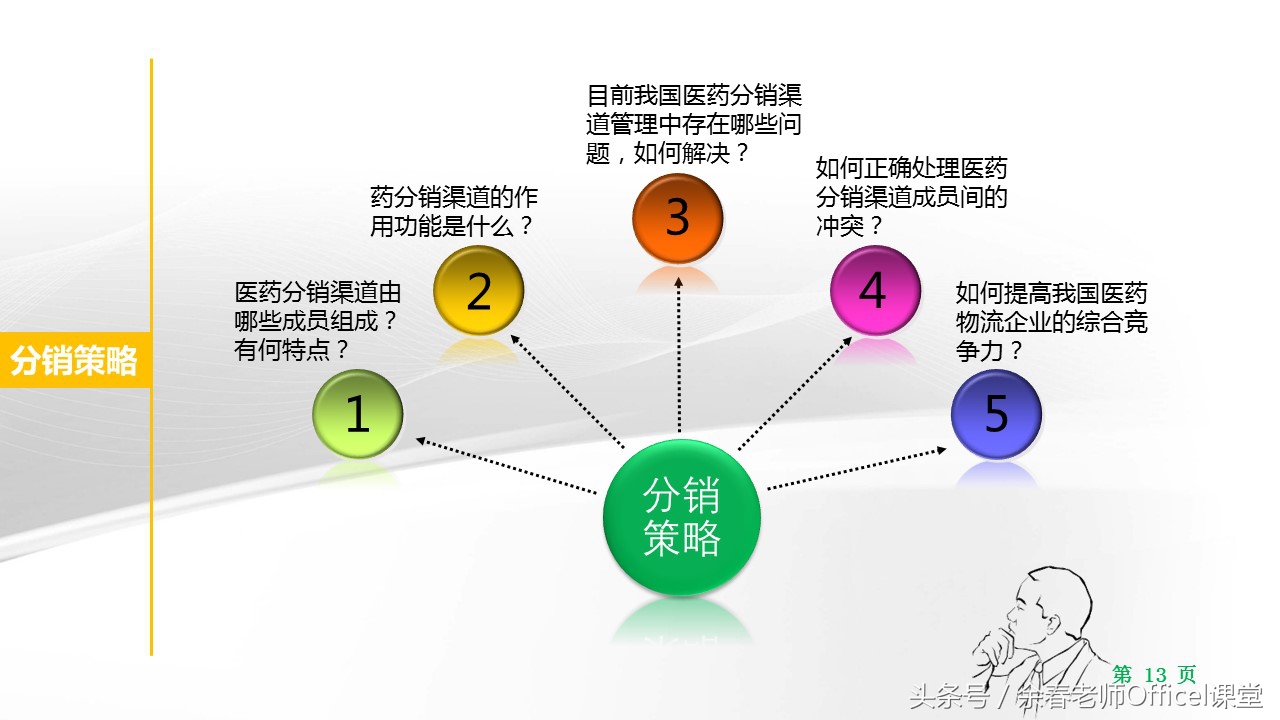
幻灯片13
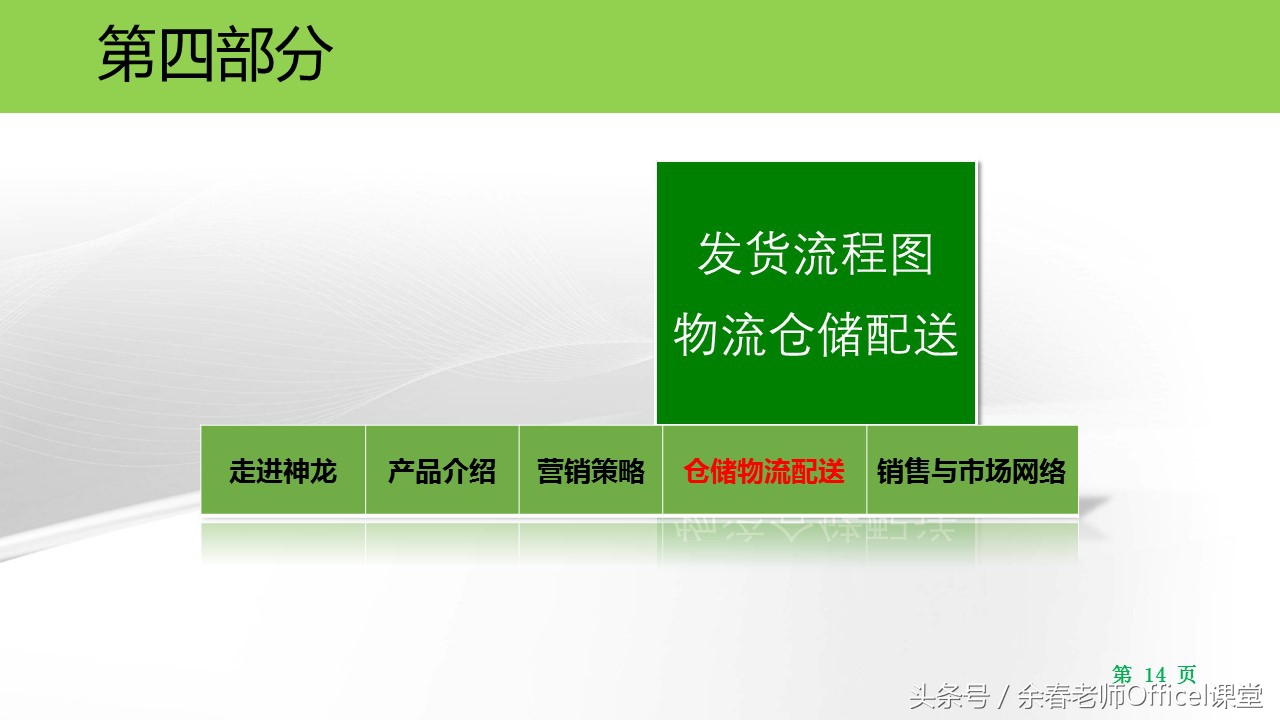
幻灯片14
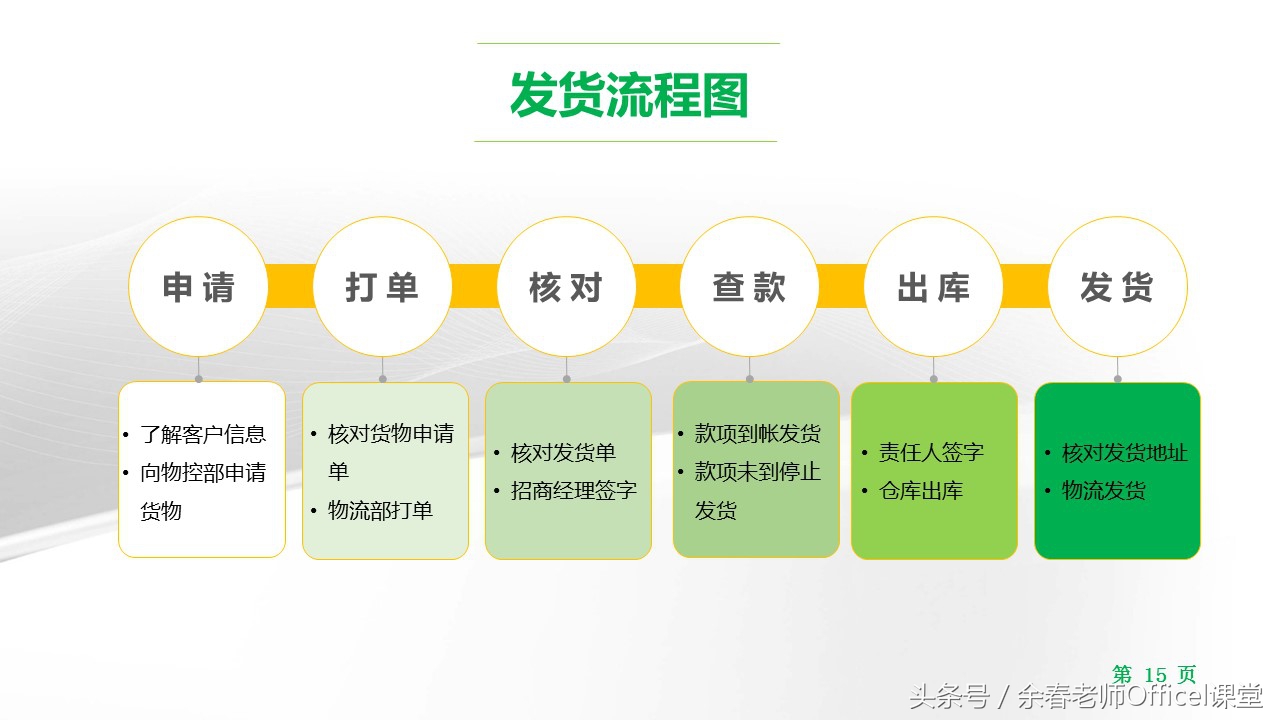
幻灯片15
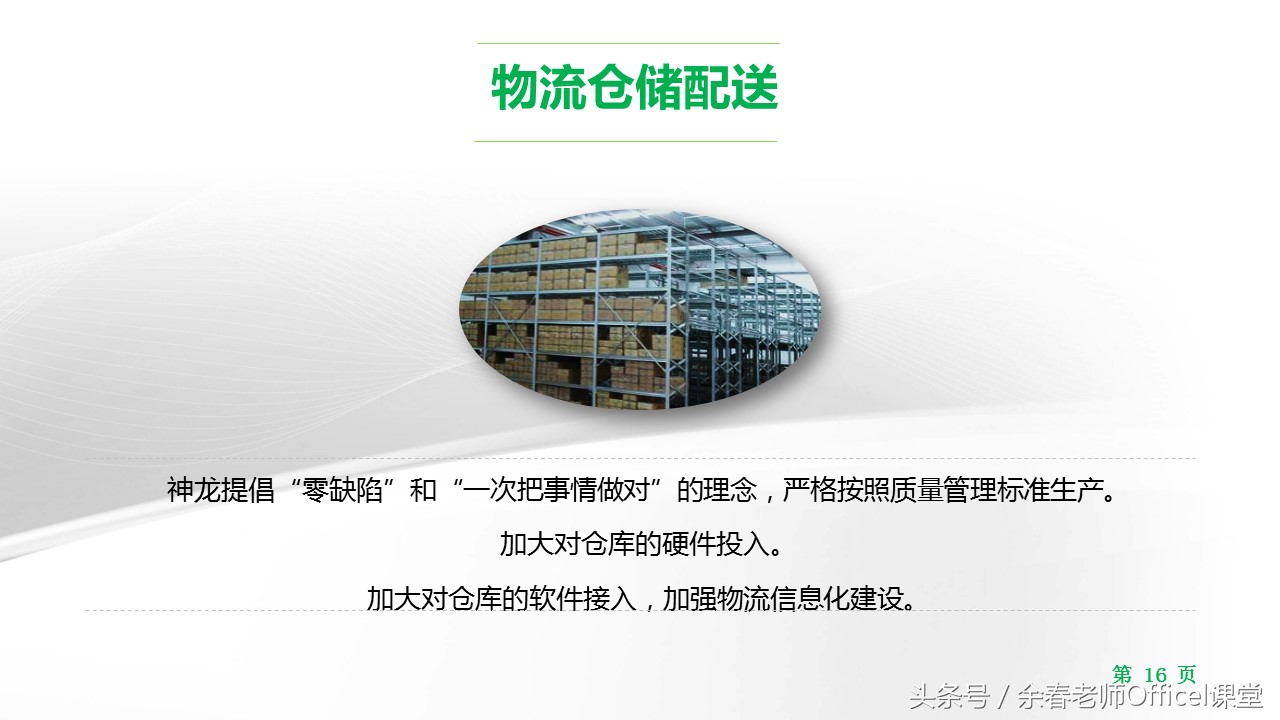
幻灯片16
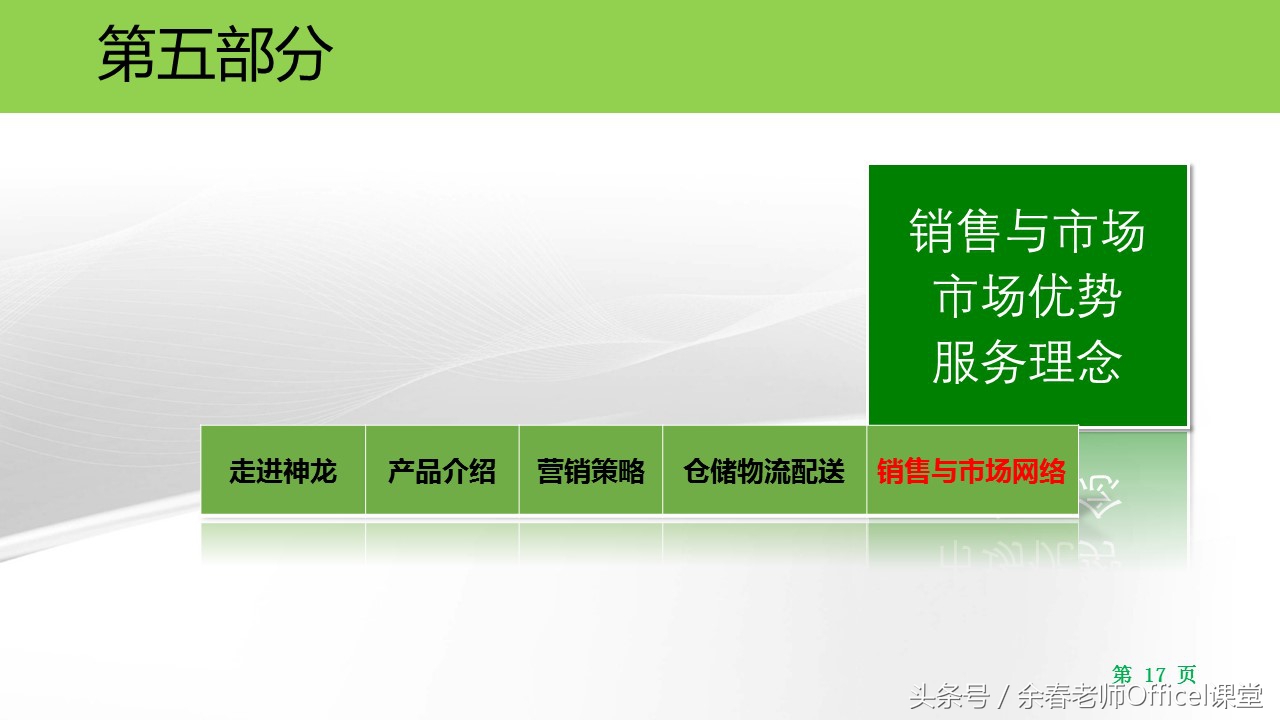
幻灯片17
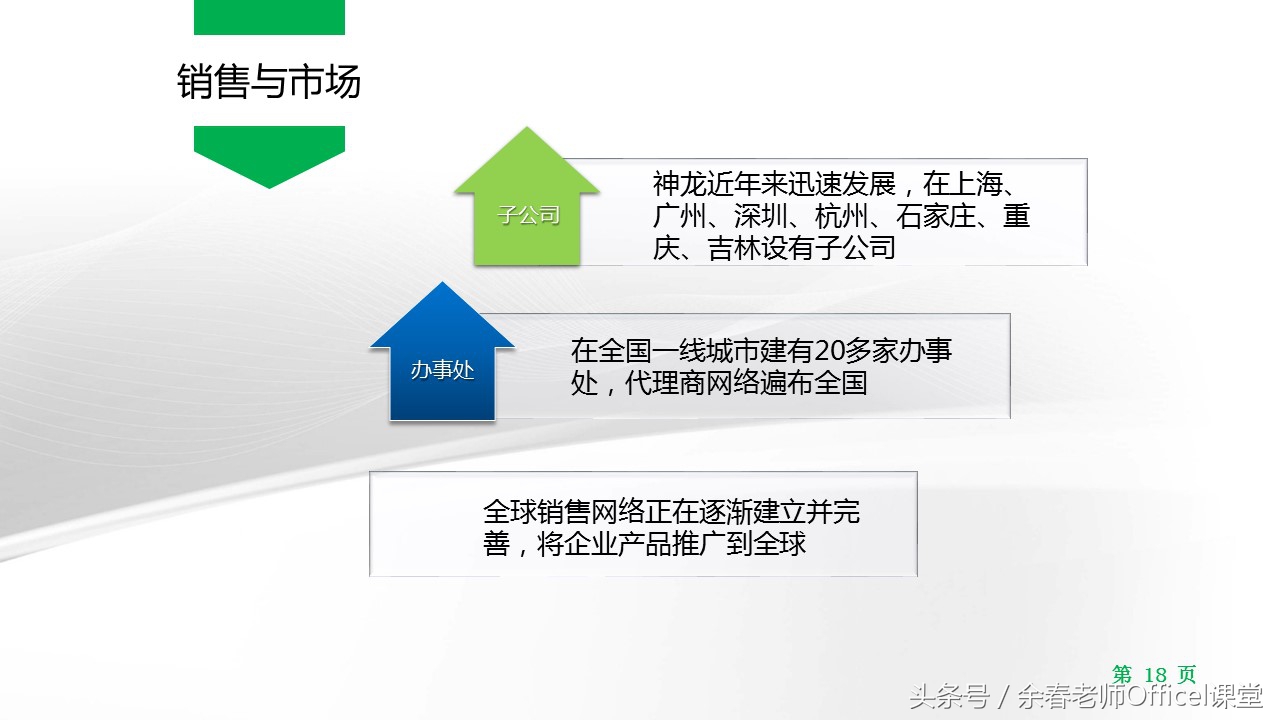
幻灯片18
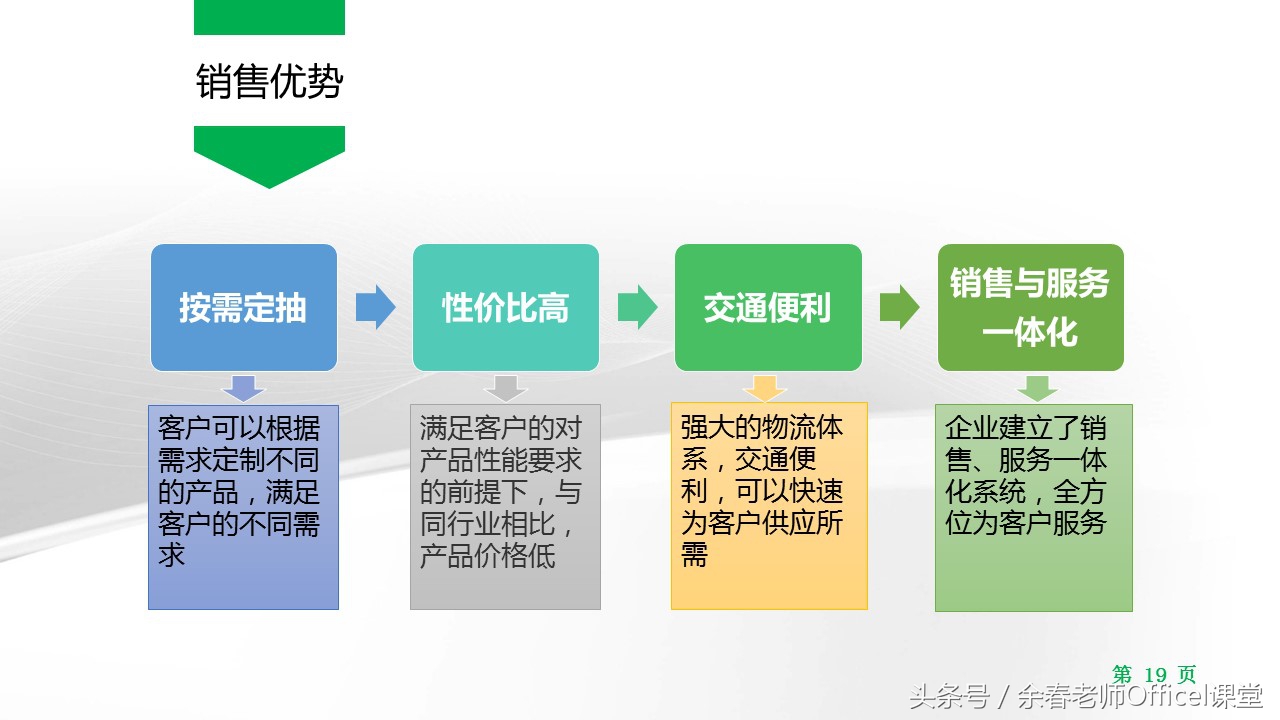
幻灯片19
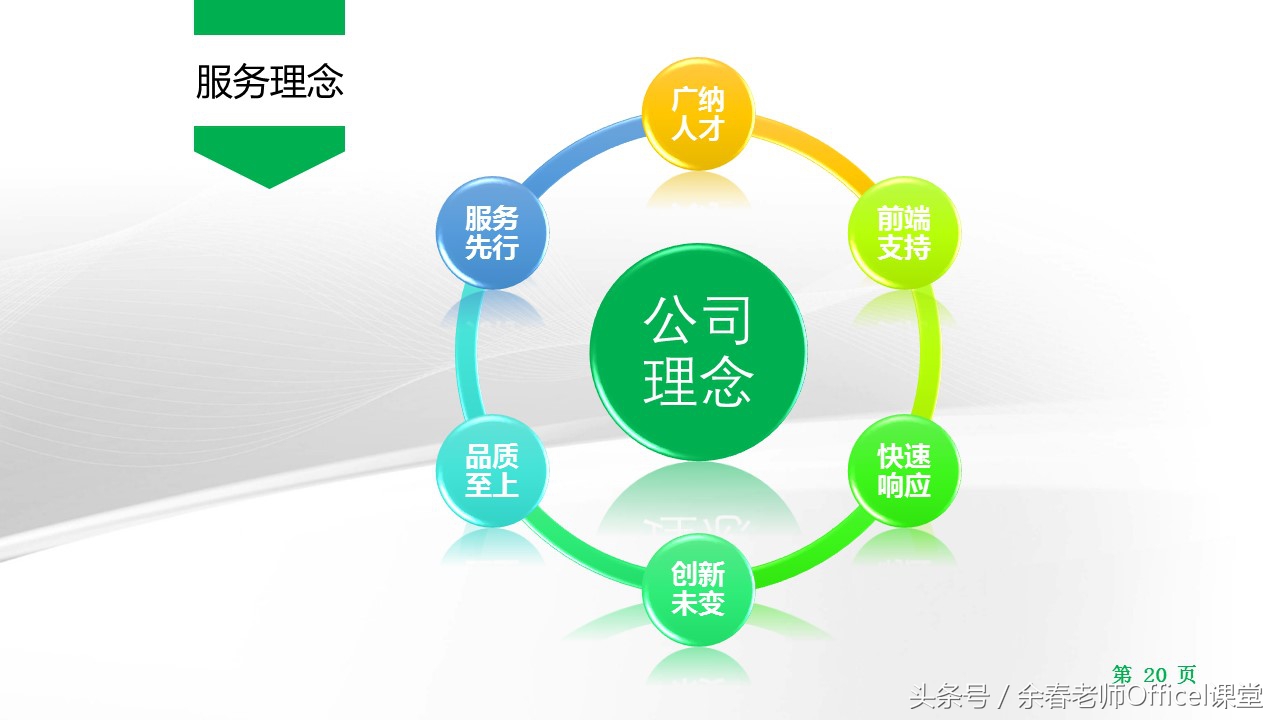
幻灯片20

幻灯片21