一、VPN网络的添加
1.打开系统网络设置:左上角苹果logo--系统偏好设置--网络。

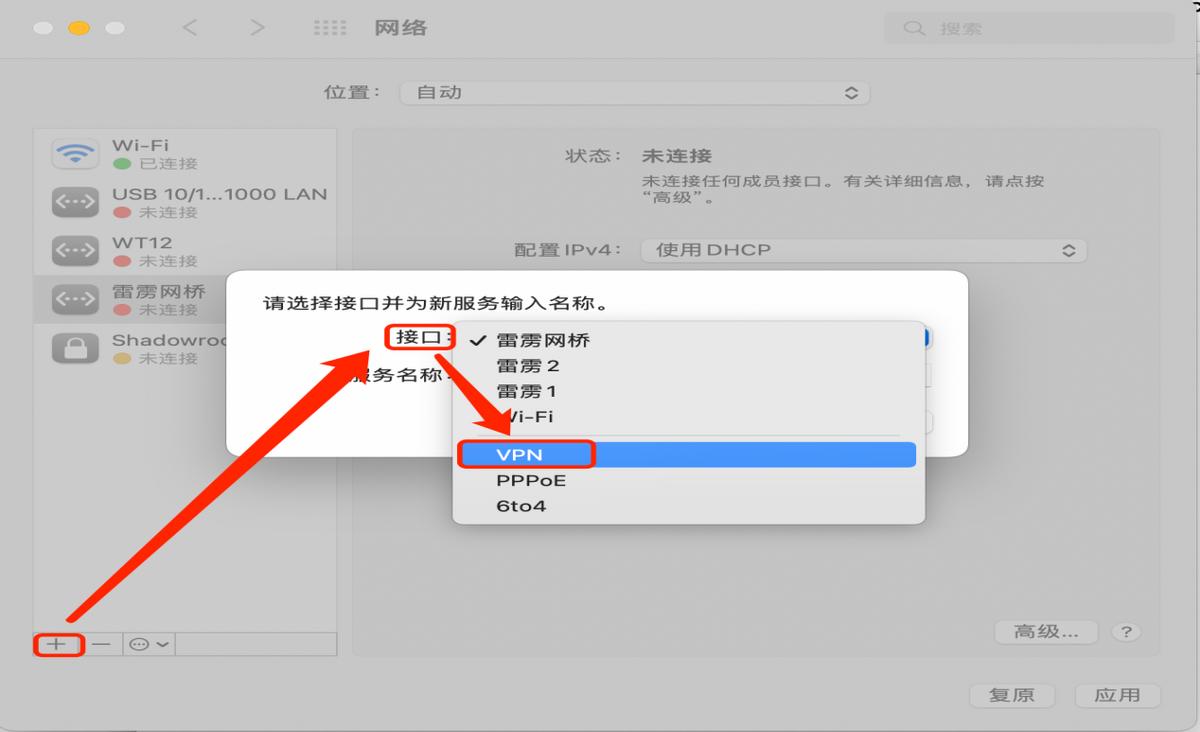
2.创建VPN:网络左下角的“+”号
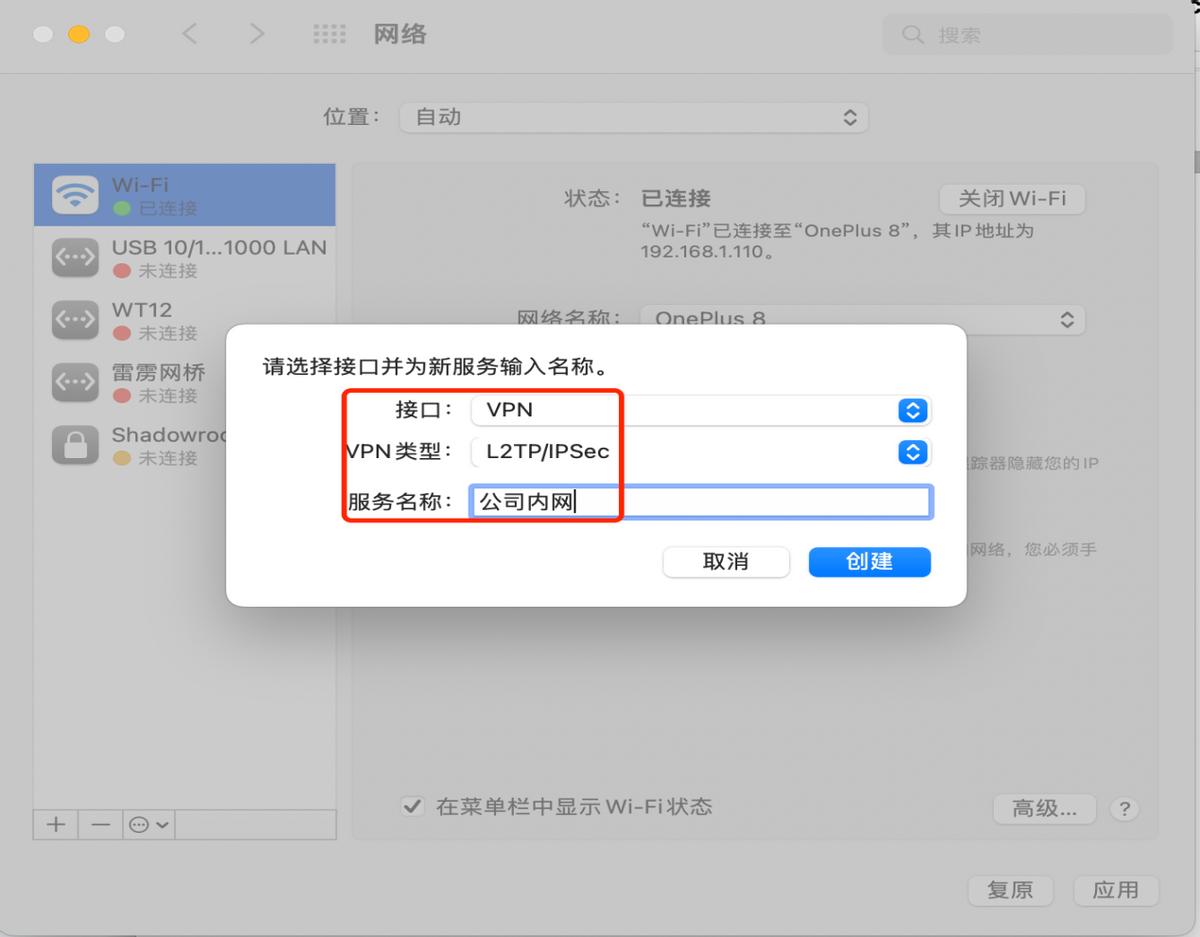
- 接口:选择VPN
- VPN类型:根据服务器选择,这里我们选择L2TP/IPSec
- 服务器名称:这里可以随便命名
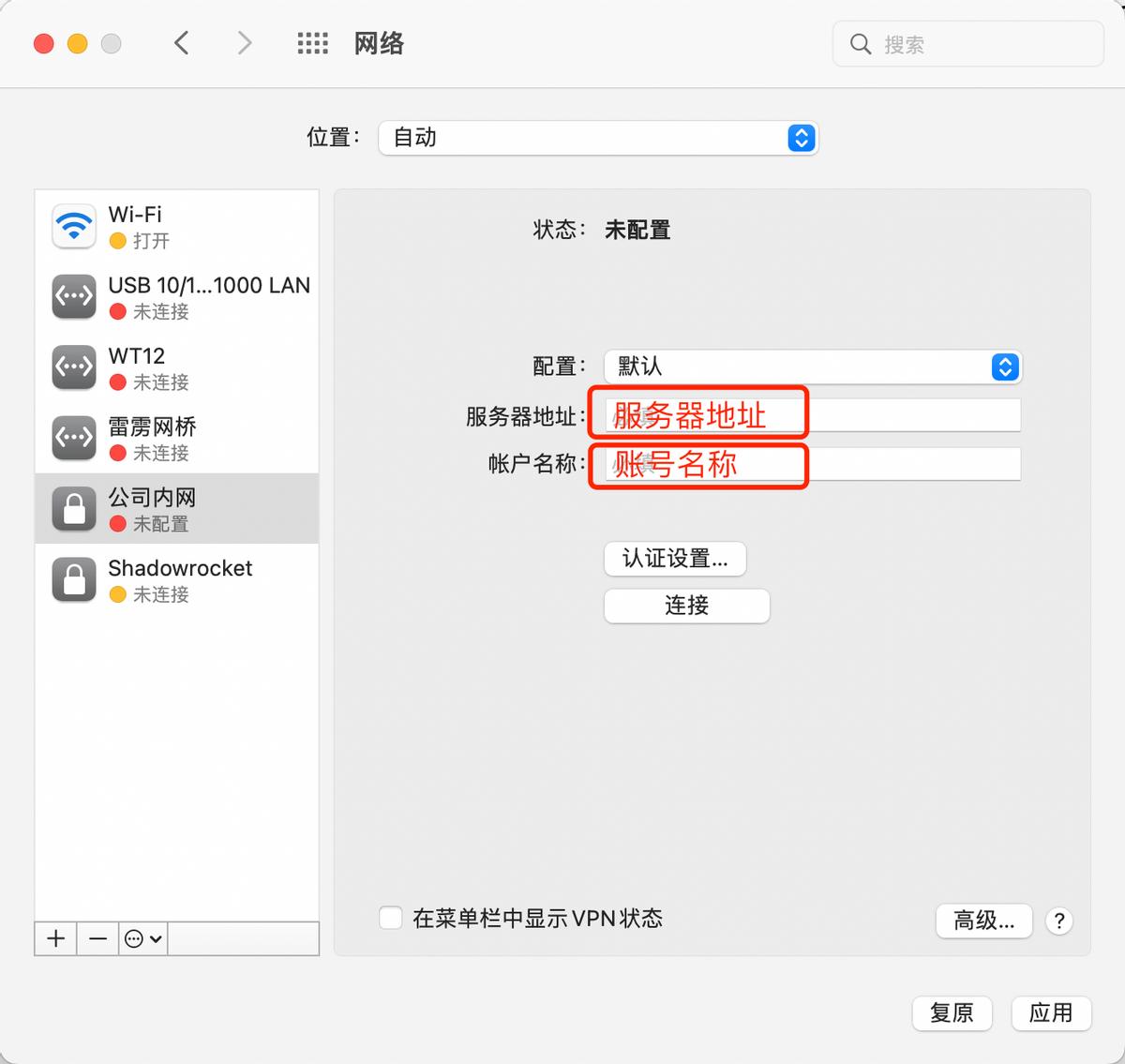
3.填写服务器地址和账户名称
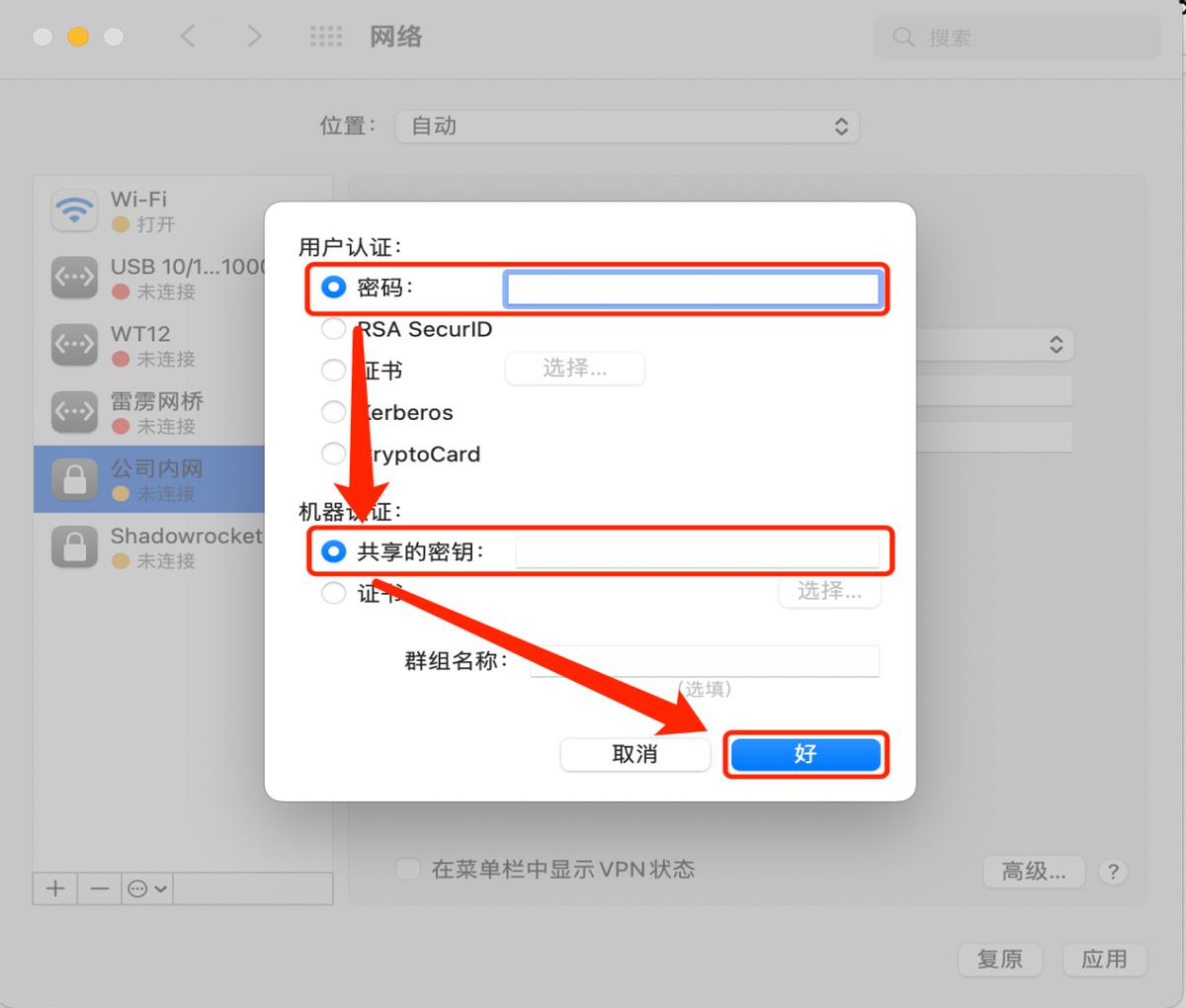
4.认证设置:填写用户认证密码和共享的密钥(服务器密码)。
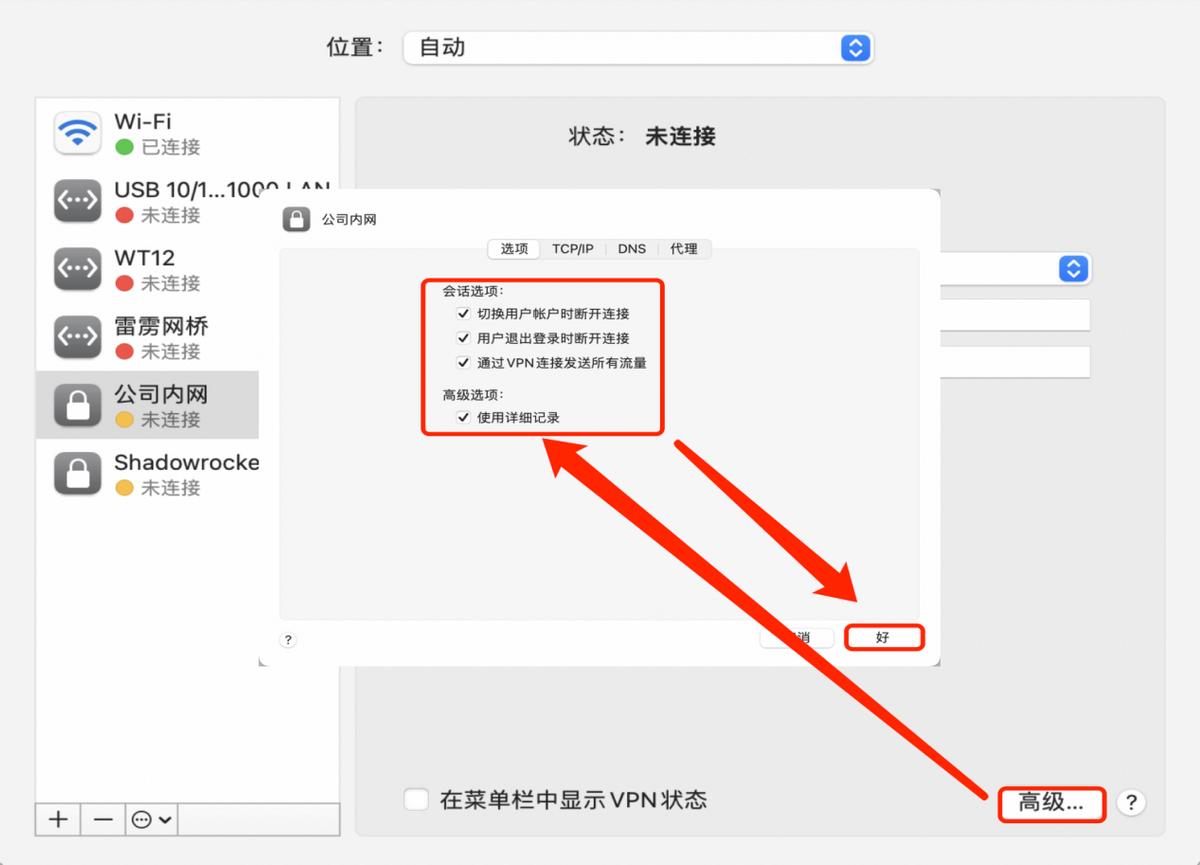
5.高级设置:选项全部打勾--好。(这里VPN的设置基本完成)
二、系统配置
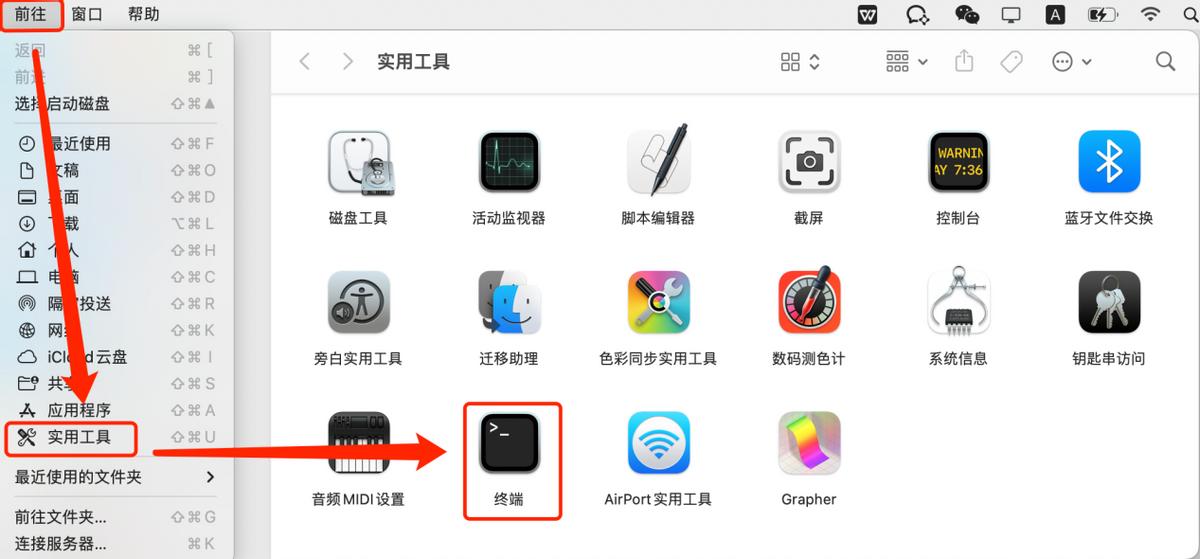
1.打开终端:前往--实用工具--终端。
2.在/etc/ppp目录下新建options文件:终端输入sudo vim /etc/ppp/options--回车。

3.进入文件按i编辑(下面两行)--编辑完成后按ESC退出文档编辑--快捷键按住shift单击z两次退出到终端(或者是输入wp保存并退出)。
- plugin L2TP.ppp
- l2tpnoipsec(第一个是小写的L)
(解决:连接VPN时提示”L2TP服务器没有响应。请尝试重新连接。”)

4.关掉checkSum功能:打开终端--输入下面两行命令执行。
(解决:VPN连接后能ping通内网不能访问的问题)
sudo sysctl net.link.generic.system.hwcksum_tx=0
sudo sysctl net.link.generic.system.hwcksum_rx=0
还原命令:
sudo sysctl net.link.generic.system.hwcksum_tx=1
sudo sysctl net.link.generic.system.hwcksum_rx=1
