solidworks 2022软件官方安装教程 (solidworks2022安装教程中文版)

工程师A:你听说了吗?现在SOLIDWORKS 2022已经开始测试了,而且无需*载下**安装,就可以随时随地的试用。

工程师B:真的吗?这么方便,那要怎么操作呢?

工程师A:你只需要登录https://my.solidworks.com/try-solidworks,注册登录就可以试用开始你的设计了。

工程师B:那我赶紧去试试……

具体流程:

1、登录https://my.solidworks.com/try-solidworks

solidworks2022软件官方安装教程,solidworks2022免费下载安装教程

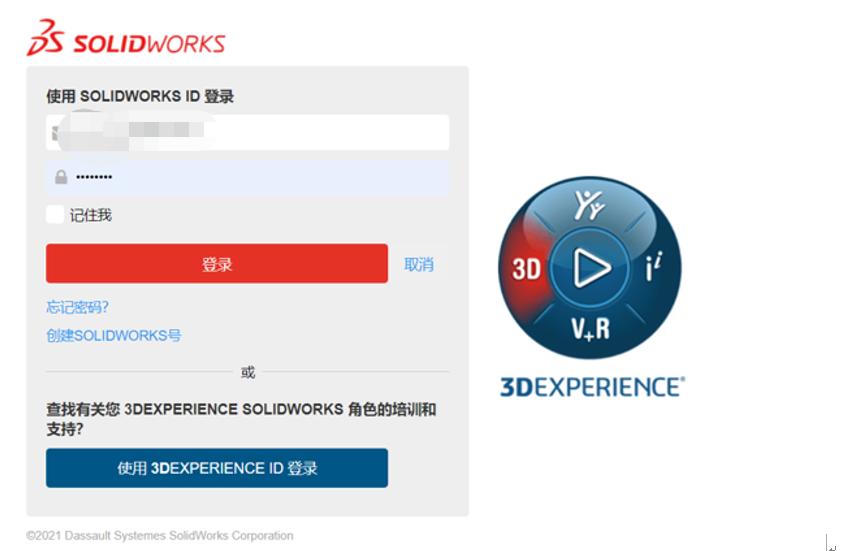
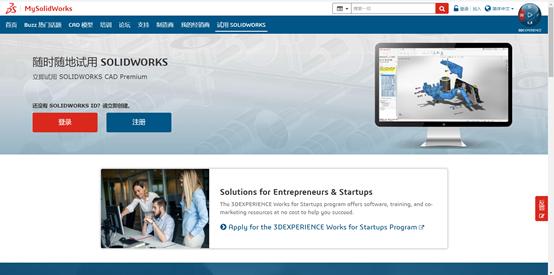
2、点击试用SOLIDWORKS,如果您没有SOLIDWORKS ID,请注册一个账号,如果有,可以直接登录即可。
solidworks2022软件官方安装教程,solidworks2022免费下载安装教程

3、登录账号。

solidworks2022软件官方安装教程,solidworks2022免费下载安装教程

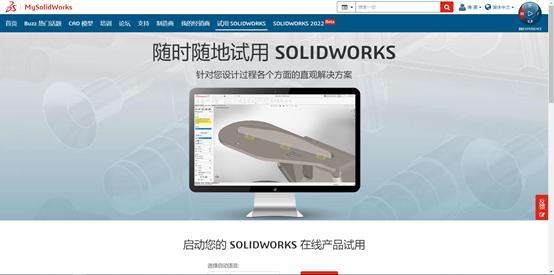
4、登录后就可以看到随时随地试用SOLIDWORKS,如下如所示:

solidworks2022软件官方安装教程,solidworks2022免费下载安装教程

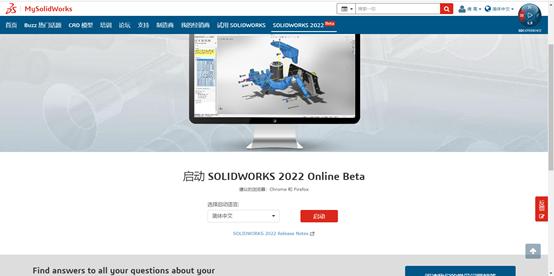
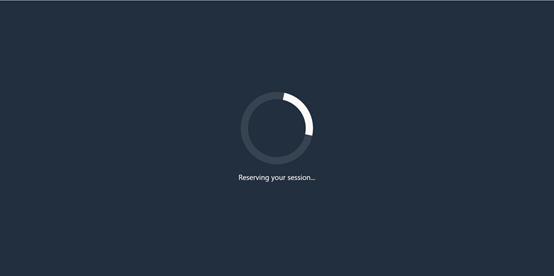
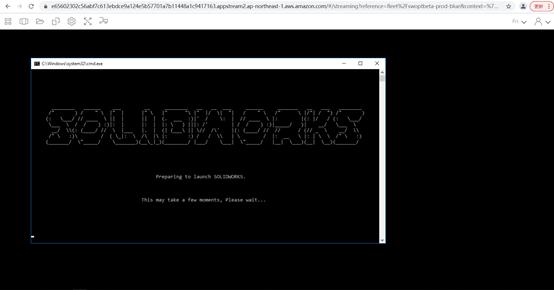
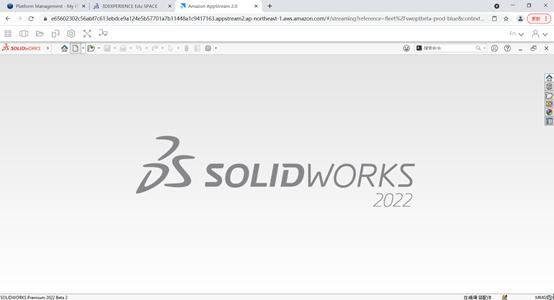
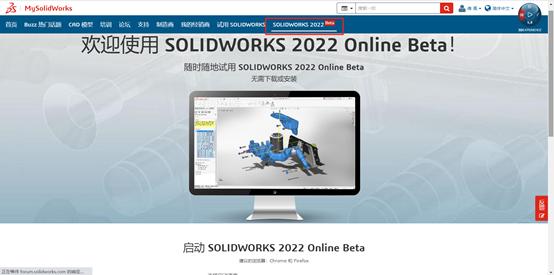
4、在菜单的最右边,选择SOLIDWORKS 2022 bata进入2022试用,选择中文,点击启动,加载过程如下系列图所示:
solidworks2022软件官方安装教程,solidworks2022免费下载安装教程

solidworks2022软件官方安装教程,solidworks2022免费下载安装教程

solidworks2022软件官方安装教程,solidworks2022免费下载安装教程

solidworks2022软件官方安装教程,solidworks2022免费下载安装教程

solidworks2022软件官方安装教程,solidworks2022免费下载安装教程

solidworks2022软件官方安装教程,solidworks2022免费下载安装教程

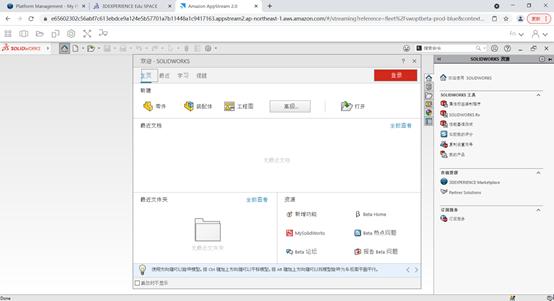
5、选择接受,就可以进入到在线软件中进行设计了,好了,现在开始您的3D体验之旅吧!
solidworks2022软件官方安装教程,solidworks2022免费下载安装教程

solidworks2022软件官方安装教程,solidworks2022免费下载安装教程

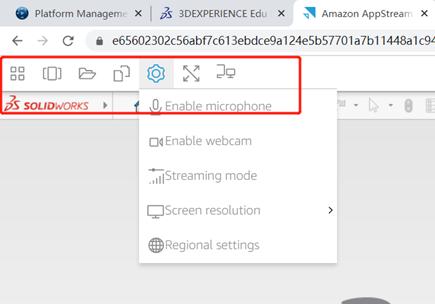
网页版SOLIDWORKS还增加了更好的设置,例如多显示器切换、切换全屏、调整分辨率、区域设置,打开摄像头与麦克风等等,如下图所示:
solidworks2022软件官方安装教程,solidworks2022免费下载安装教程

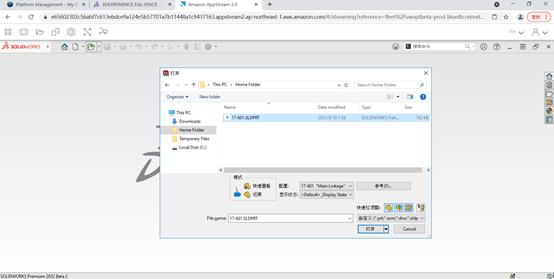
如果您想在网页版的SOLIDWORKS打开您的本地文件,可以点击“my files”,选择一个文件夹,比如我的是“home folder”。如下图:
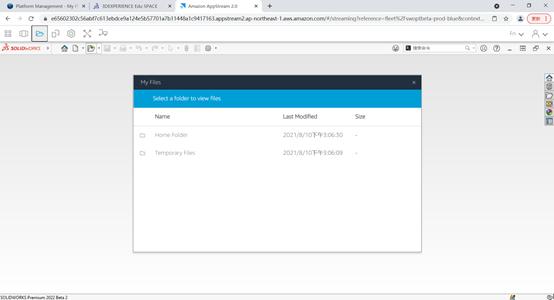
solidworks2022软件官方安装教程,solidworks2022免费下载安装教程

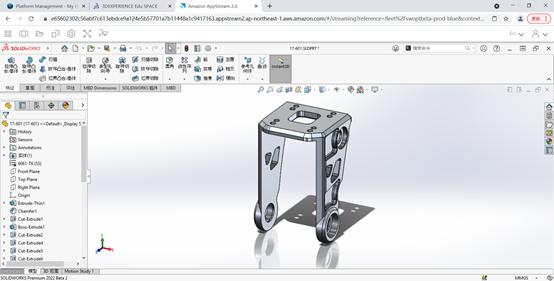
然后选择“Upload Files”,将本地文件上传到网页文件夹中,再按照正常的流程就可以打开文件开始设计了。

solidworks2022软件官方安装教程,solidworks2022免费下载安装教程

solidworks2022软件官方安装教程,solidworks2022免费下载安装教程

solidworks2022软件官方安装教程,solidworks2022免费下载安装教程

网页版的程序不仅可以测试SOLIDWORKS,还可以测试SolidWorks RX、Visualize和Treehouse等,还等什么,赶快登录网站来试试吧!
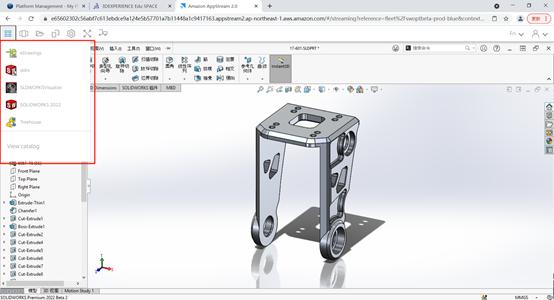
solidworks2022软件官方安装教程,solidworks2022免费下载安装教程