
把一个单元格内的拆分后分散到不同列的单元格中和把多个列的单元格中的内容合并到一个单元格里,这是经常会用到Excel操作。下面从多个方面来了解一下。
一、把一个单元格内的内容拆分开,分散到不同列的单元格中。
1、 快速填充法
快速填充是Excel的一种非常实用好用的快捷工具,是一组组合键。组合键是CTRL+E。
如下列案例。
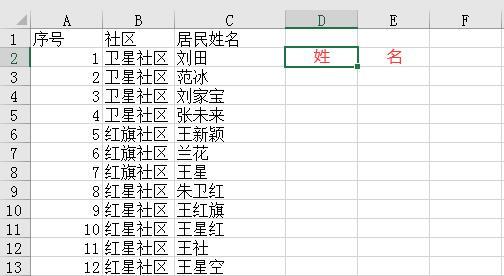
要把居民姓名列进行拆分,把姓和名分别放到不同列单元格中。
第一步,在放“姓”的列输入第一个居民的姓氏,敲回车键,活动单元格下移到下一行;
第二步,按下“CTRL+E”组合键,完成其他居民姓名的姓氏提取。
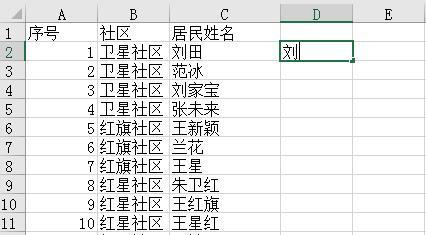
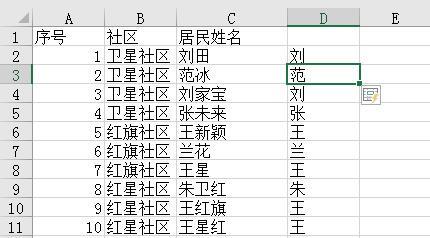
放“名”的列也是以上的操作。
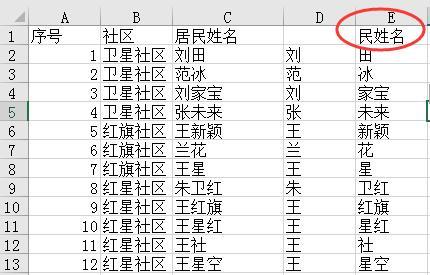
注意“名”列出现了不完整的“列标题”,删除掉就可以了。
用以上方法快速提取身份证号码中的出生年月日,非常简单。可以试试。
2、 分列拆分法
Excel工作表单元格操作有分列功能。以下面表格为案例,了解“分列”功能的使用。
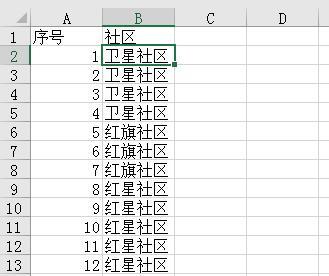
第一步,选中要进行拆分的单元格或单元格数据区域。
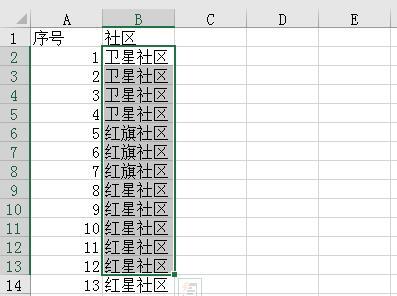
第二步,选择“数据”菜单中的“分列”命令,打开”文本分列向导“。

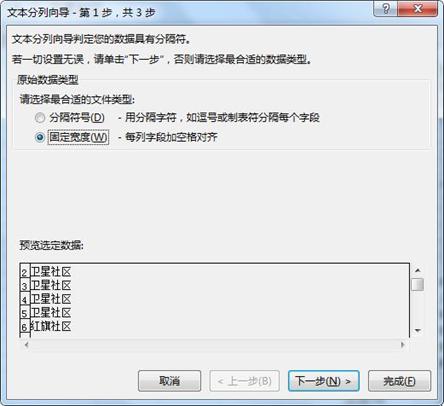
第三步,根据拆分的数据的具体情况,选择分列向导中的最合格的文件类型,此案例选择”固定宽度“。
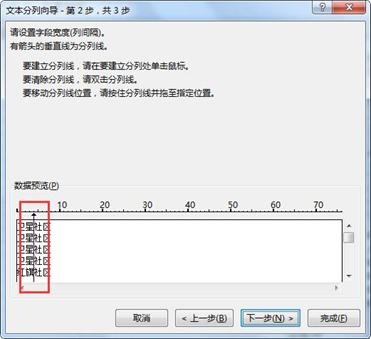
第四步,在分列向导第2步中,使用鼠标去点击拆分位置。
第五步,在分列向导第3步中,确定拆分后数据的存放”目标区域“。
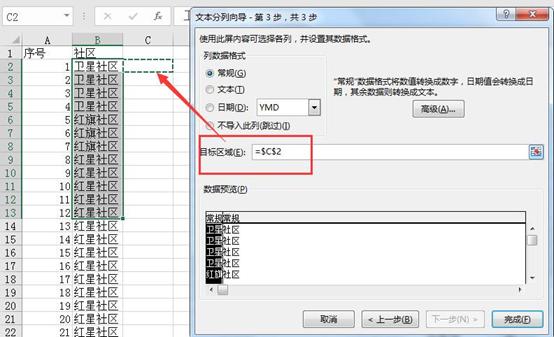
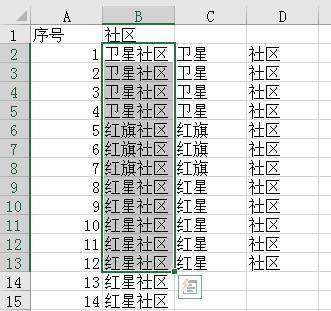
第六步,单击”完成“按钮,完成单元格数据拆分。
二、把多个列的单元格内的内容合并到一个单元格中。
多个单元格中的数据需要合并到一个单元格中,可以有公式法和函数法等方法。
1、 公式法
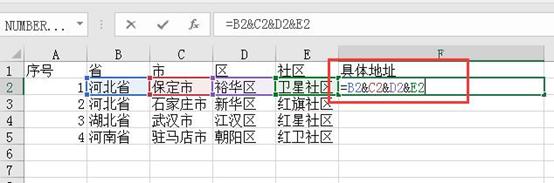
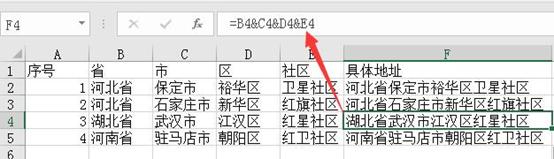
鼠标选中存放合并后的数据的单元格,输入“=B2&C2&D2&E2“。”&“是文本连接符。敲回车键完成合并。
其他数据合并使用自动填充柄自动填充。
2、 函数法
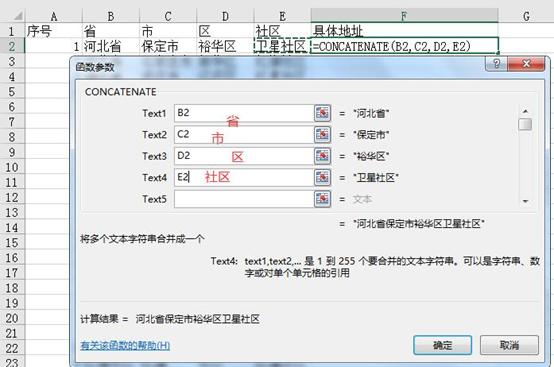
CONCATENATE函数功能是把几个单元格的文本连成一个文本串。
CONCATENATE函数语法结构是:CONCATENATE(Next1,next2,……)
CONCATENATE函数可将最多 255 个文本字符串联接成一个文本字符串。
使用Concatenate函数把以上案例中多个文本数据连接成一个文本串:
其它数据合并,使用自动填充柄自动完成填充。