今天给粉粉们更新的是利用ps的图层,填充工具,矩形选框工具来制作拍立得效果的照片。
下面开始教学:
1.将一个作为背景的图和一张人的照片拖进来。将背景图复制到人物照片上。
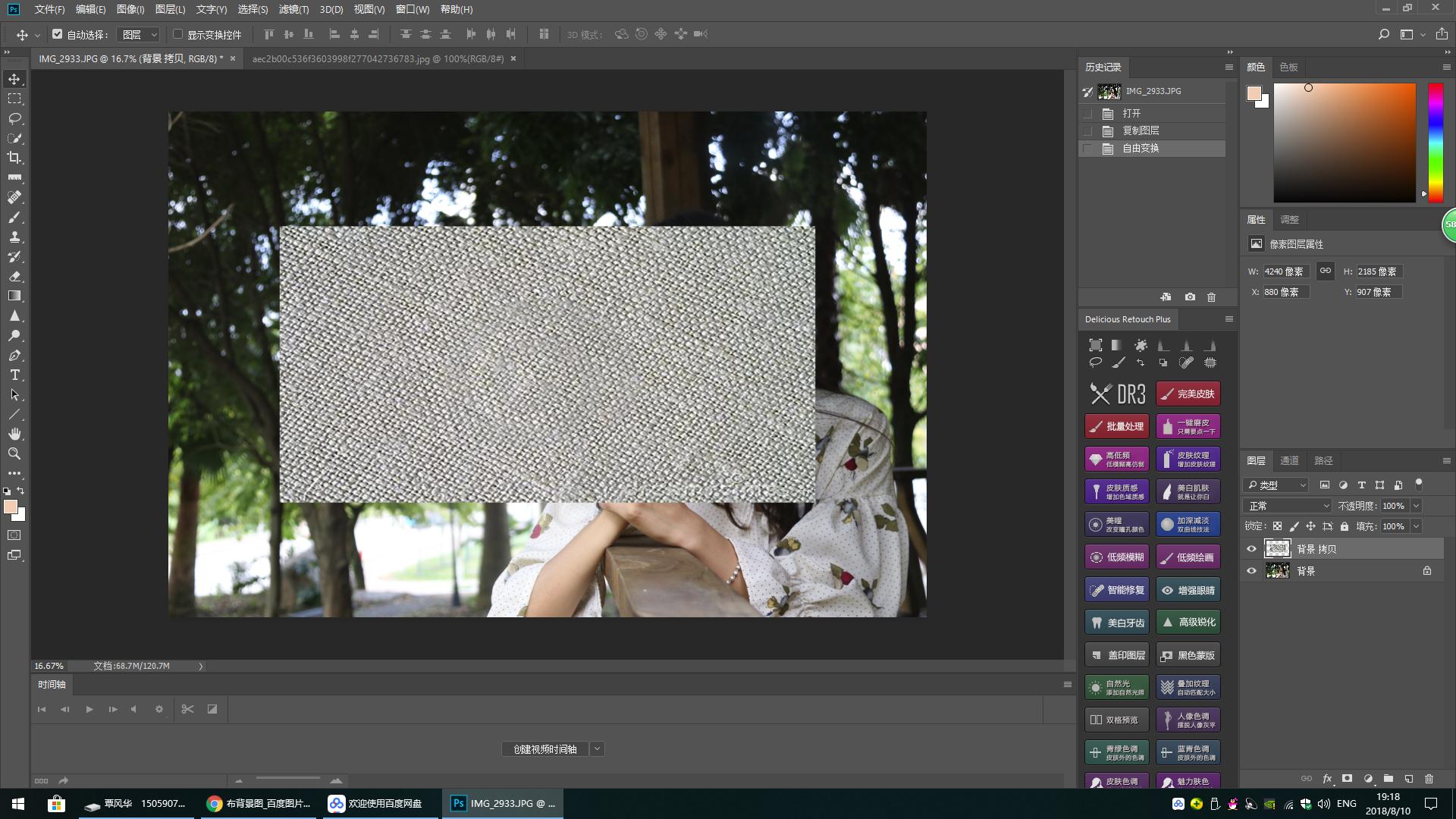
2.按crtl+t将背景图填满照片。
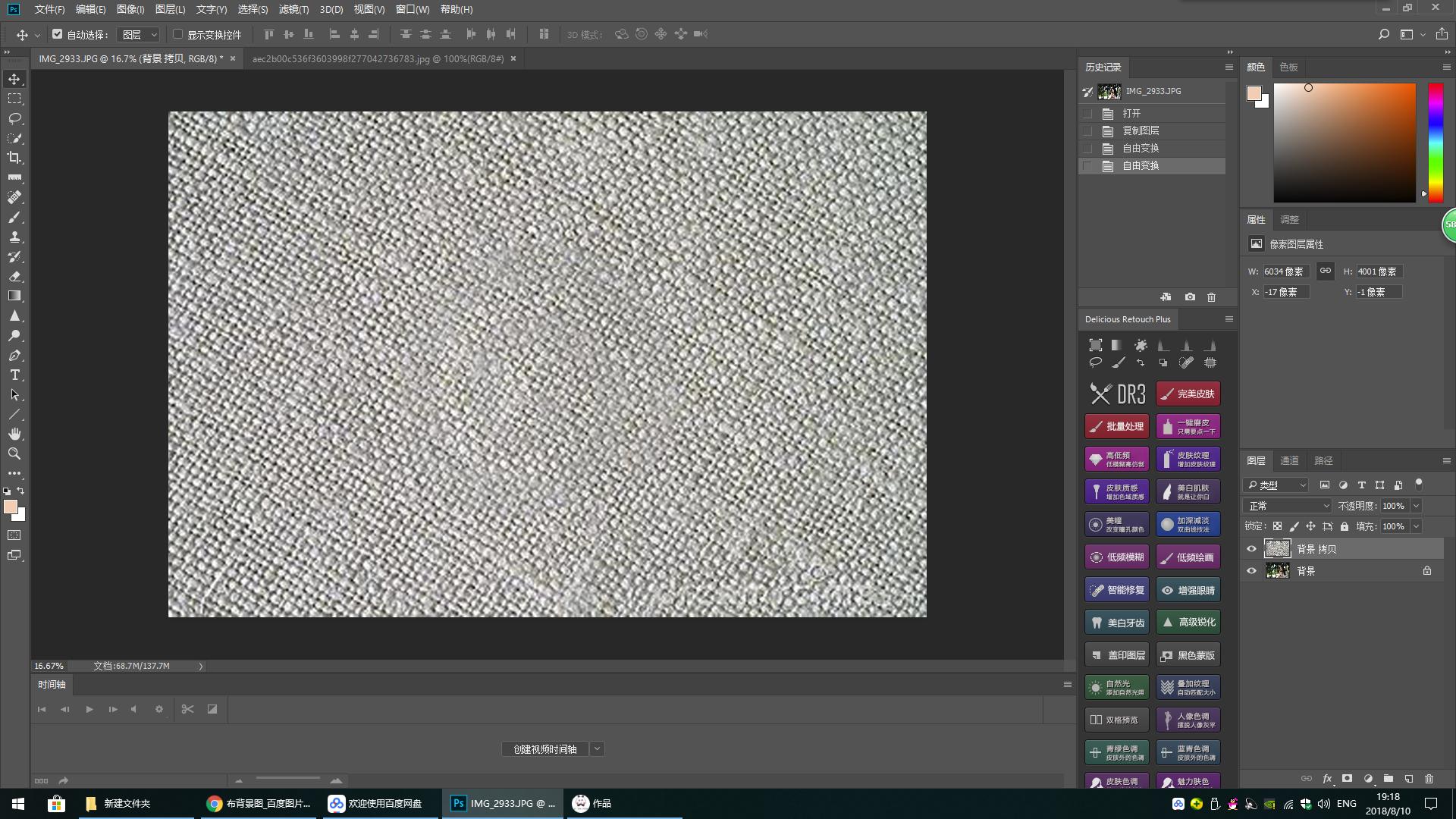
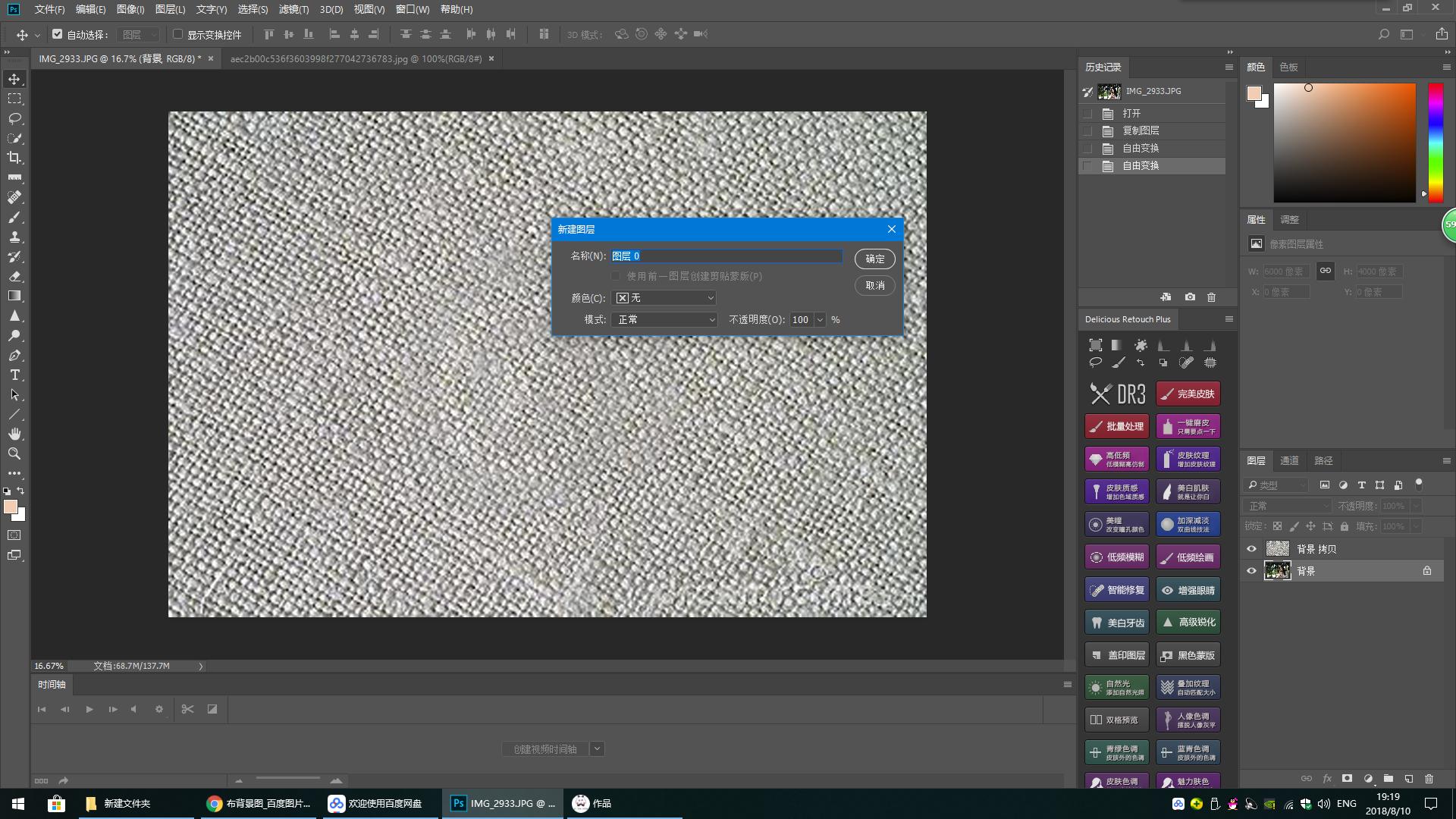
3.双击人物图层解锁图层。
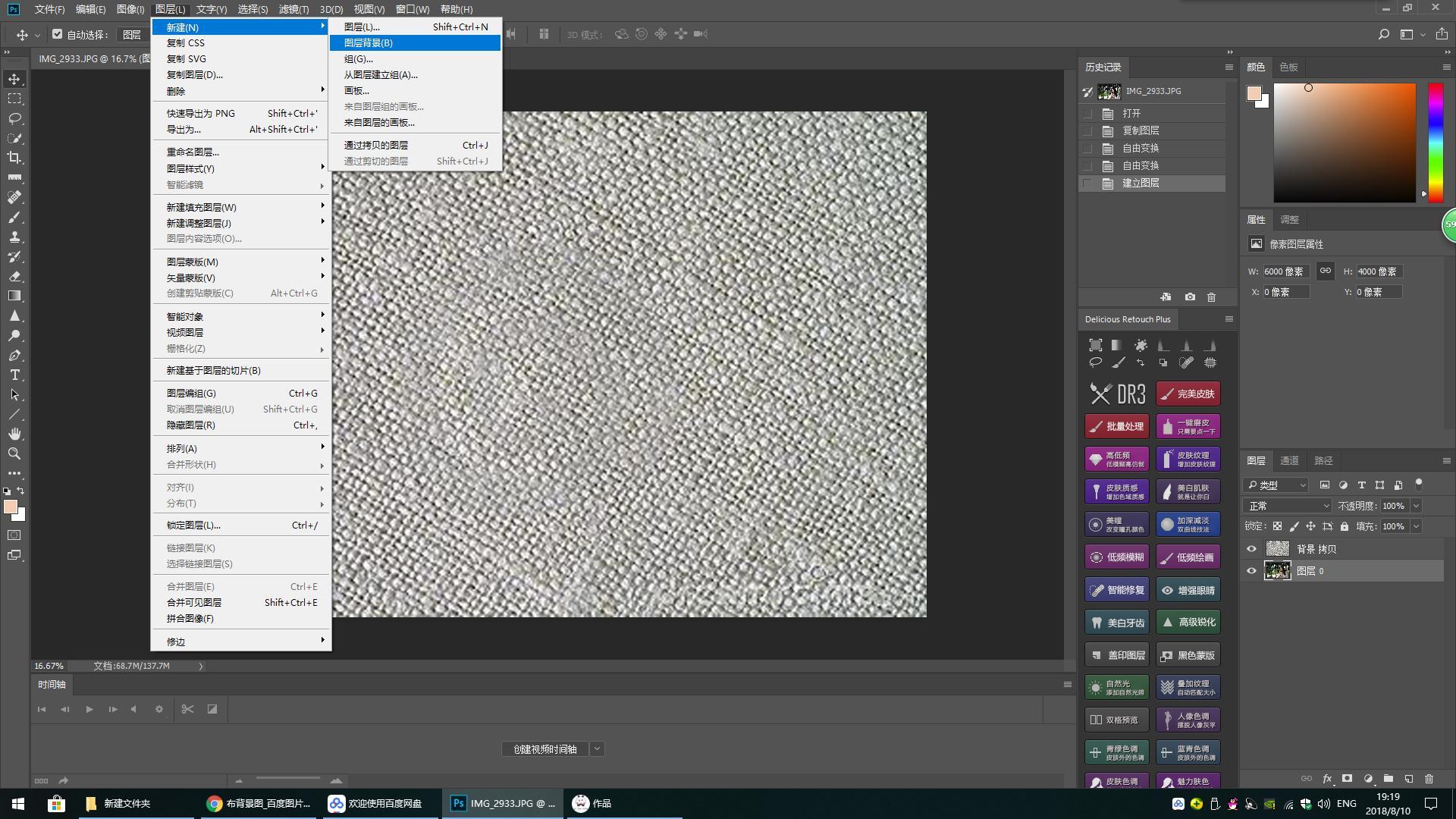
4.选择图层☞新建☞背景图层
5.在背景图层上新建一个透明的图层
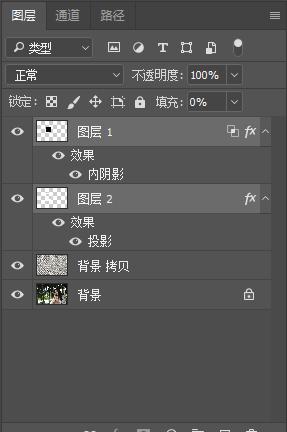
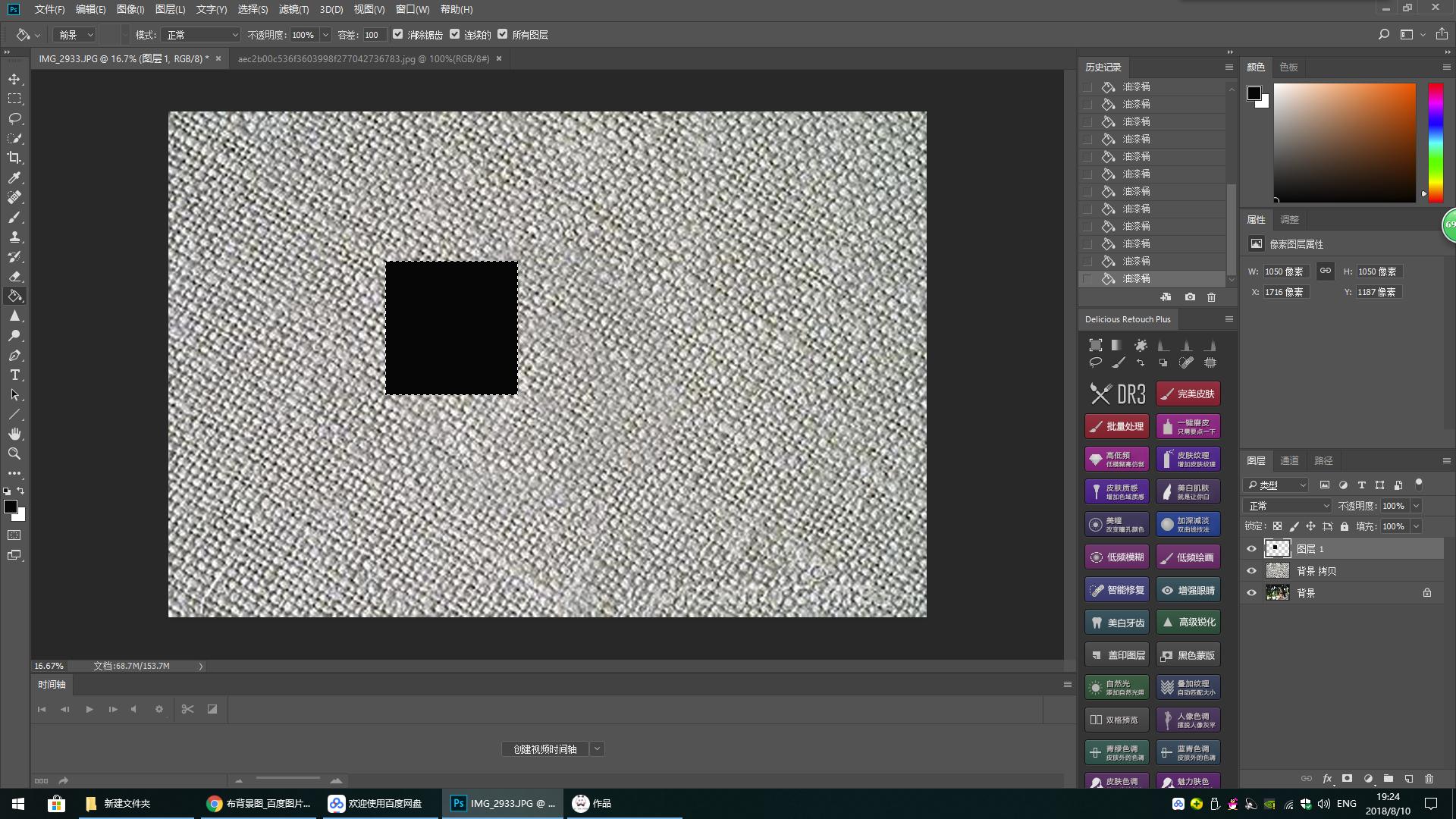
6.选择矩形选框工具,按shift键拉出一个正方形
7.在用填充工具填充成黑色
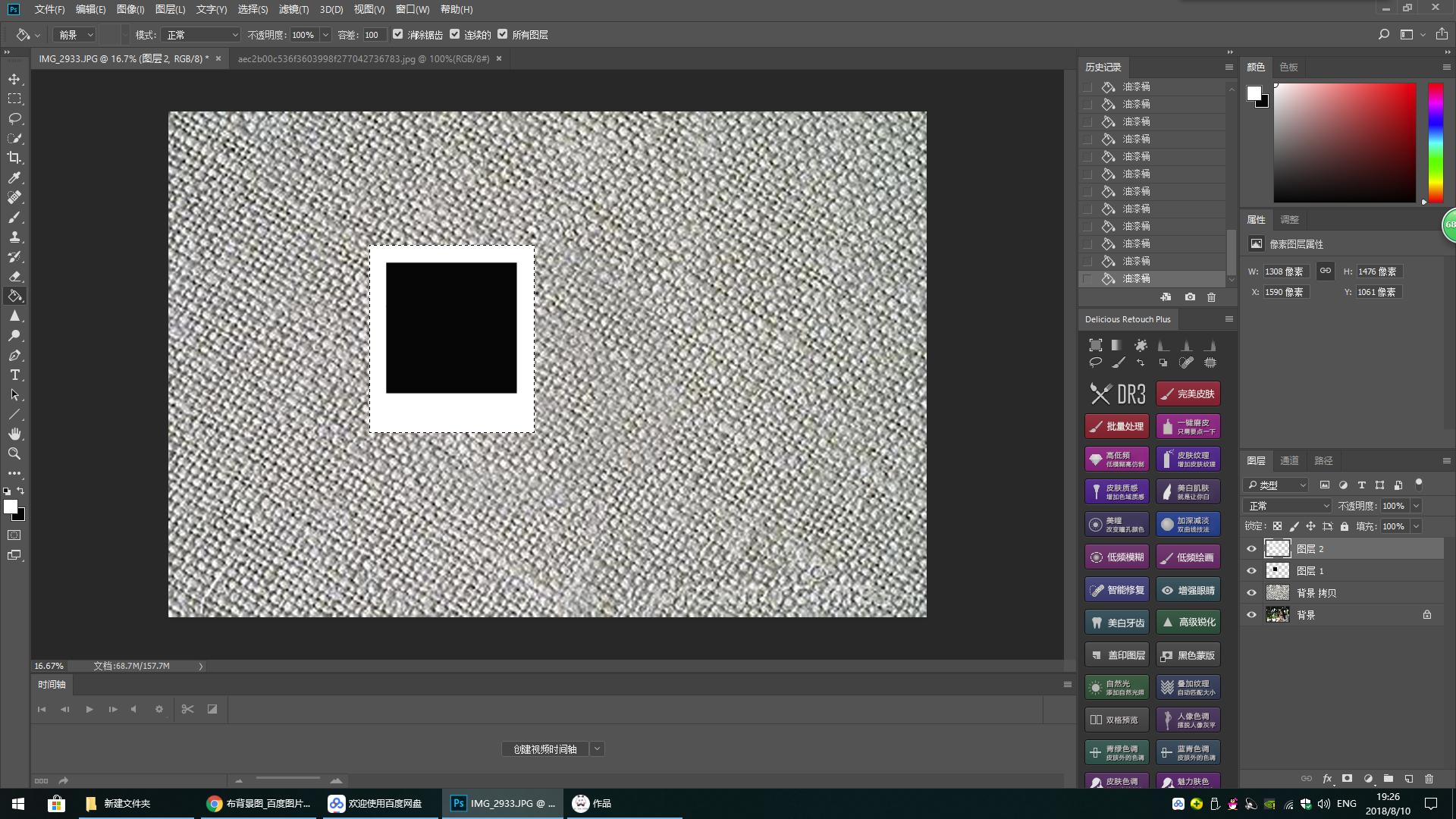
8.在新建一个透明图层,在用矩形选框工具拉出一个长方形。
9.在选择填充工具将其填充成白色。然后将第一个图层拉到第二个图层下。
10.选择图层一,右击选择混合选项。
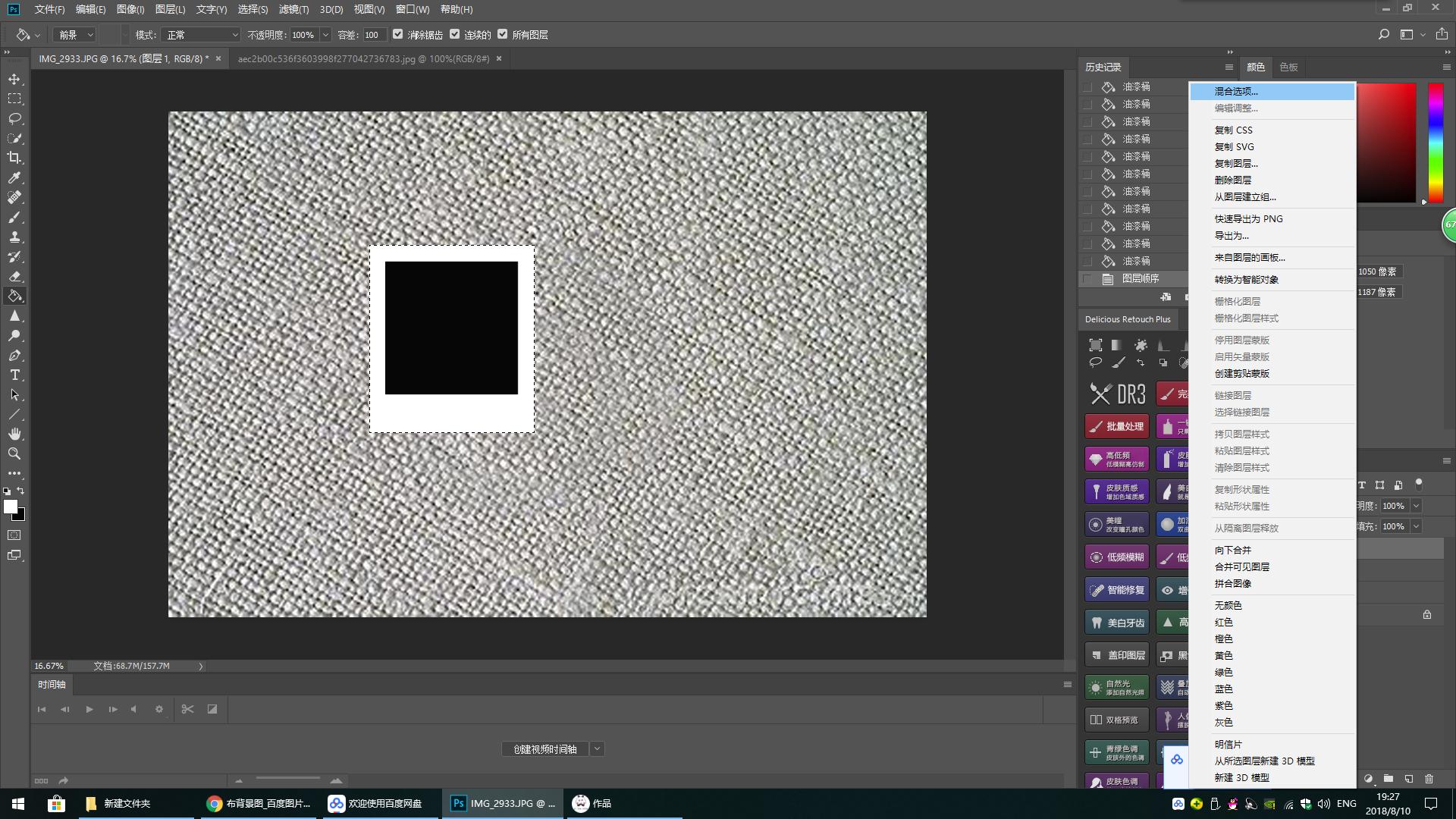
11.填充不透明度改为0%,挖空选择深
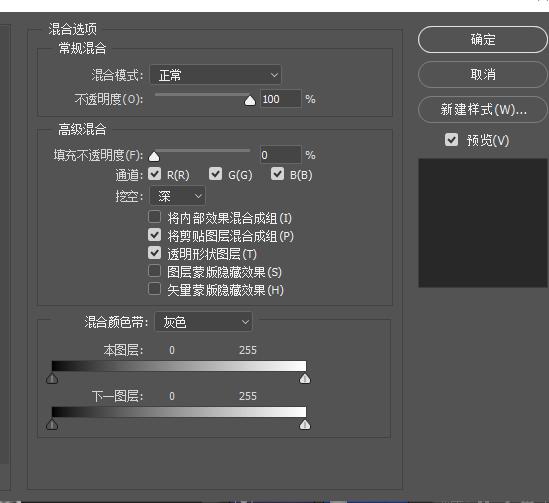
12.选择内阴影,调整一下参数添加一下阴影。
13.选择第二个图层,右击选择混合选项。调整投影。
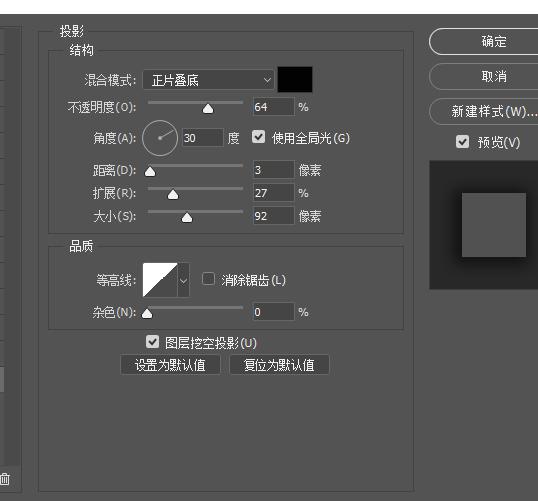
14.按shif选中两个,按crtl+g编组。

15.按crtl+t变换形状,移一下位置。
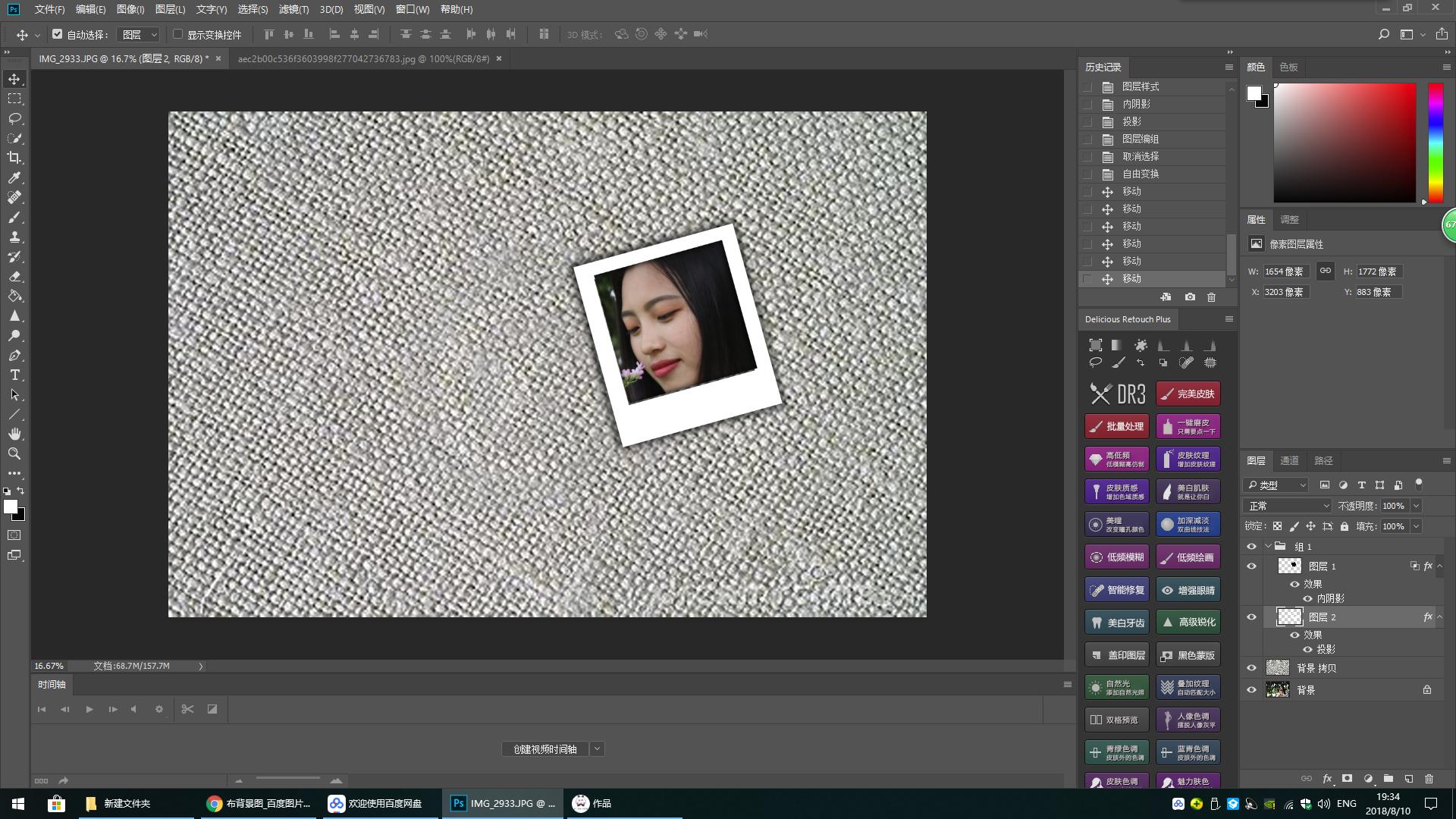
16.复制组,拖到第一个组的后面。crtl+t改变一下形状。

17.在复制一个组出来,在按crtl+t改变形状。在拖到最后一个组后面。
18.以此类推,拍立得效果就这样做好了?
效果图:
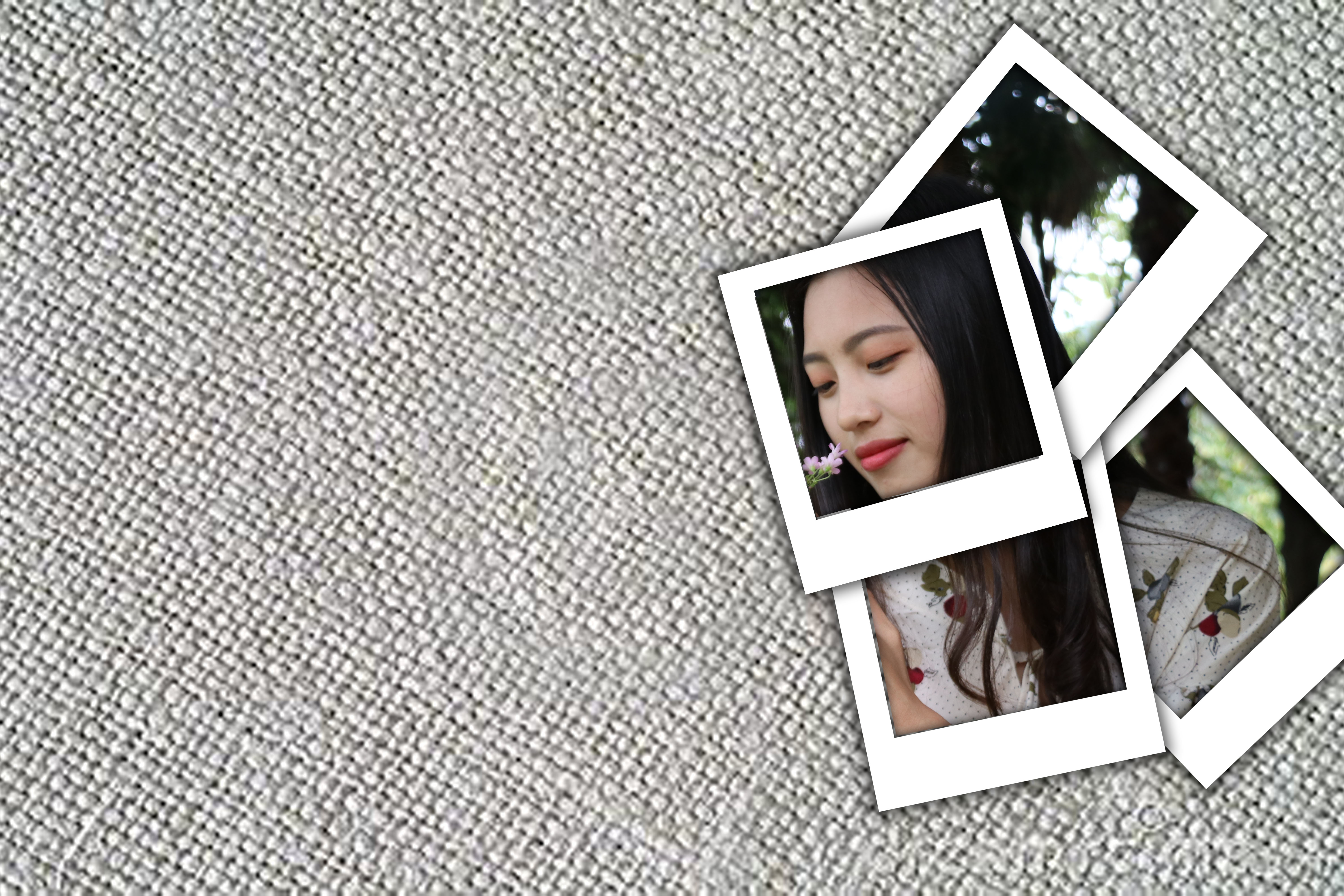
不知道大家有没有学到呢?
欢迎大家在评论区评论,你的关注就是我创作的动力。
注:本篇文章为作者原创,如需转载请注明出处!