
问题:Mac 截图如何带阴影 ?
解决方法:同时按住Command + Shift + 4 + 空格 ,选择需要截图的窗口,这样生成的截图窗口就有阴影。
如图:
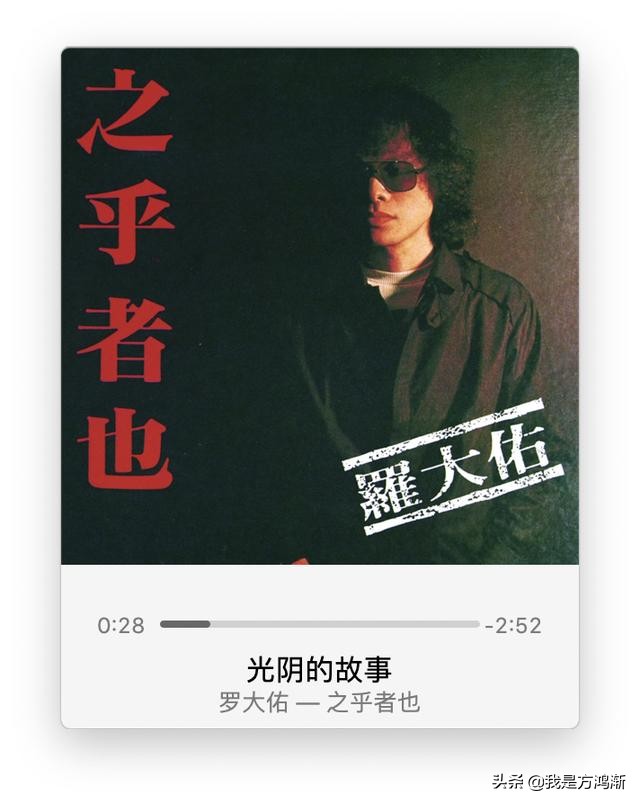
如果你的 Mac 无法通过同时按住【Command + Shift + 4 + 空格】获得带阴影的截图,那么可以尝试打开终端输入以下代码:
defaults write com.apple.screencapture disable-shadow -bool false; killall SystemUIServer
其他 Mac 截图技巧:
截取窗口或菜单:

- 打开要截取的窗口或菜单。
- 同时按住以下三个按键:Shift、Command、4 和空格键。指针会变为相机图标 。要取消截屏,请按下 Esc (Escape) 键。
- 点按窗口或菜单以捕捉它。要从截屏中去除窗口的阴影,请在点按时按住 Option 键。
- 如果在屏幕角落看到缩略图,请点按它以编辑截屏。或者等待截屏存储到桌面。
截取部分图像:

- 同时按住以下三个按键:Shift、Command 和 4。
- 拖移十字线 以选择要捕捉的屏幕区域。要移动所选区域,请在拖移时按住空格键。要取消拍摄截屏,请按下 Esc (Escape) 键。
- 松开鼠标或触控板按钮即可截屏。
- 如果在屏幕角落看到缩略图,请点按它以编辑截屏。或者等待截屏存储到桌面。
截取全屏:

- 截取全屏,请同时按住以下三个按键:Shift、Command 和 3。
- 如果在屏幕角落看到缩略图,请点按它以编辑截屏。或者等待截屏存储到桌面。
------
感谢你能够阅读本文!
如果本文能给你帮助,欢迎点赞、关注、收藏。