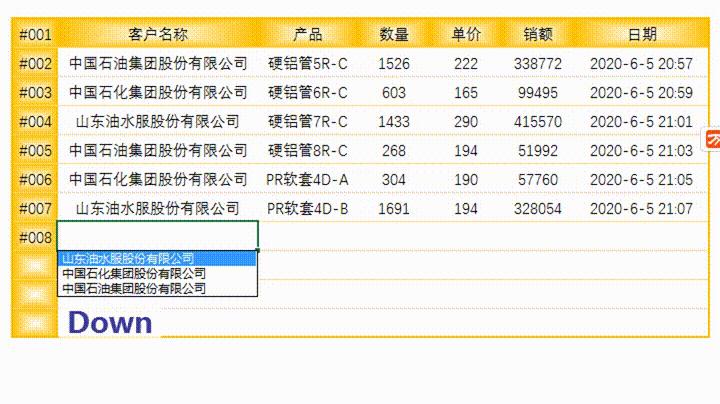
同列录入下拉选择
利用ALT+↓组合键盘,快速形成下拉菜单(就是同列已录条目的不重复值)。如果单元格里设置了数据验证序列下拉菜单,这个办法也能打开设置好的下拉菜单。
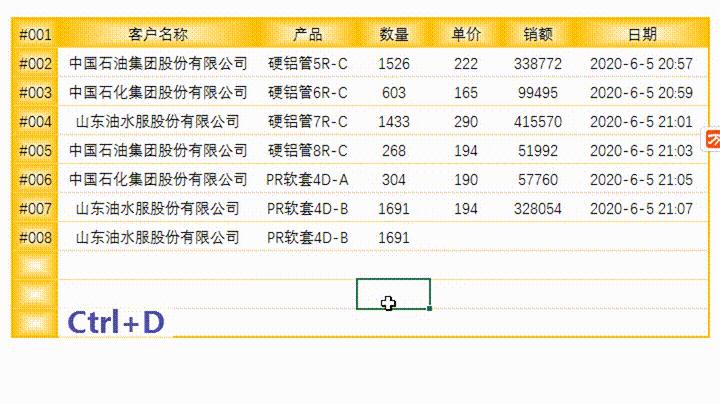
迅速取得上行内容
选中输入行的空白单元格或行区域,按CTRL+D迅速取得上行内容,方便快捷。
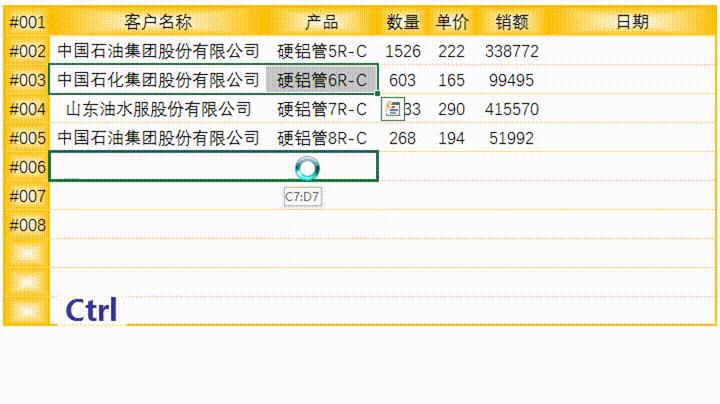
快速拖动复制内容
选中要复制的源数据,按下CTRL键,鼠标移动数据区域边缘(注意不是右下角),出现一大一小双“十”字时,拖至目标区域,即可完成数据复制。
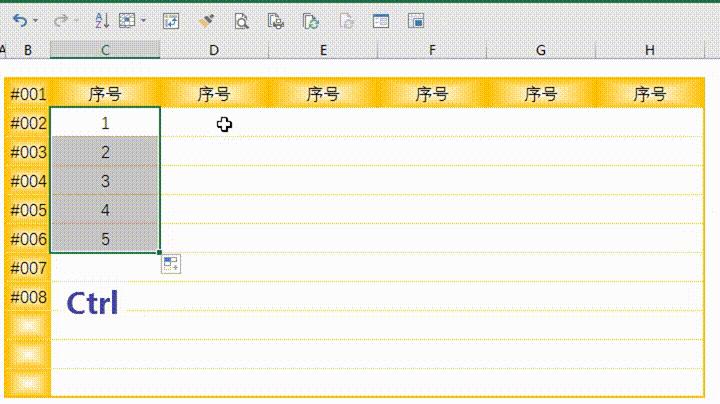
快速录入序列序号
- 单元格输入1,按CTRL,鼠标移至单元格右下角,出现一大一小双“+”时,下拉;
- 单元格输入1,鼠标移至单元格右下角,出现“+”时下拉,点右下角“自动填充选项”图标,选择“填充序列”;
- 上行单元格输入1,下面输入2,选中两个单元格,下拉。
快速录入日期、时间
- 快速录入动态日期=TODAY()
- 快速录入动态日期+时间=NOW(),将其作为下拉菜单的数据源,可以取得快速录入的静态日期+时间
- 快速录入静态日期,CTRL+;
- 快速录入静态时间,CTRL+SHIFT+;
- 快速录入静态日期+时间,CTRL+; 空格 CTRL+SHIFT+;
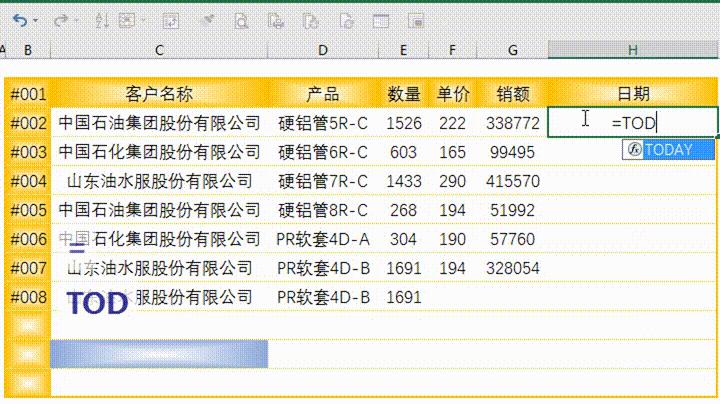
下拉取得需求日期
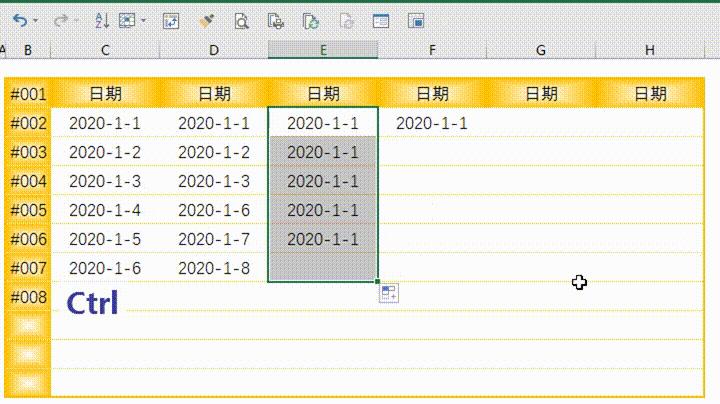
- 输入一个日期,直接下拉取得连续日期
- 输入一个日期,按下CTRL键,下拉,取得相同日期
- 输入一个日期,下拉,点选区域右下角出现的“自动填充选项”图标,选择按工作日填充,取得连续的“工作日”日期。
- 当然自动填充选项还有很多选项,如“以月填充”“以年填充”……
快速度录入相同内容
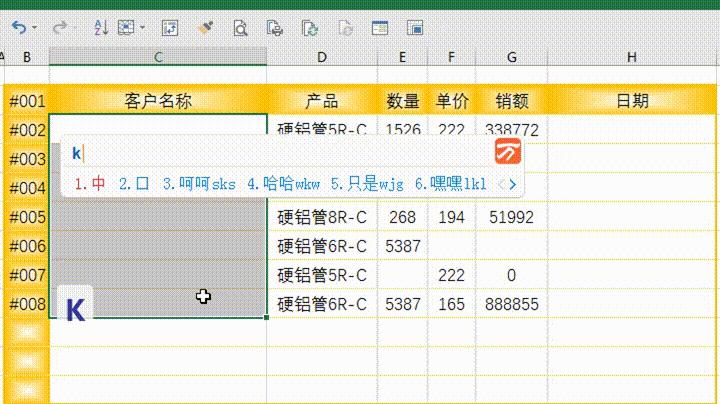
选中要填写数据的内容,在保持选定的状态下输入内容,完成后按下CTRL+ENTER键,即可完成相同内容填充。
快速文本转数字
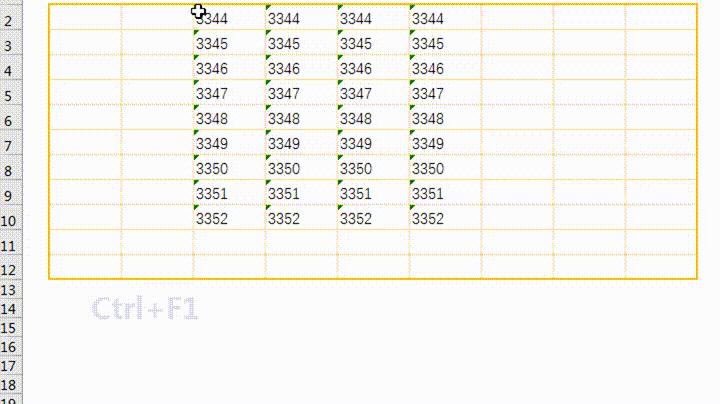
快速将文本型数字格式转化为数字格式方法,选中数据区域,点击左上角警告图标下拉箭头,点选“转换为数字”。
快速插入多个空行
- 整行或多行选中(在行号栏选),右键插入,选了几行就会在选择区域的上方插入几行空行
- 插入一行空行,然后选中继续插入空行的下方一行,按下F4键,即可再次插入空行,可继续连续操作,直至完成任务
- 选中一行,按下SHIFT键,鼠标停留在数据的左下方“黑方框处”,等变为“双横线+上下箭头”时,下拉,下拉几行就会插入几行空行。
- 如果取消上次操作,请按快捷键CTRL+Z
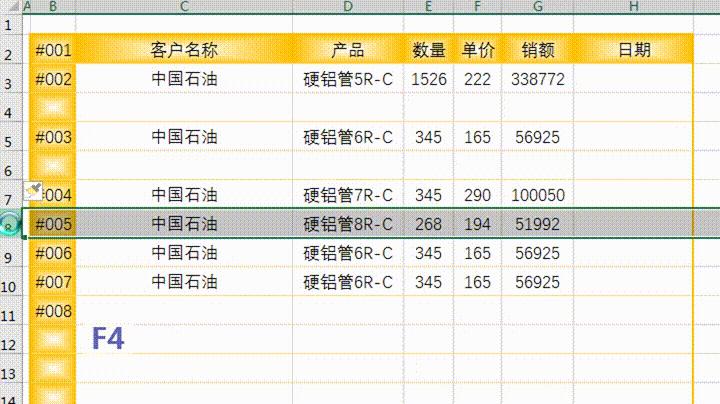
更多的隔行插入技巧,请查阅文章《数据隔行填充,提速有诀窍》
快速删除空行
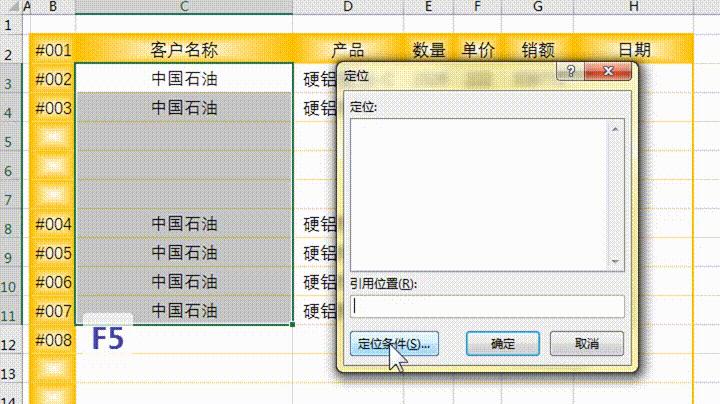
选中数据列,F5定位空值,右键删除“整行”
数据边界快速抵达
- 方法一:选中单元格,鼠标移至单元格右边界,出现“双十字箭头”时,双击,即可到达连续数据的右侧边缘。同理,上边界到上边缘,下边界到下边缘……
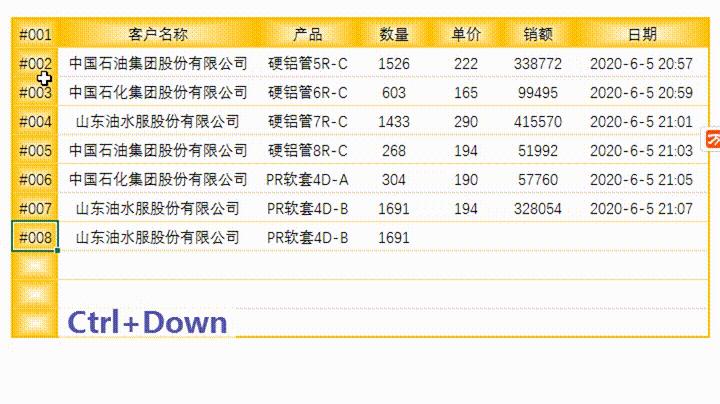
- 方法二:CTRL+↓→↑←方向键。如果是几千行的数据,效果就不言而喻了。
快速选择数据区域
- 方法一:CTRL+不停的点选,取得不连续数据的快速选择。
- 方法二:点击起始单元格,按下SHIFT,点击目标单元格,取得两个单元格之间的连续数据区域。
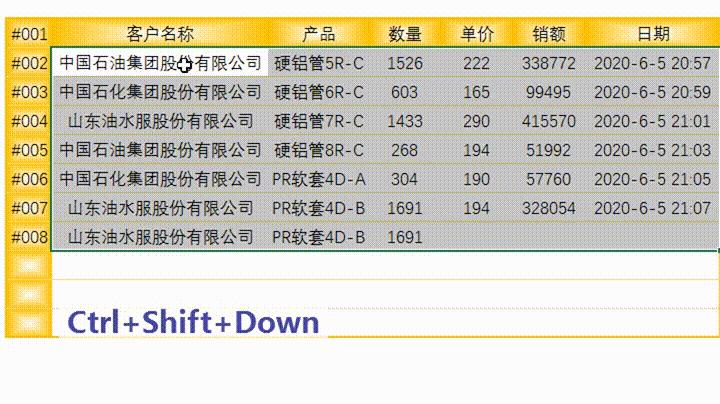
- 方法三:点击起始单元格,按下CTRL+SHIFT+方向键,取得起始单元格至连续数据边界的数据区域。两次配合,就能打下一片江山。
数据快速换行
- 自动换行:全选数据,开始选项卡,点击自动换行,数据会根据列宽自行调整,数据类不存在换行符。
- 强制换行:鼠标点入单元格换行处,按下ALT+ENTER,数据内存在换行符。

快速取消强制换行
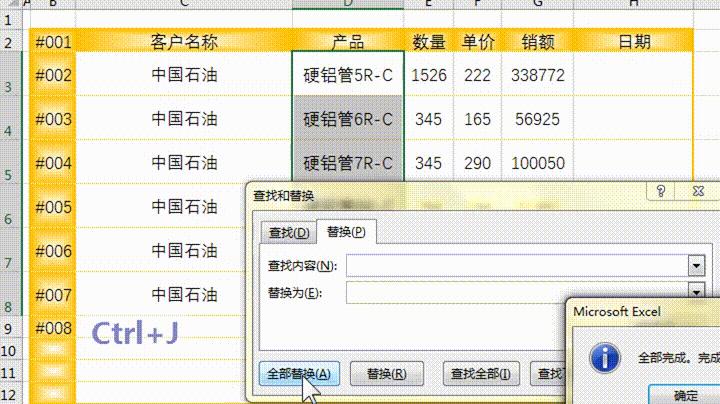
选中有换行符的数据,CTRL+H调出替换界面,查找内容处,按下CTRL+J,替换内容处不填,保持空值,按全部替换。
快速查找工作表
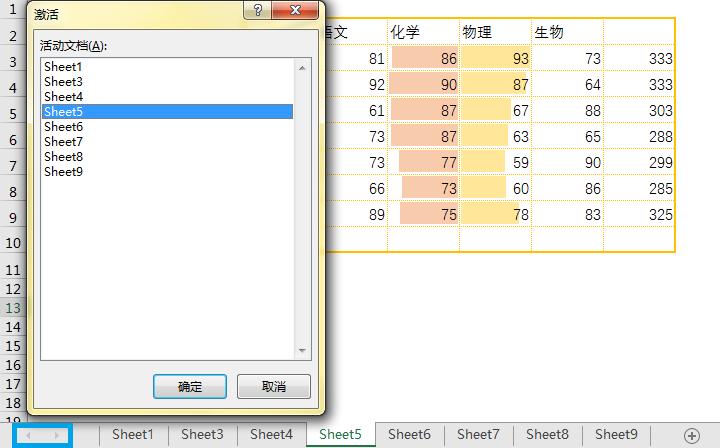
右键点击工作左下角一对反向三角箭头的中间位置,调出激活功能窗口,找到要查找的工作双击,或选中后点击确定按钮,即可进入要查找的工作表。
欢迎关注与分享,待续……