solidworks怎么画对称图形 (solidworks几何画图)

solidworks从几何图形上选择图标,solidworks对称图形如何快速画

solidworks从几何图形上选择图标,solidworks对称图形如何快速画

solidworks从几何图形上选择图标,solidworks对称图形如何快速画

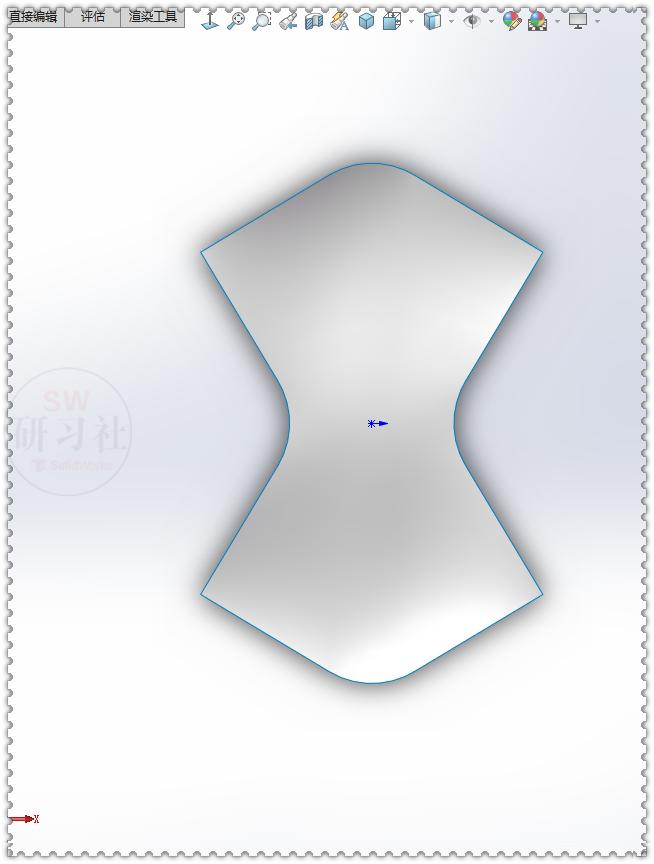
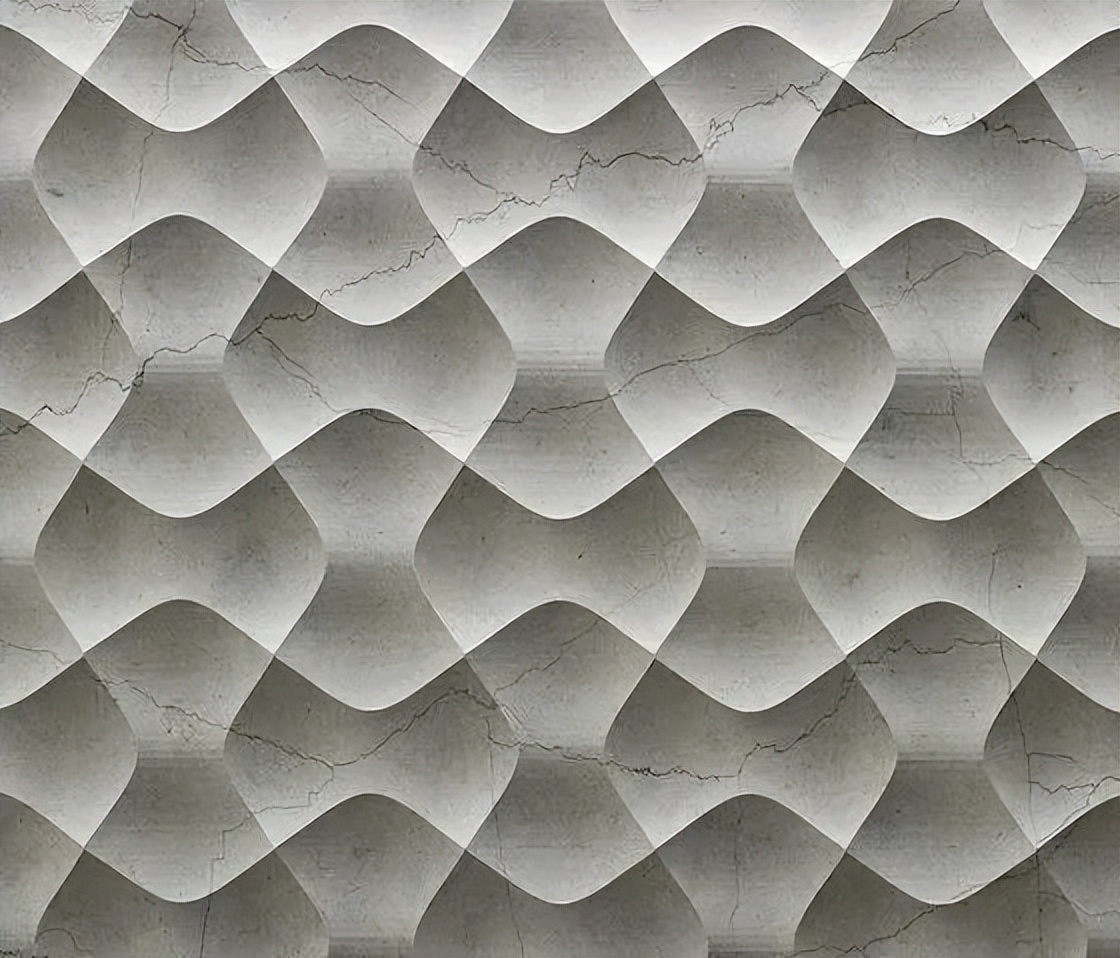
参考图片

solidworks从几何图形上选择图标,solidworks对称图形如何快速画

建模步骤

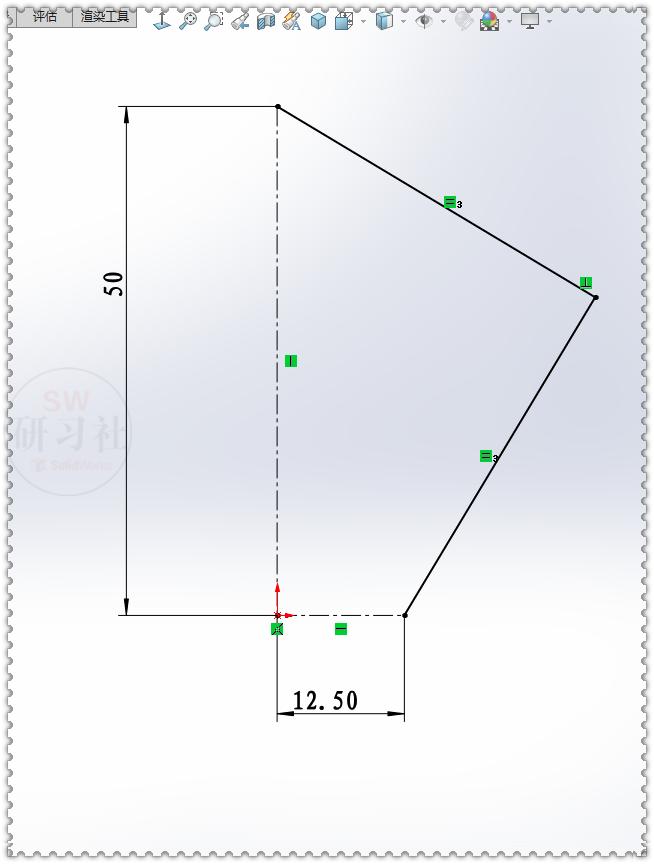
1.【上视基准面】画草图,添加:相等、垂直几何关系。

solidworks从几何图形上选择图标,solidworks对称图形如何快速画

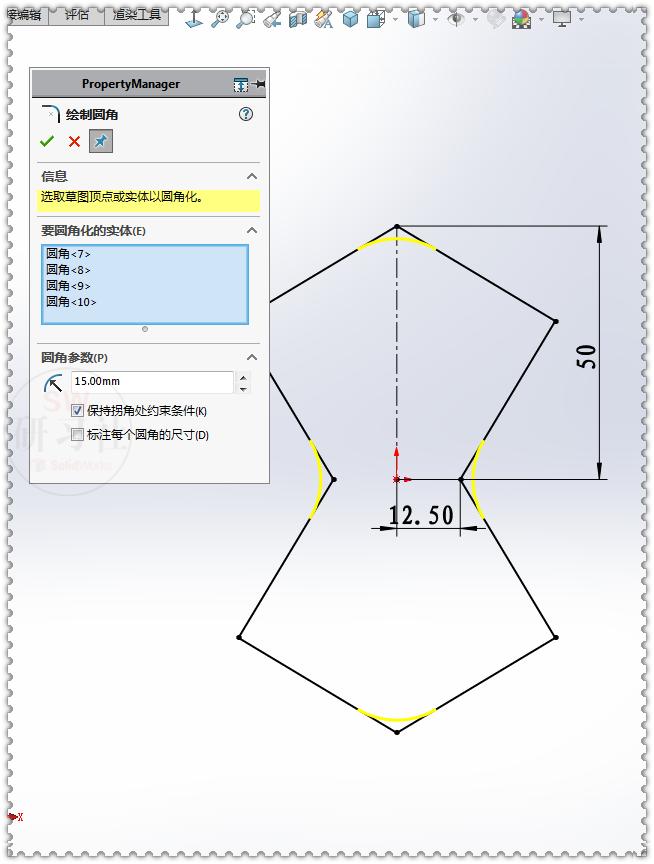
1-1.镜像到左边、下方;添加圆角,半径:15 。(后来修改为:20更合适一些

solidworks从几何图形上选择图标,solidworks对称图形如何快速画

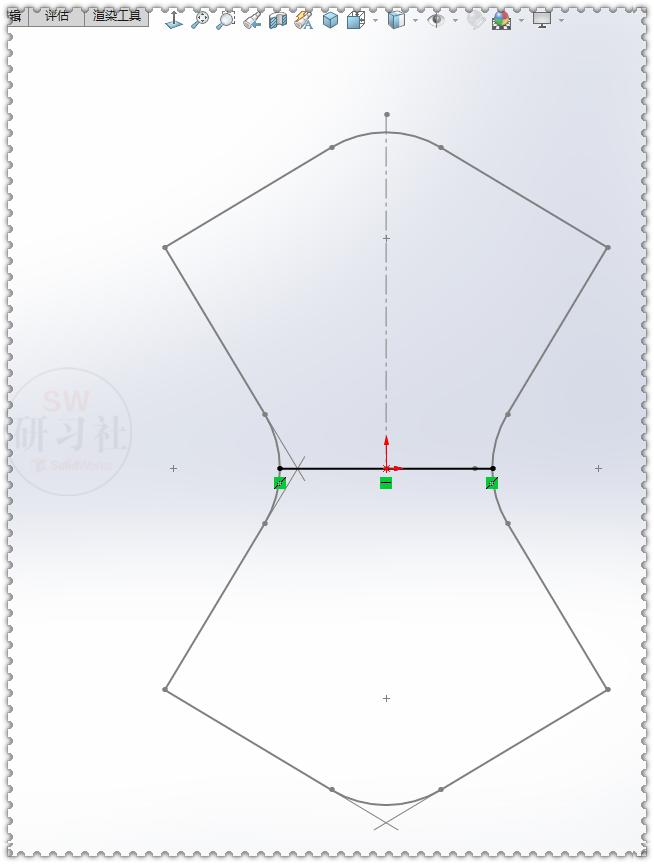
2.【上视基准面】画一根直线。

solidworks从几何图形上选择图标,solidworks对称图形如何快速画

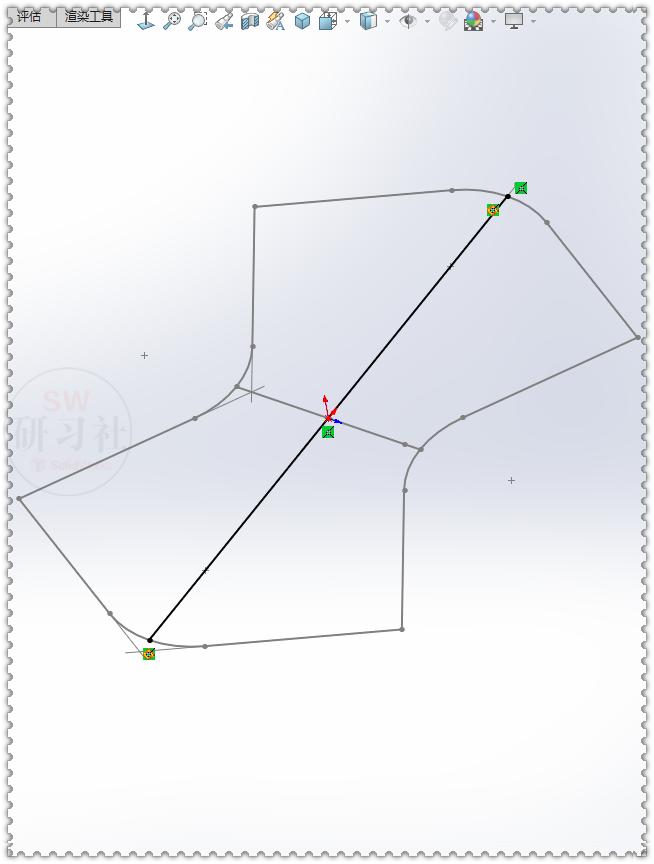
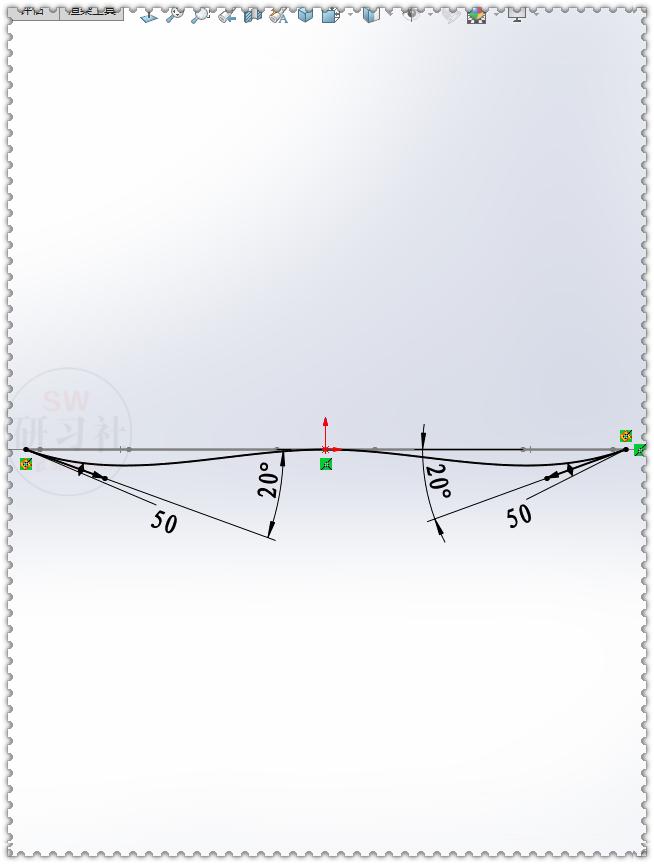
3.【右视基准面】画一根样条曲线,两侧端点与圆弧添加:穿透几何关系。

solidworks从几何图形上选择图标,solidworks对称图形如何快速画

3-1.给样条曲线控标标注尺寸。(SolidWorks样条曲线【相切控标】的显示与标注)
solidworks从几何图形上选择图标,solidworks对称图形如何快速画

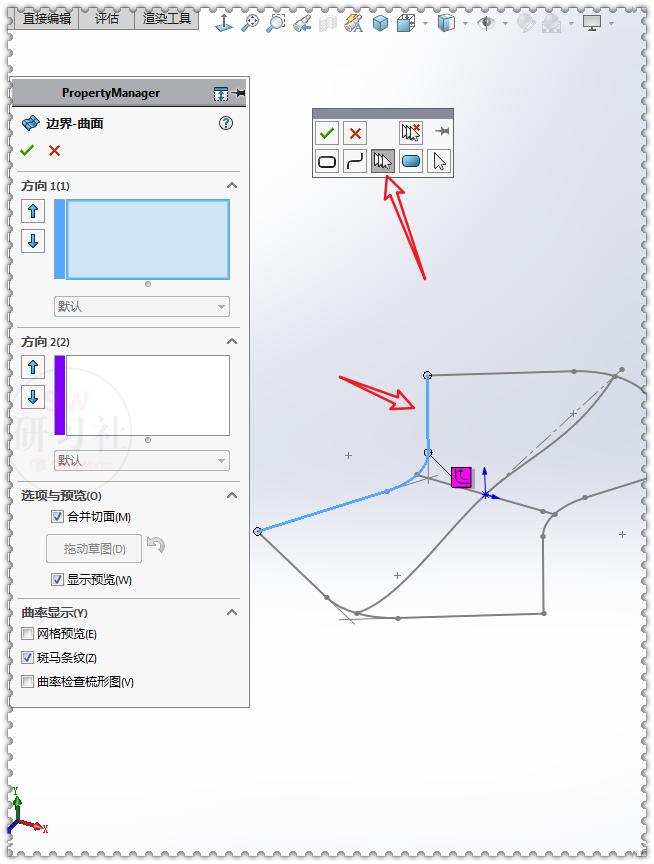
4.【边界曲面】方向1:右键——SelectionManager——选择组:蓝色线段。
solidworks从几何图形上选择图标,solidworks对称图形如何快速画

4-1.继续选择中间的样条曲线+右侧线段。

solidworks从几何图形上选择图标,solidworks对称图形如何快速画

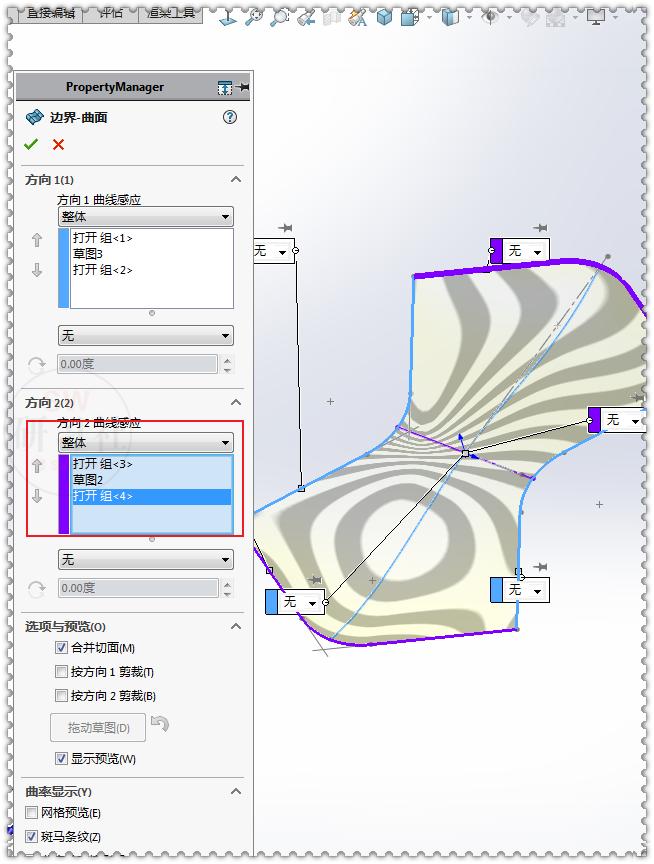
4-2.方向2:选择3根紫色线段,方法相同,两端的线段需要用 右键 选择。
solidworks从几何图形上选择图标,solidworks对称图形如何快速画

solidworks从几何图形上选择图标,solidworks对称图形如何快速画

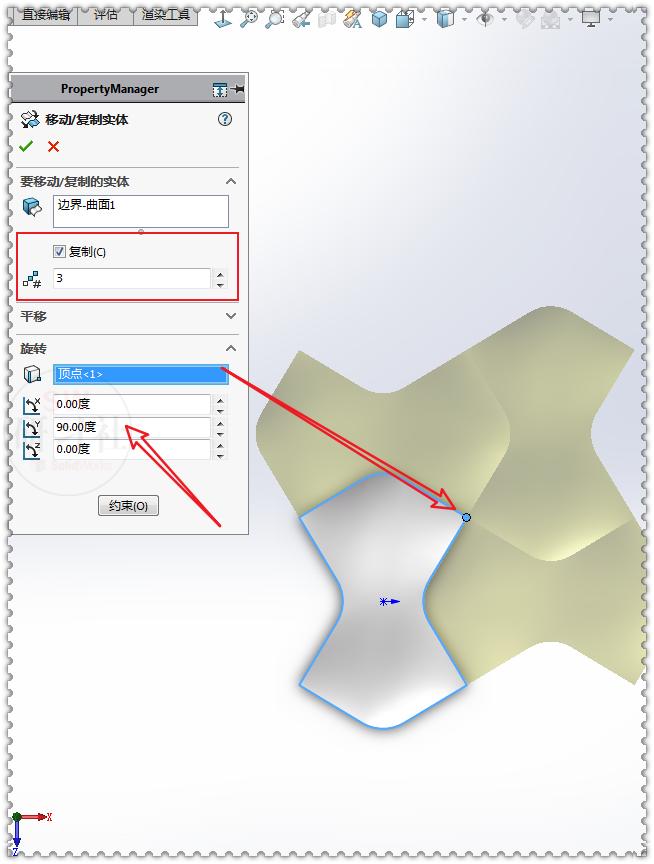
5.【移动/复制实体】复制:3个;旋转点:定点;Y轴:90度。

solidworks从几何图形上选择图标,solidworks对称图形如何快速画

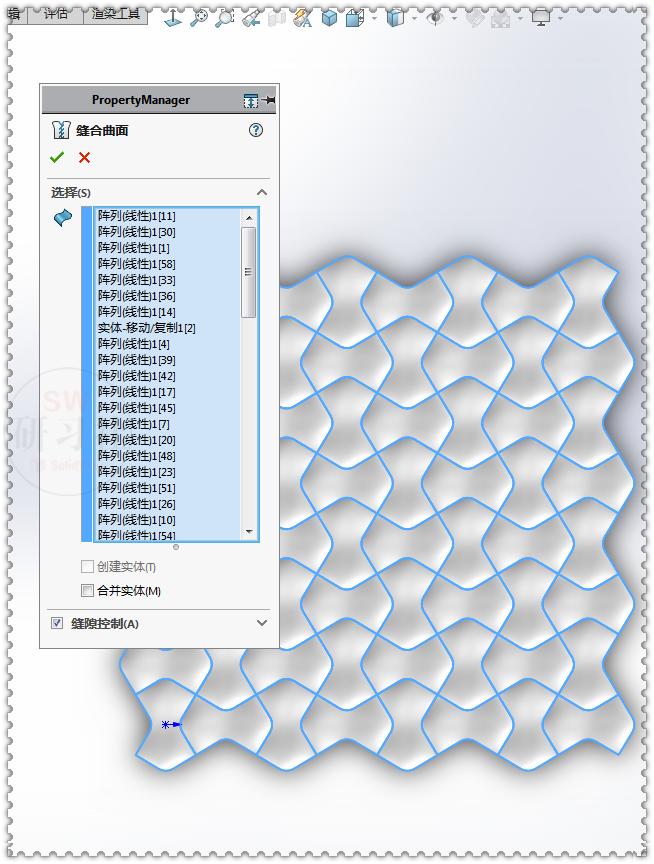
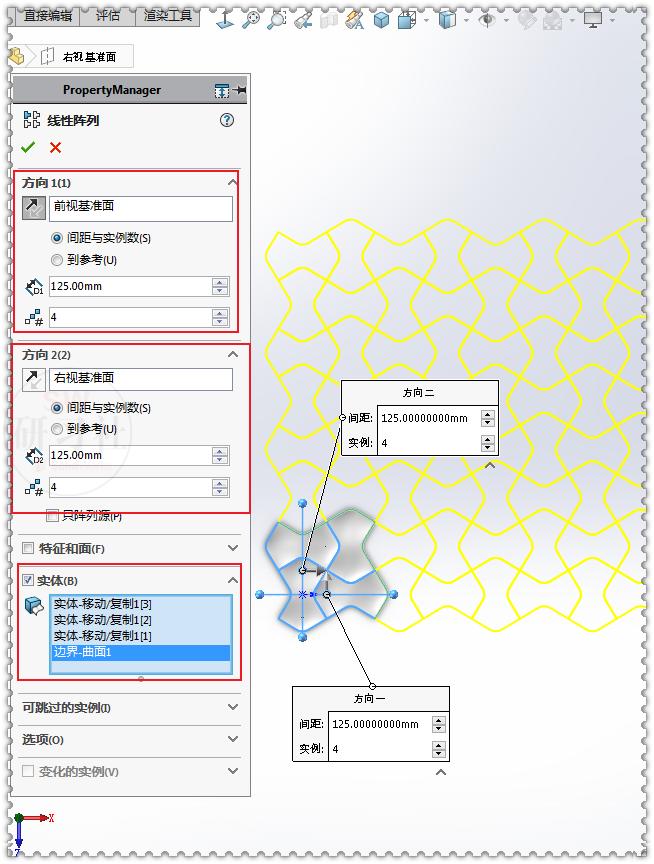
6.【线性阵列】方向一:前视基准面;方向二:右视基准面;间距:125;数量:4个。
solidworks从几何图形上选择图标,solidworks对称图形如何快速画

7.【曲面缝合】。

solidworks从几何图形上选择图标,solidworks对称图形如何快速画

8.【上视基准面】画矩形。

solidworks从几何图形上选择图标,solidworks对称图形如何快速画

9.【曲面剪裁】移除选择:紫色面。

solidworks从几何图形上选择图标,solidworks对称图形如何快速画

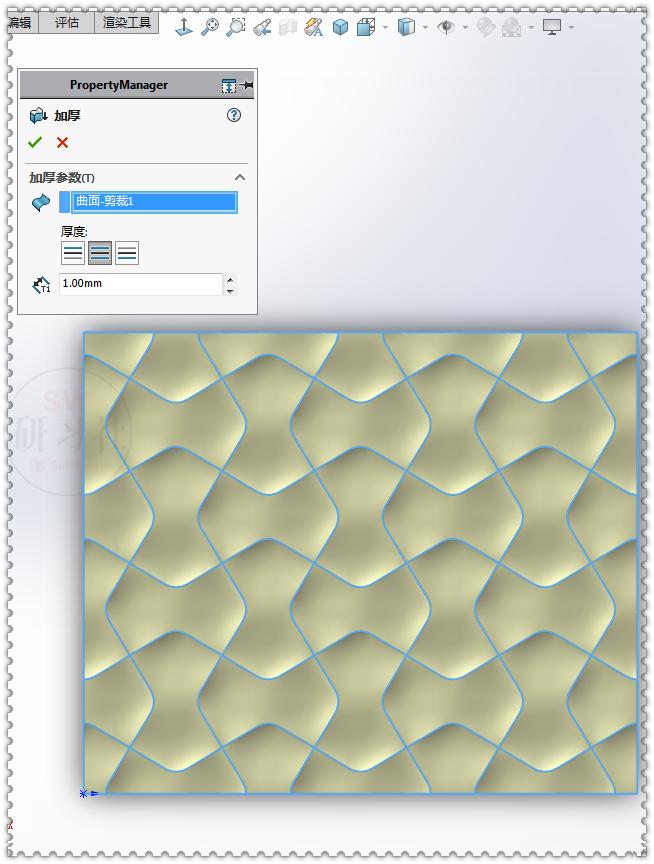
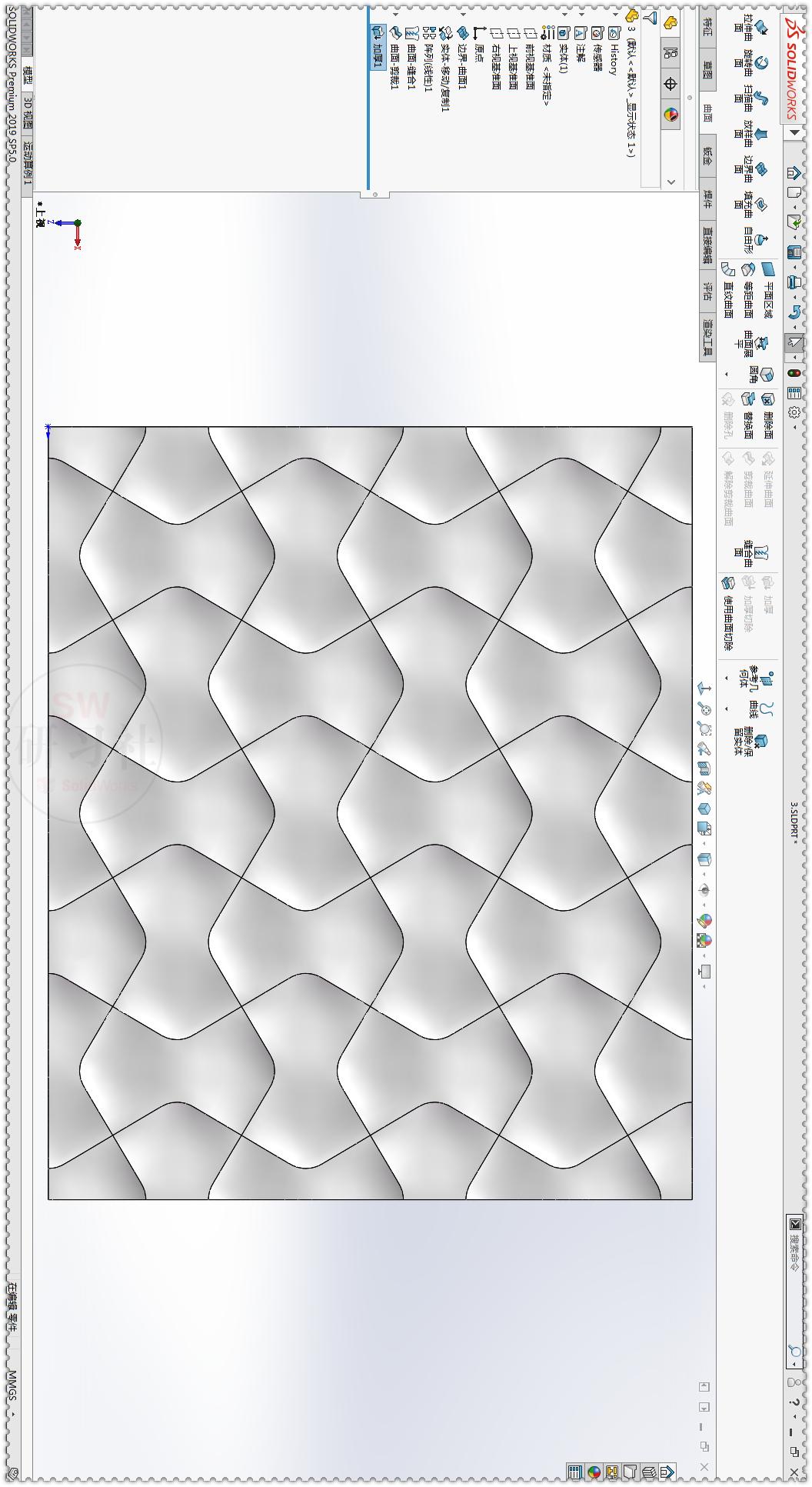
10.【加厚】1 。

solidworks从几何图形上选择图标,solidworks对称图形如何快速画

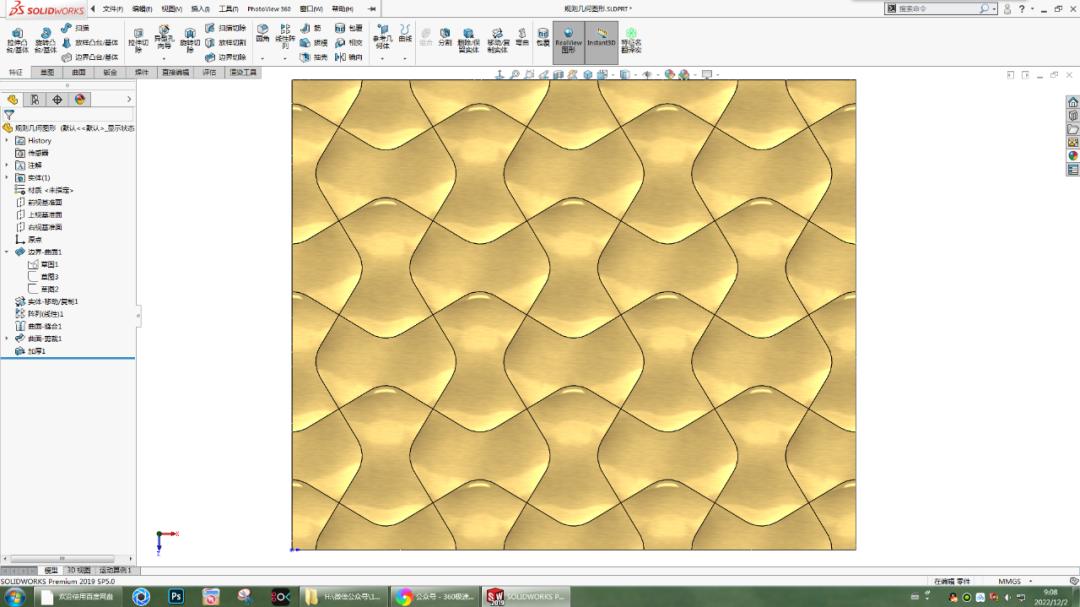
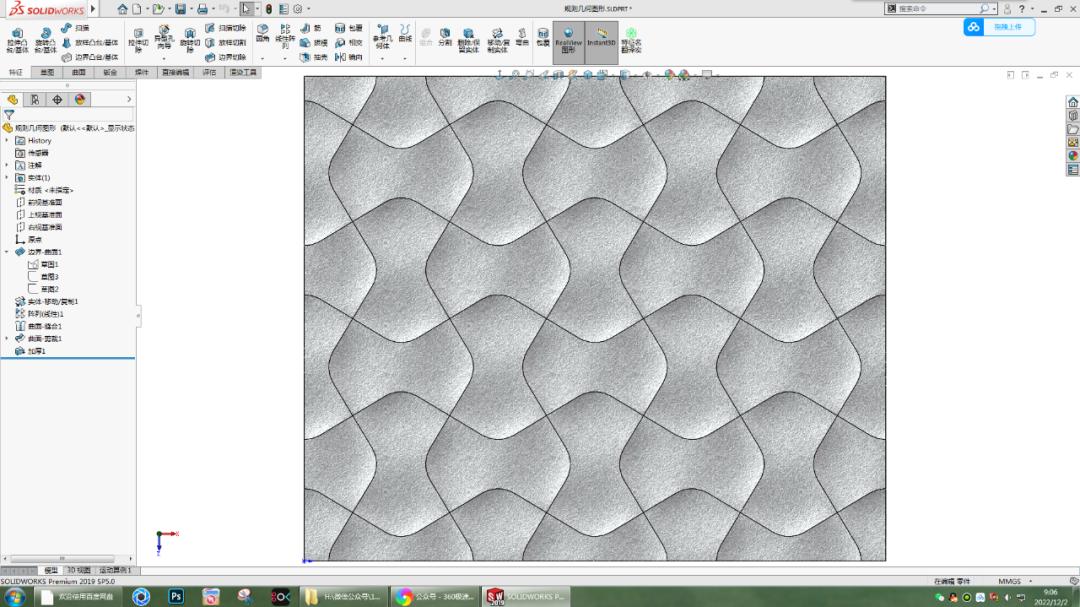
11.完成。

solidworks从几何图形上选择图标,solidworks对称图形如何快速画