
哈喽大家好,我是小黑~国庆中秋假期已结束,大家又开始了职场征程,假期里有小伙伴提问#笔记本电脑无线网总掉线#,相信其他小伙伴也遇到了这种情况,今天就来教教大家如何解决Windows 10无线网络总掉线的问题。
无线网络总掉线的解决方法

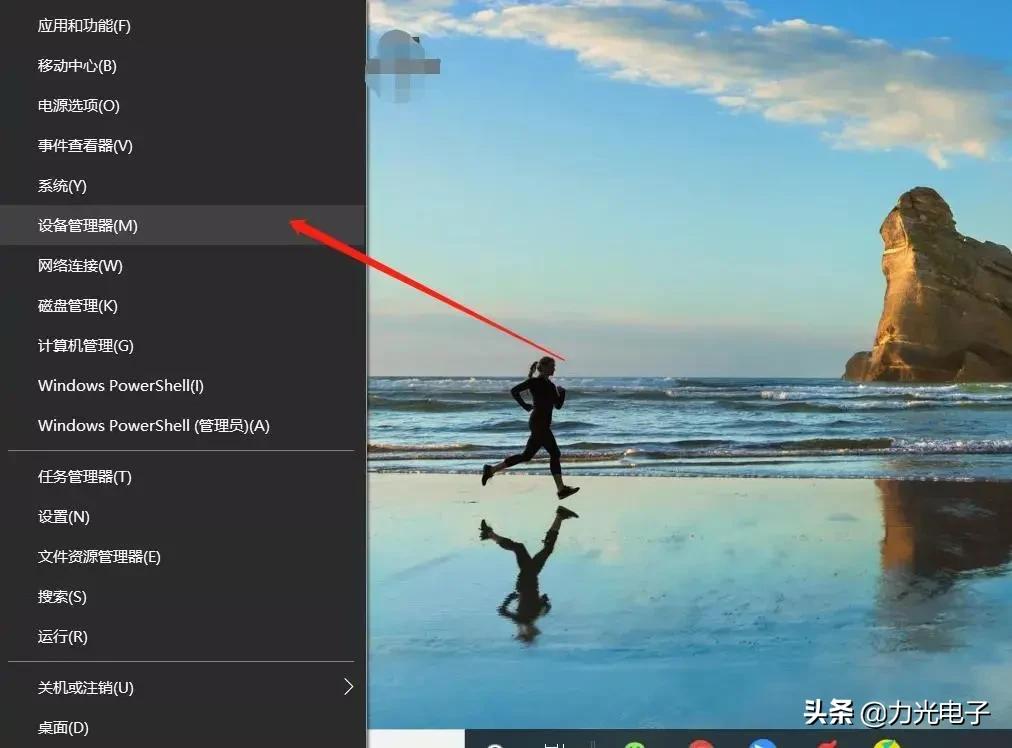
Step1: 右键【开始】菜单,选择【设备管理器】;
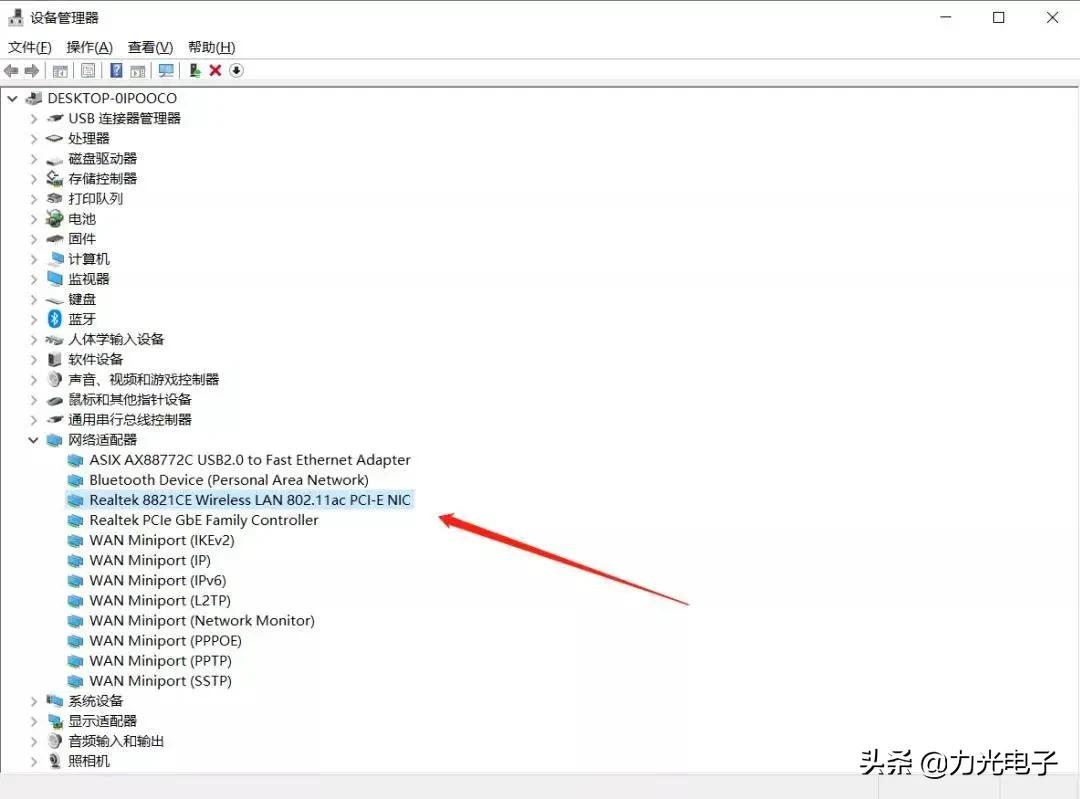
Step2: 点击【网络适配器】,双击打开笔记本的无线网卡驱动;(根据笔记本型号不同,网卡的命名也有所不同,通常情况下是含有Wireless字样)
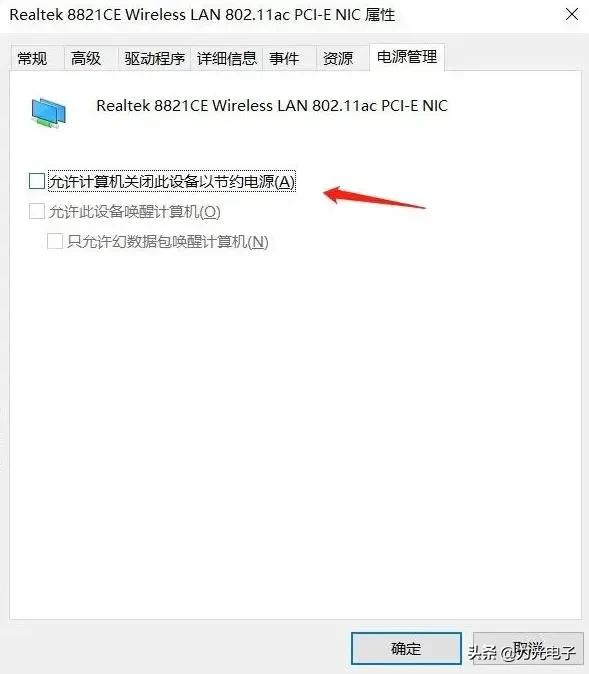
Step3: 进入网卡驱动属性界面,选择【电源管理】,取消勾选【允许计算机关闭此设备以节约电源】,点击【确定】;
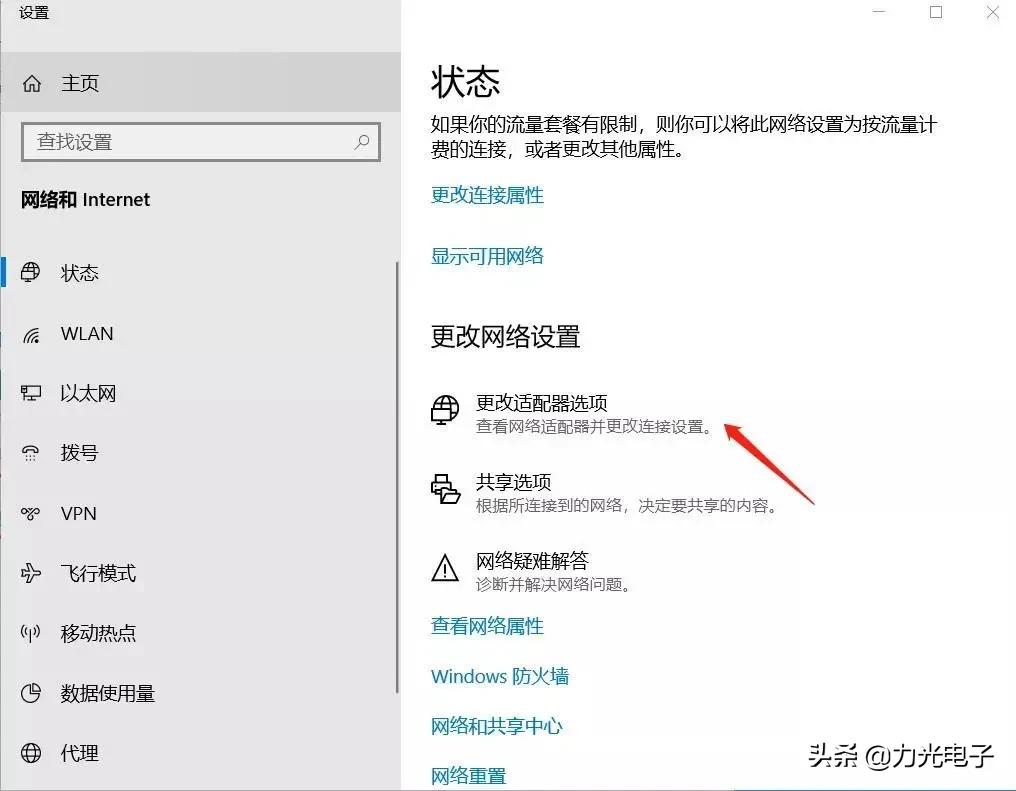
Step4: 右击屏幕右下角的网络图标,选择【打开“网络和Internet”设置】;

Step5: 进入网络设置界面,选择【更改适配器选项】;
Step6: 双击无线网的图标,点击【无线属性】;

Step7: 勾选【即使网络在未广播其名称也连接】,最后点击【确定】就可以啦。
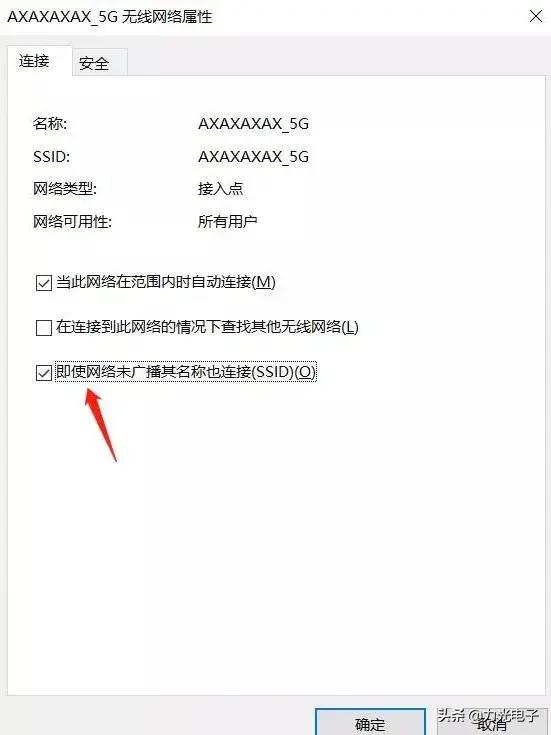
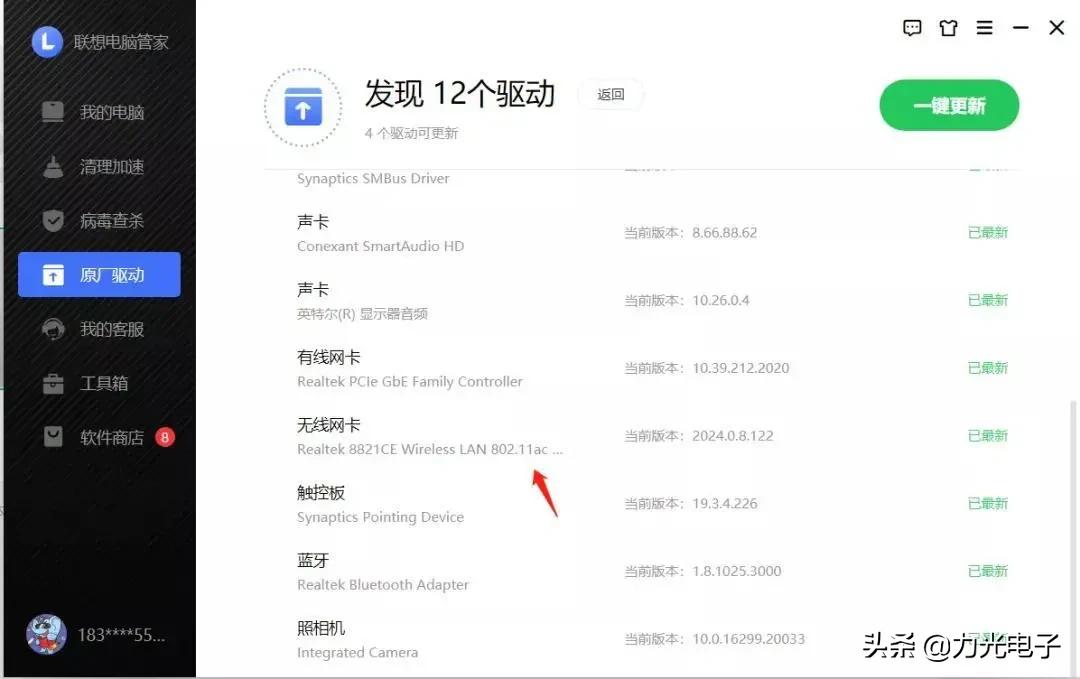
通过以上设置基本可以解决无线网总掉线的问题,如还是出现掉线的情况,可能是无线网卡驱动安装问题,可以在联想电脑管家软件中更新无线网卡驱动(联想电脑管家*载下**链接:https://guanjia.lenovo.com.cn/)。
具体操作步骤: 打开联想电脑管家软件,选择【原厂驱动】-【驱动检测】-更新【无线网卡驱动】即可。

好啦,方法教给大家喽~快去试试吧!