
报名上传照片
相信很多人在报考、办理证照等需要提供电子照片的情况下,发现手上没有合适规格的电子照片,此时便须要对现存的电子照片像素(尺寸)进行修改。PS、美图好像都行,但殊不知系统自带的画图软件就可以轻松完成照片修改。
打开画图软件
直接在照片文件上右击→『打开方式』→『画图』,即可打开画图软件。

原始照片(500 × 500px)

『打开方式』→『画图』

画图软件打开界面
修改照片像素大小
1、确定需要修改成的像素大小(以1寸照片为例):1寸照片尺寸是2.5 X 3.5cm,如果是300的分辨率,像素就是295 X 413px;
2、点击『菜单栏』-『主页』→『重新调整大小』→『像素』,『垂直』改成“413”,点击『确定』;
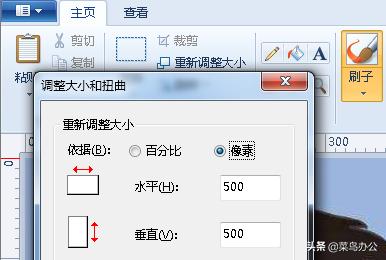
原始像素大小
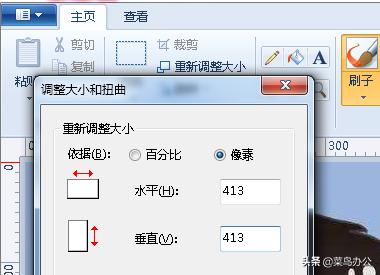
改变垂直像素
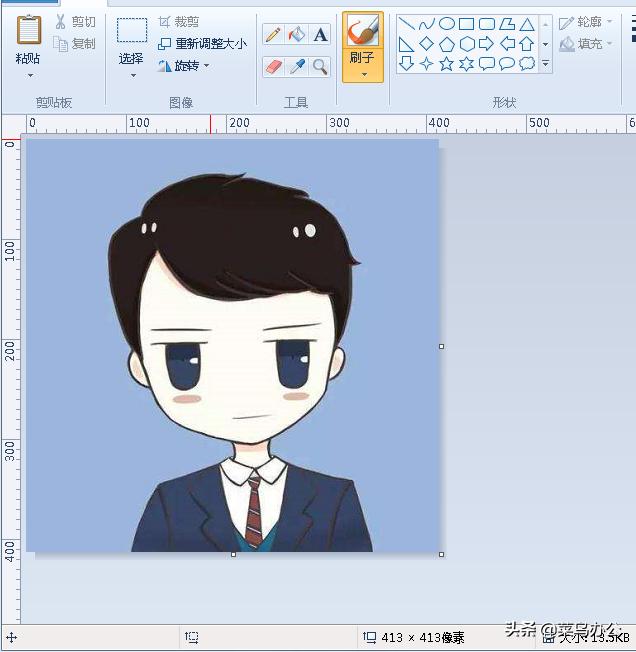
调整后效果图
3、点击『菜单栏』-『主页』→『选择』→『矩形选择』,在照片上居中拖拉出一个大小为295 X 413px的矩形选择框(没选择好按Esc键取消);

『选择』→『矩形选择』
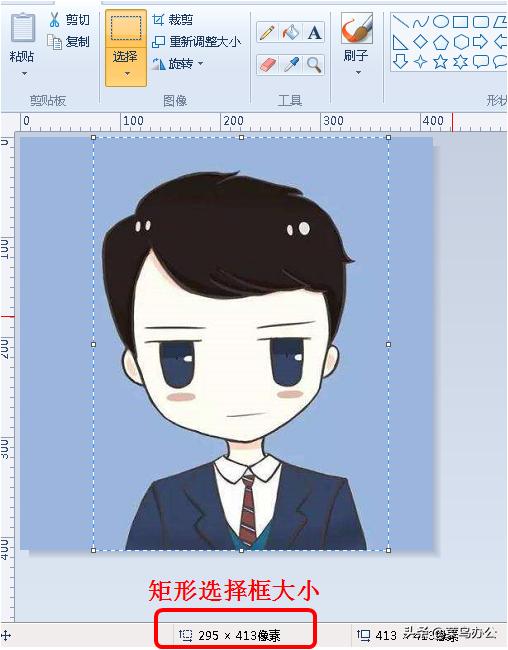
295 X 413px的矩形选择框
4、点击『菜单栏』-『主页』→『裁剪』,照片修改完毕,保存即可。
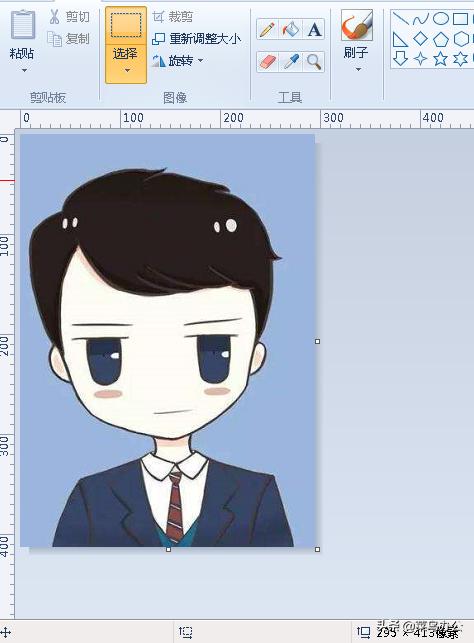
照片修改后效果
以上分享,多谢关注!