在剪辑的时候往往会出现一些视频文件过大的情况,以至于我们在传输给他人的时候就需要花费较长的时间,那针对这种情况,我们可以在剪辑的时候就将视频的大小进行压缩处理,这样就可以快速的传输视频文件了,今天小编就要分享一个压缩视频的操作方法给大家。

为了让大家可以快速的学会这个压缩视频的方法,小编专门找了一个新手小白也可以轻松批量压缩视频大小的软件,它就是【固乔剪辑助手】,这个软件在浏览器搜索“固乔科技”就可以安全*载下**,大家*载下**完就来看看具体的操作步骤吧!
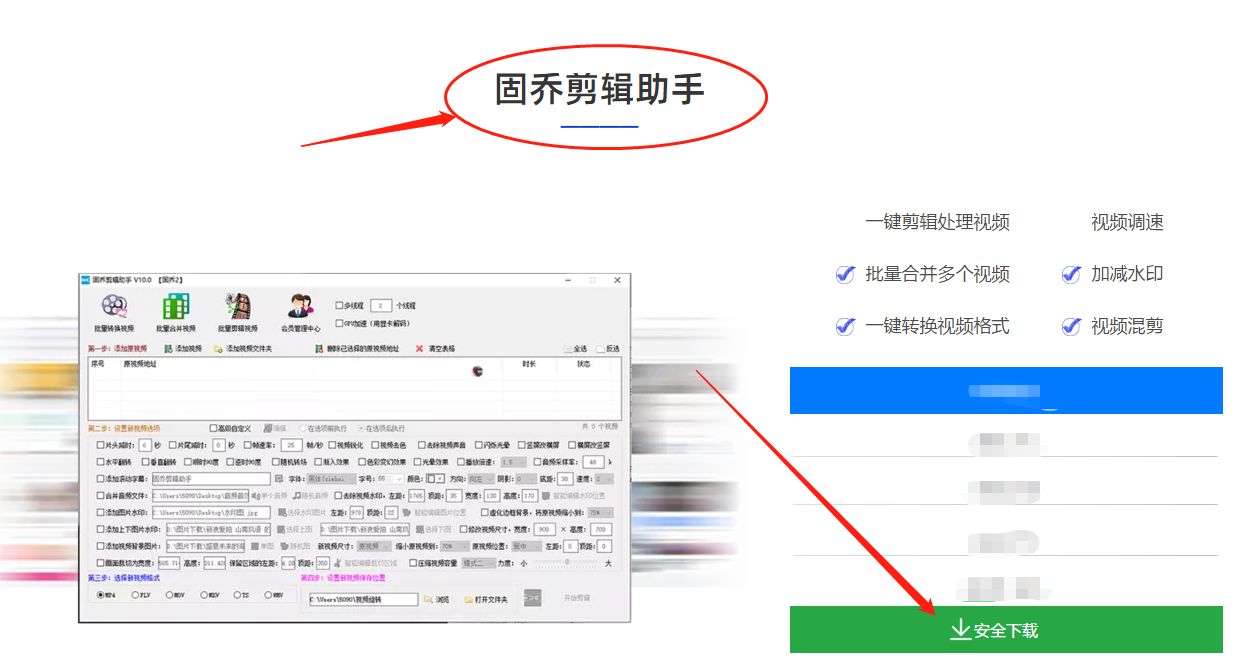
一、 软件*载下**完成后,就点击打开进入软件的主页,大家可以看到该软件有三大功能,分别是【批量转换视频】【批量合并视频】【批量剪辑视频】。

二、 要压缩视频就会使用批量剪辑视频的功能,所以点击页面上方的“批量剪辑视频”,进入到剪辑视频的操作页面。
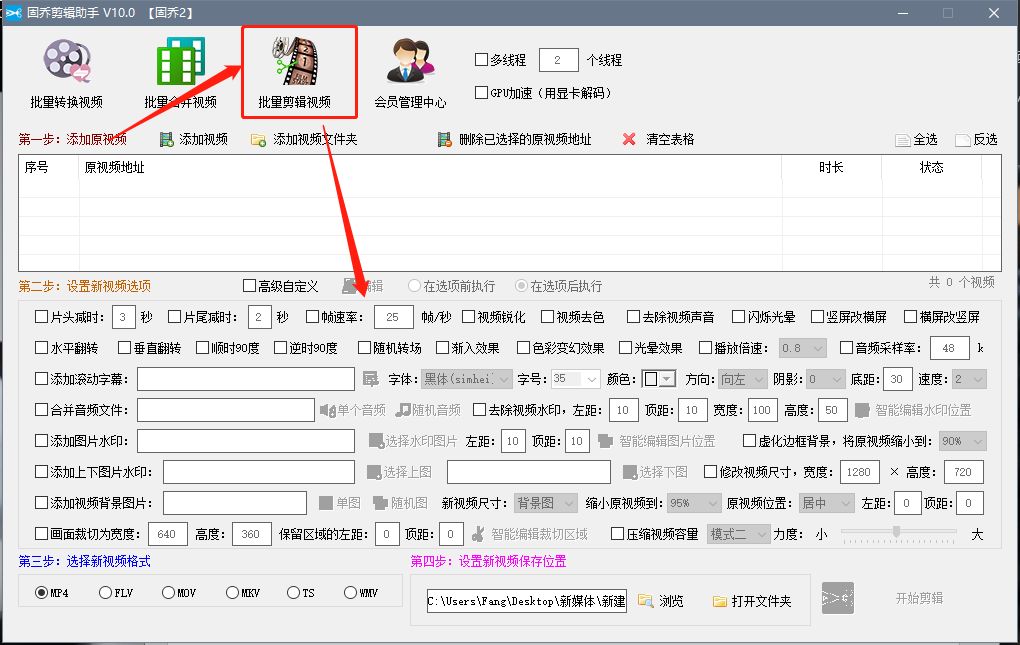
三、 点击“添加视频”,会出现一个窗口,在弹出的窗口里面选择需要剪辑的视频,选择好之后点击“打开”,就能将视频添加到操作页面。

四、 视频添加完成后,就来设置视频剪辑选项,想要压缩视频,就勾选这个选项,并设置一下压缩的模式,如果想要无损压缩视频的话就选择模式二。

五、 最后再设置一下视频的文件格式和保存位置就可以剪辑视频了。

以上就是 可以 压缩 多个 视频 文件大小 的方法啦 , 是不是很简单呢?有需要的小伙伴可以参考一下上述的 步骤,如果喜欢今天的分享记得点个赞哦,感谢大家的阅读!