其实本来是没有这个需求的,但是这两天出去玩又要处理一些事情,因为在等新的 YOGA 14s 又还没买新笔记本... 没办法,只能带上了 2015 年快退休的 MacBook Air(为了 4GB 内存能用装了 Windows)和 iPad 2019 凑合着先用用。
然而习惯了家里显示大屏幕之后,MacBook Air 这点可怜的 13.3 寸实在是不够用,更别提非视网膜屏+Windows 糟糕的色彩管理对眼睛带来的伤害了。这时我目光转向了旁边瑟瑟发抖的 iPad,没错又要来折腾你了。经过一番研究,我找到了本篇文章的主角——Spacedesk。
如标题所述,Spacedesk 是一款通过网络实现将 iPad 用作 Windows 电脑第二屏幕的软件。Spacedesk 本身免费并且也在持续更新,实测延迟和画质也还算可以接受。接下来我们就来看看 Spacedesk 怎么安装和调试吧
*载下**与安装
其实这部分非常简单,打开 Spacedesk 官网,点击右上角 DOWNLOAD 按钮,然后选择对应自己系统的版本就可以了。安装包非常小,只有 6MB 不到。如果是 Windows 10 64 位 的值友也可以直接点击这里 官网*载下** 或 网盘*载下**(提取码 2sm8)。
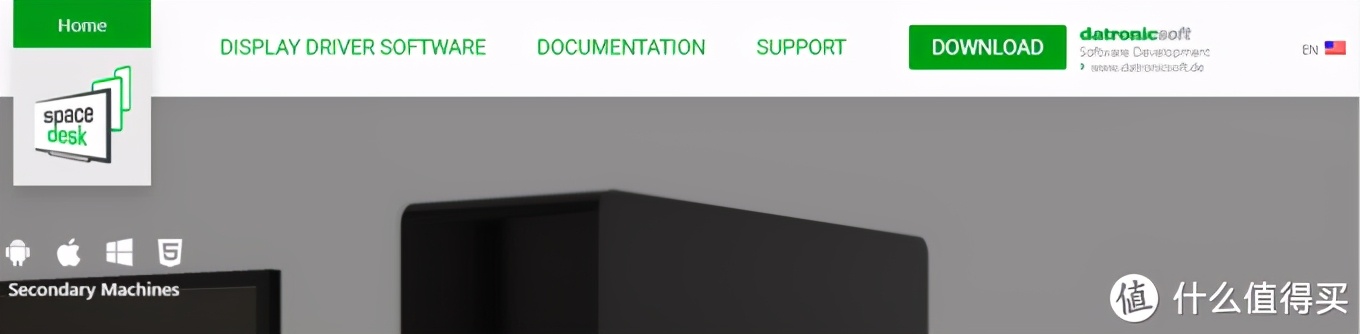
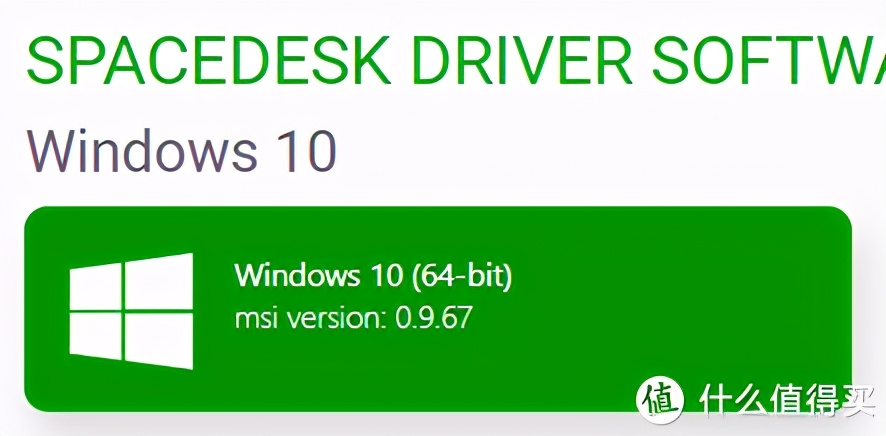
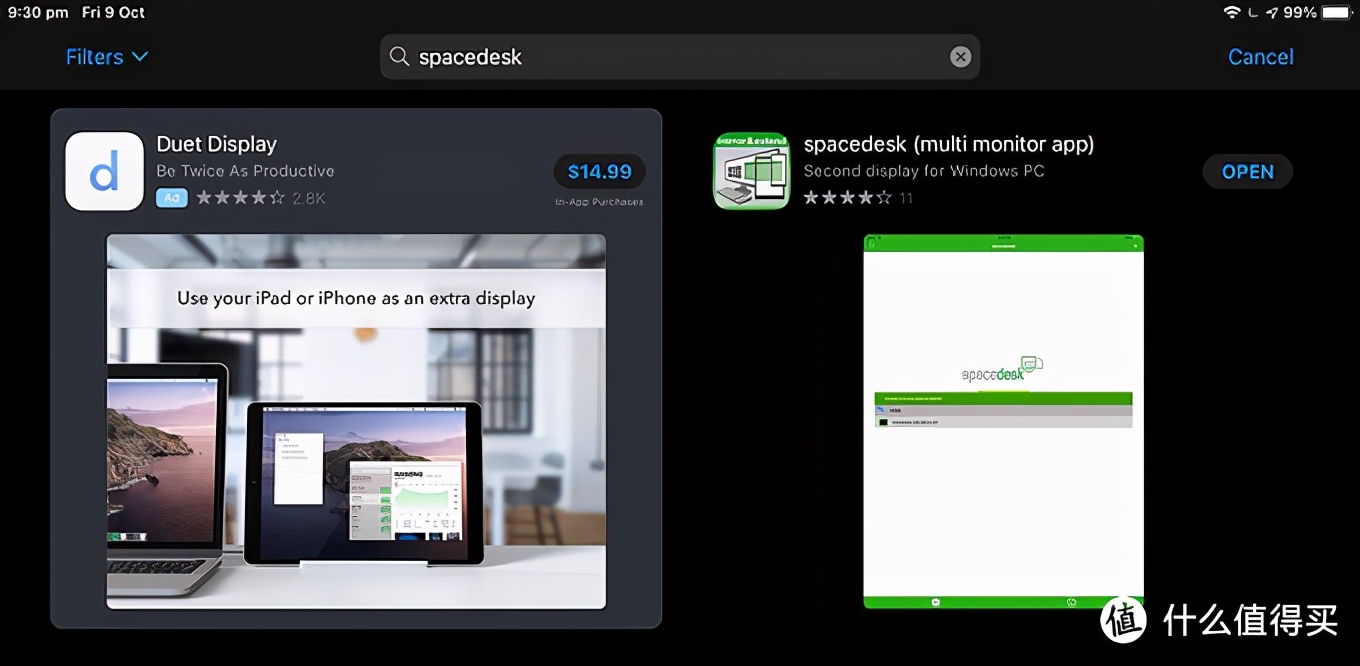
*载下**完成之后双击打开安装包,一路 Next 下去就安装好成了。我们打开电脑端 Spacedesk 准备,然后再在 iPad 上*载下**接收端。其实 Spacedesk 还支持 Windows,安卓甚至是浏览器当第二屏幕,详情大家可以在官网上了解。在 iPad 上我们直接搜索 Spacedesk *载下**安装就可以了。
设置与使用
两端都安装完成了之后,我们在两端都打开 Spacedesk。我们打开 Windows 客户端,连接同一个网络后先设置 iPad 端。我们打开 App,点击右下角的设置:
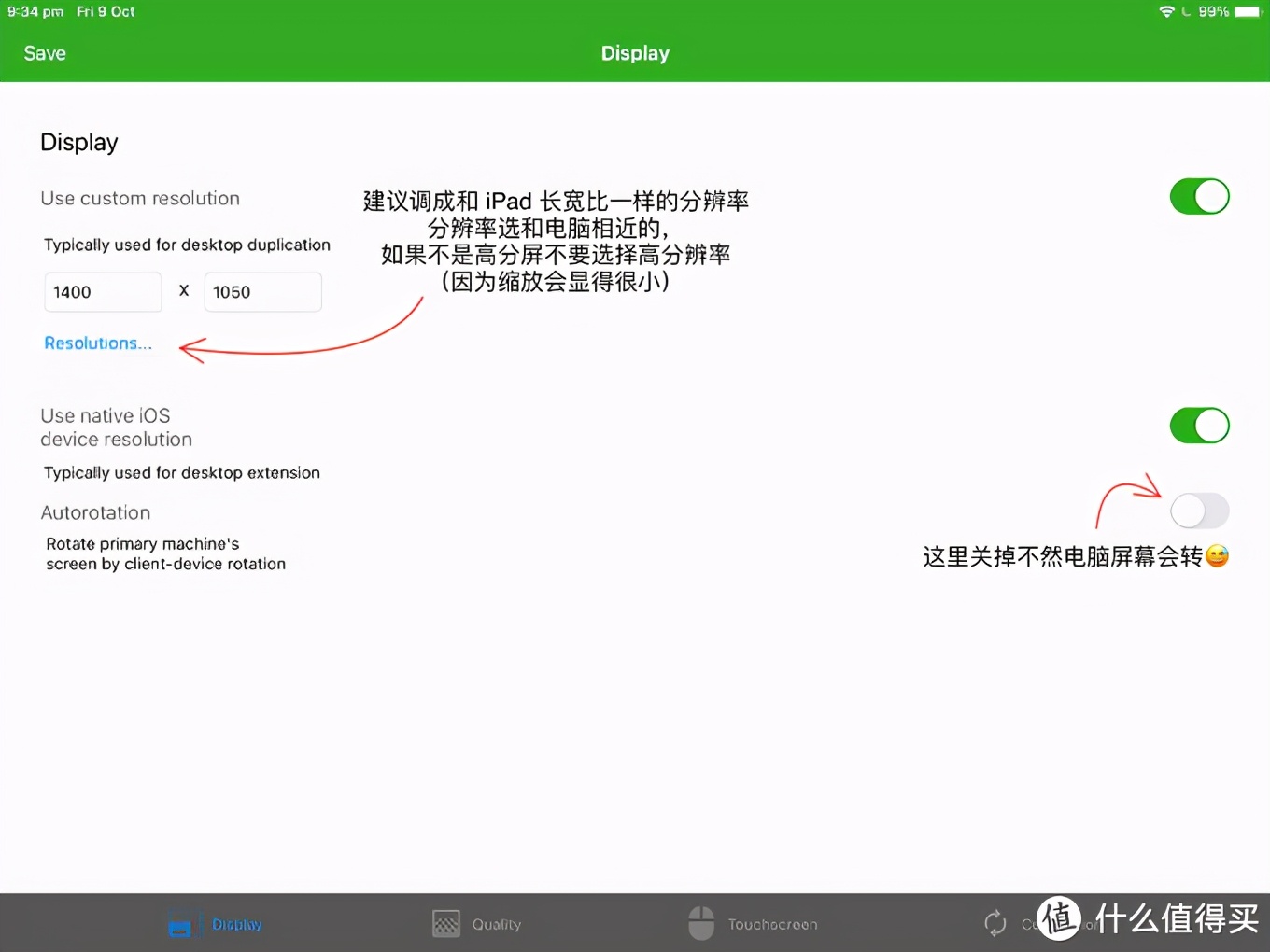
分辨率设置
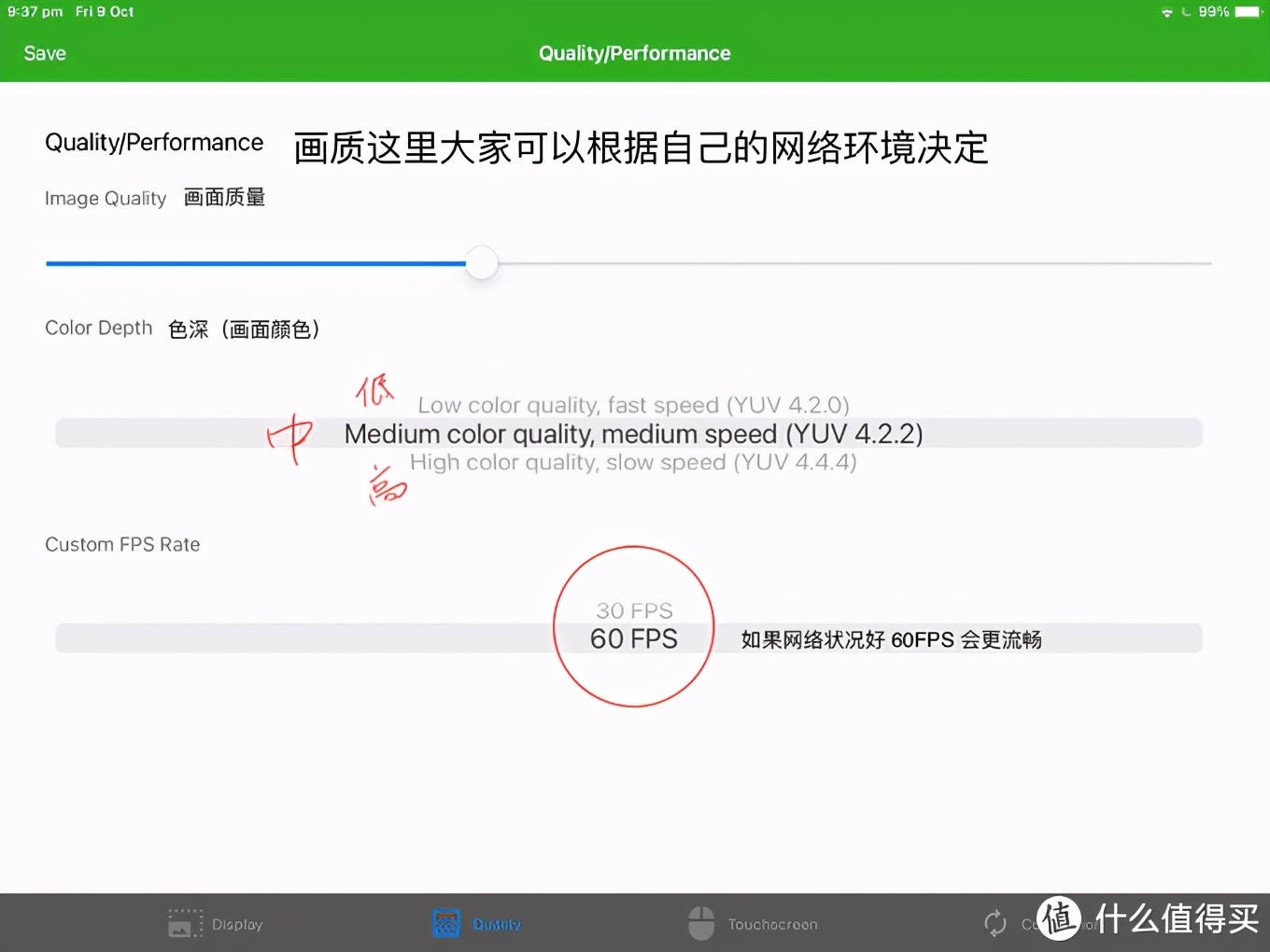
画质设置
调整完成了以后,我们点击左上角的 Save 保存回到主页,点击 Spacedesk 找到的电脑 IP 地址就可以连接了。
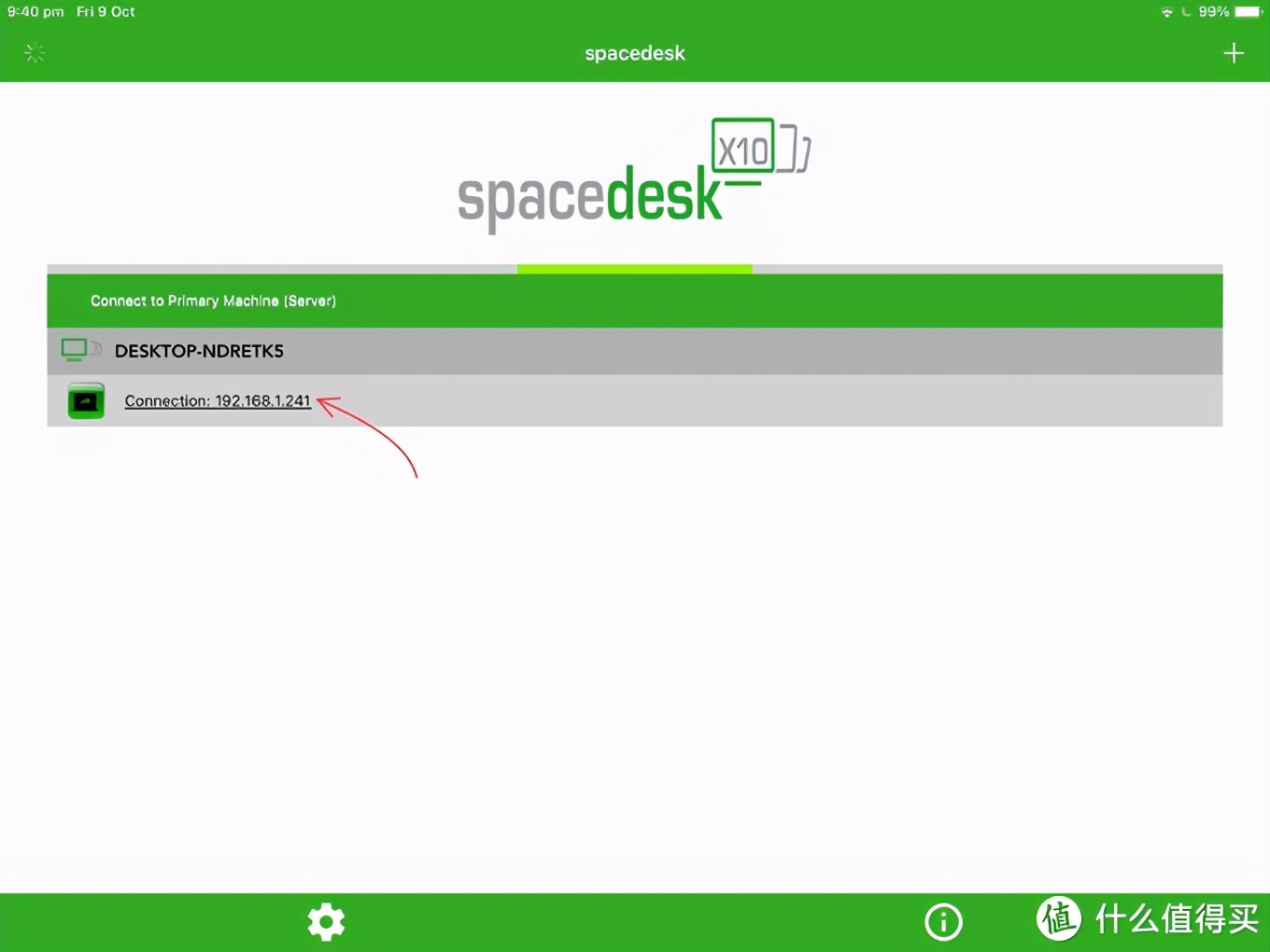
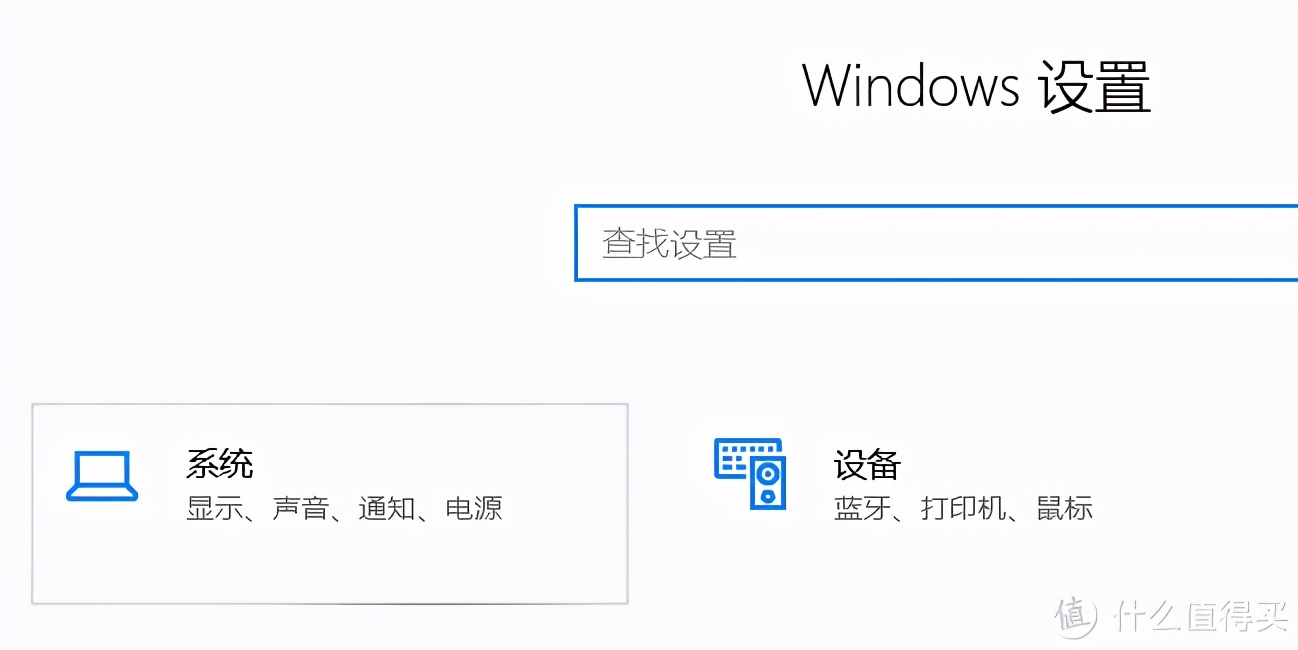
连接完以后,Windows 并不会默认切换到双屏,所以我们需要切换显示设置。我们打开 Windows 上的显示设置:
在显示设置的下方找到多显示器设置,选择“扩展这些显示器”:

最后我们在根据 iPad 实际摆放的位置,在顶上拖拽标记为 2 号的显示器:
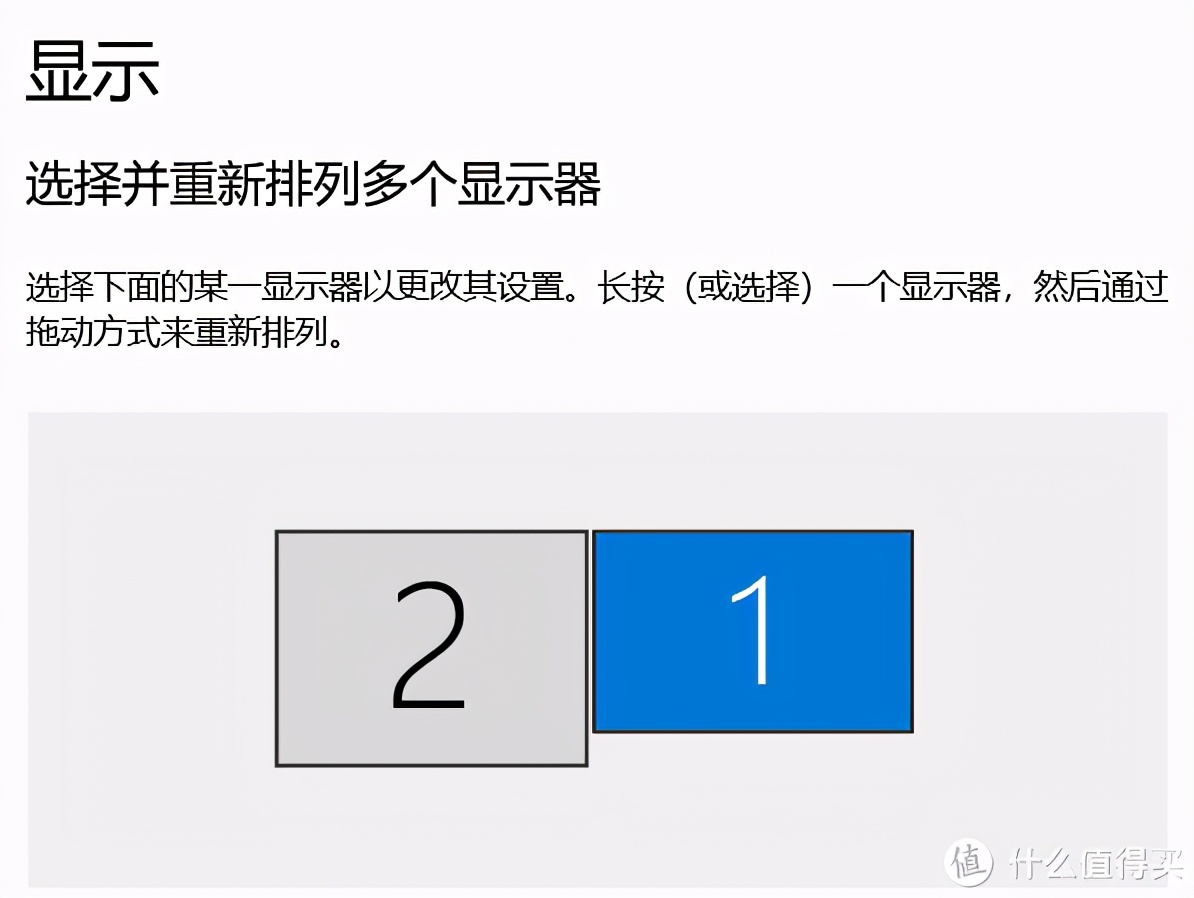
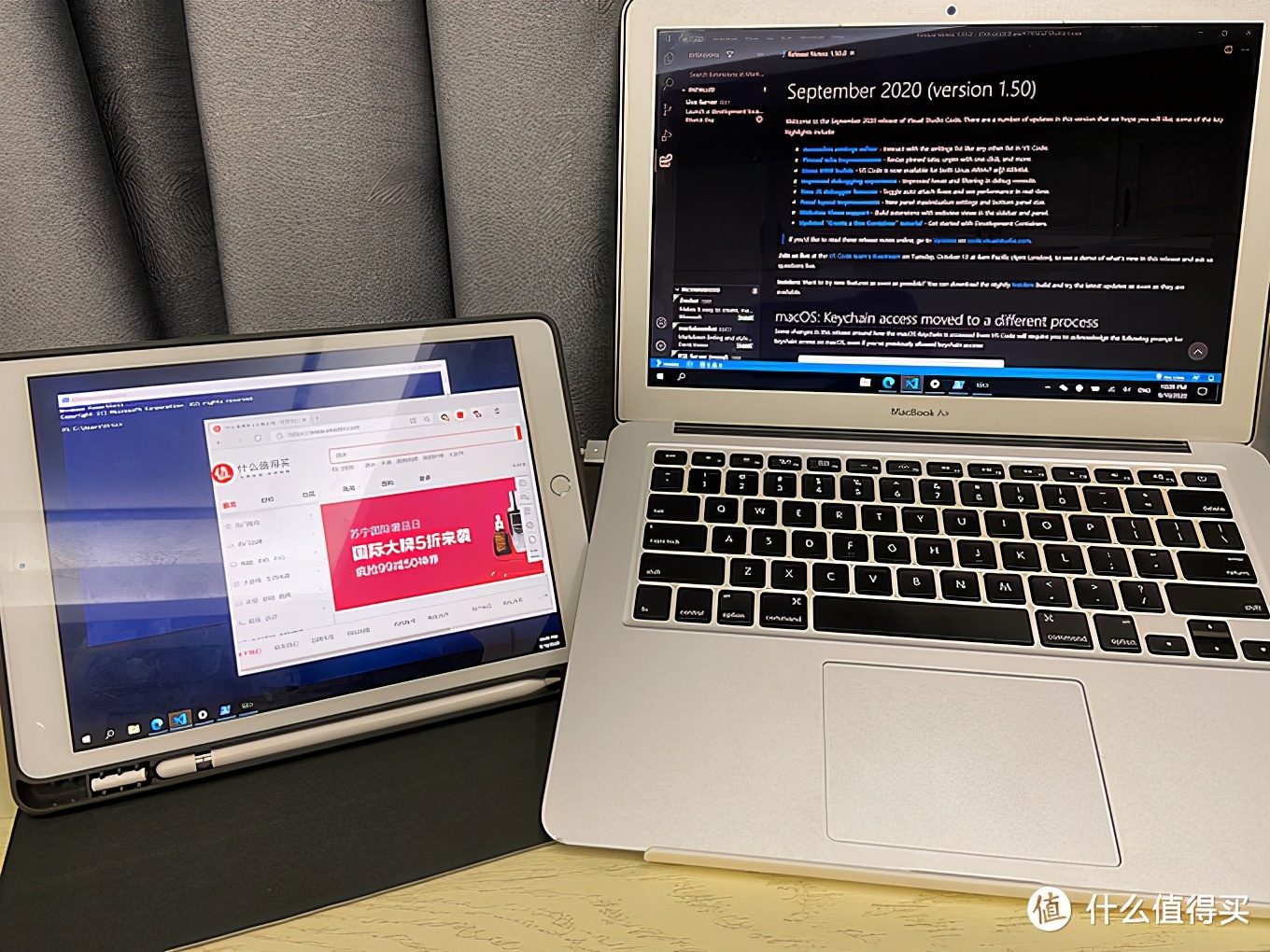
一切就大功告成啦!我们可以把窗口直接拖到副屏 iPad 上:
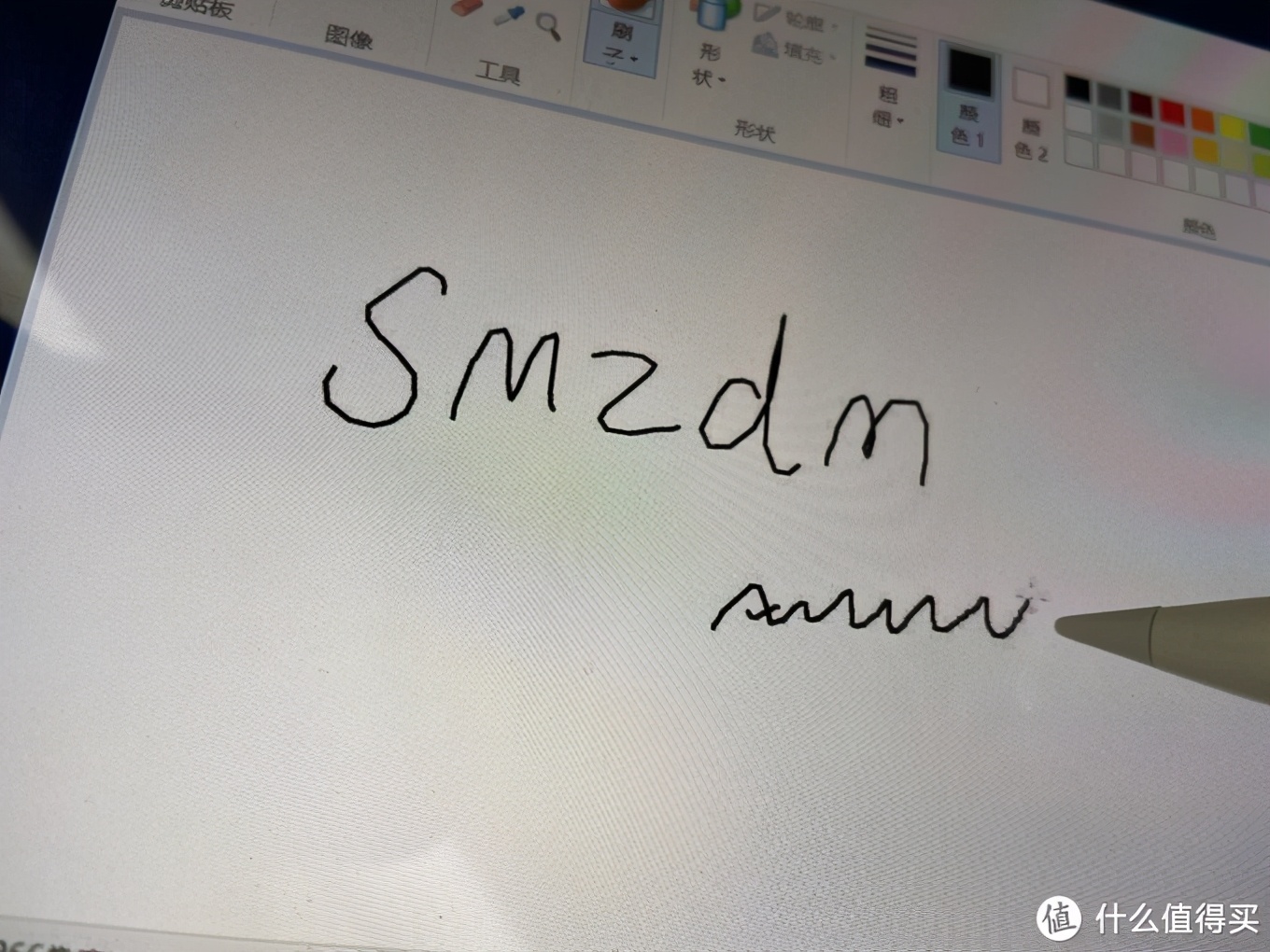
还能正常流畅使用 Apple Pencil ~(还带防手掌误触,写文章之前我都没想到)
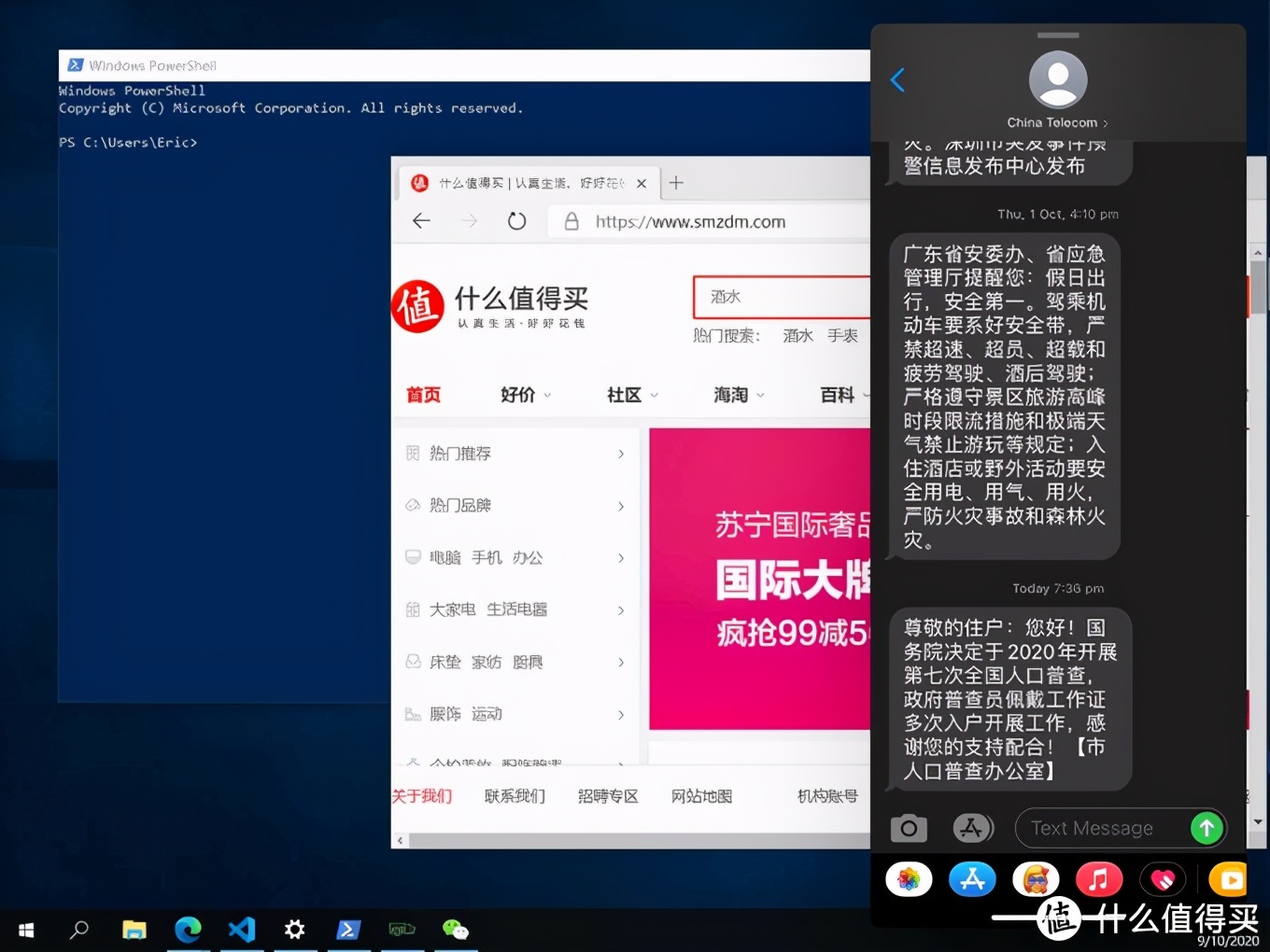
甚至还可以做个“多屏协同”的样子:
要退出我们只需要双指捏合或是关闭 Spacedesk 就可以了。
总结
作为一款免费而小巧的软件,Spacedesk 真的完美解决了我的需求。同时它也做到了连接延迟小和稳定,还能自己搞出一些新的玩法。希望这篇文章有帮助到各位值友,如果大家有更骚的操作欢迎评论来分享~
本文经“什么值得买”社区作者@frix授权转载,文章内容仅代表作者观点,与本站立场无关,未经授权请勿转载。