ps怎样更改图片上的文字内容 (ps如何利用仿制图章工具更改文字)

万石谷,粒粒积累;千丈布,根根织成

积跬步至千里,积小流成江海!

一起学习!一起进步!

ps怎样更改图片上的文字内容,ps怎么更改文字和原来的字一样

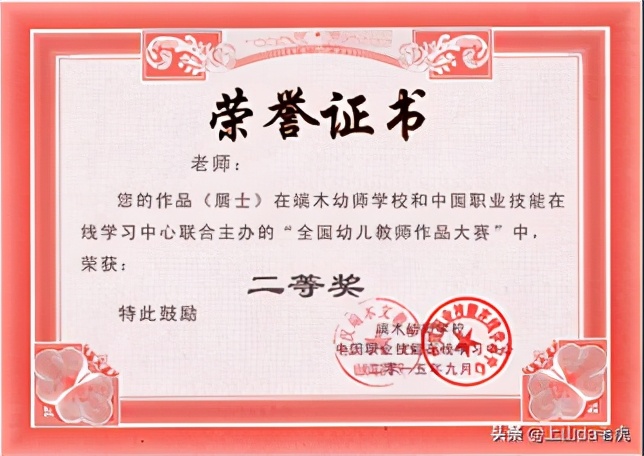
如何将奖状二等奖改为一等奖呢?

ps怎样更改图片上的文字内容,ps怎么更改文字和原来的字一样

常规采用Shift+F5进行内容识别

ps怎样更改图片上的文字内容,ps怎么更改文字和原来的字一样

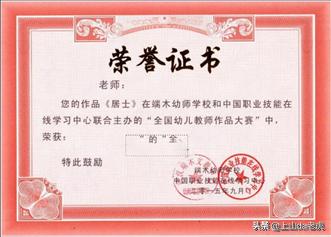
而这种方法不能完全去除文字,有污迹,很假,故这种方法不可行

ps怎样更改图片上的文字内容,ps怎么更改文字和原来的字一样

正确方法是:

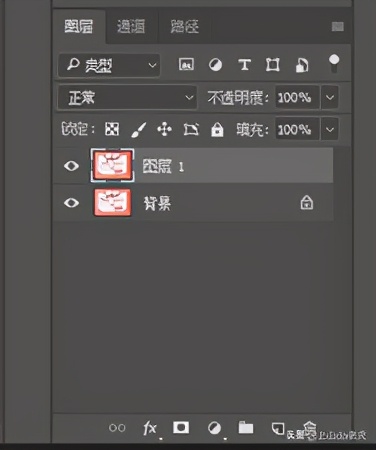
1. 首先复制一个图层(养成好习惯)

ps怎样更改图片上的文字内容,ps怎么更改文字和原来的字一样

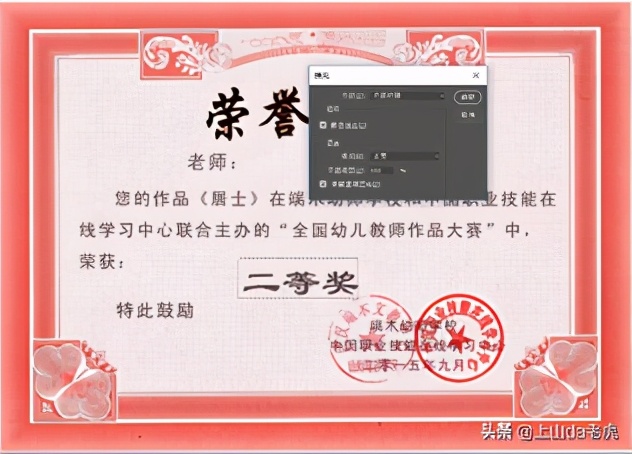
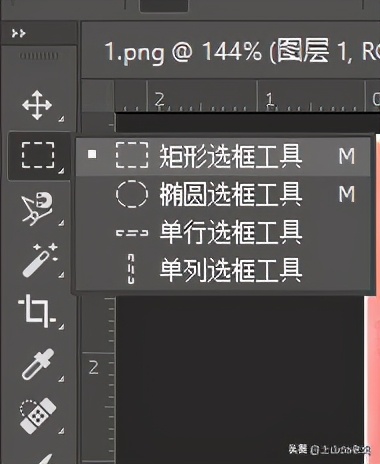
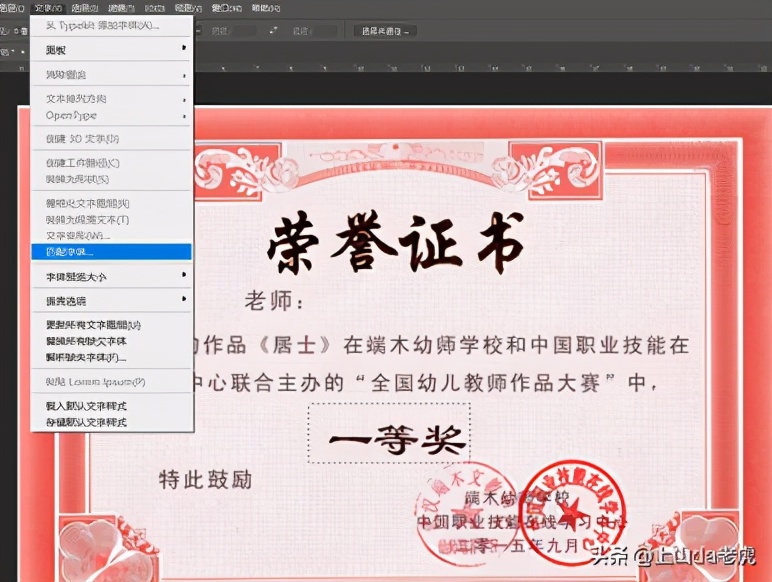
2. 选择矩形选框工具,框选住要替换的“二等奖”三个字

ps怎样更改图片上的文字内容,ps怎么更改文字和原来的字一样

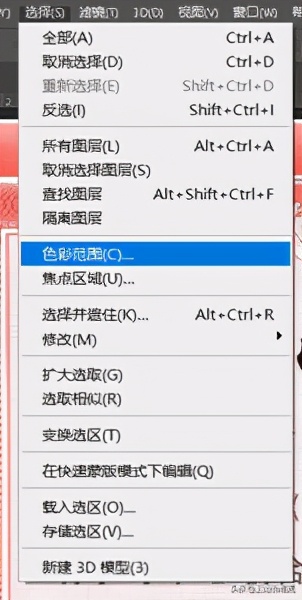
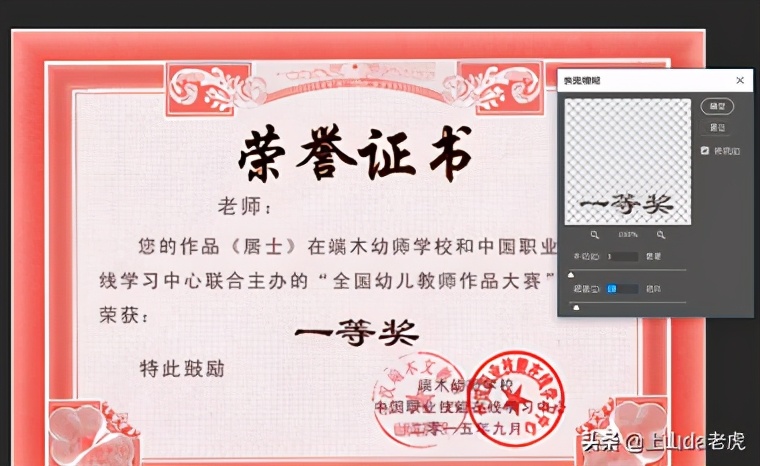
3. 点击选择工具栏里的色彩范围

ps怎样更改图片上的文字内容,ps怎么更改文字和原来的字一样

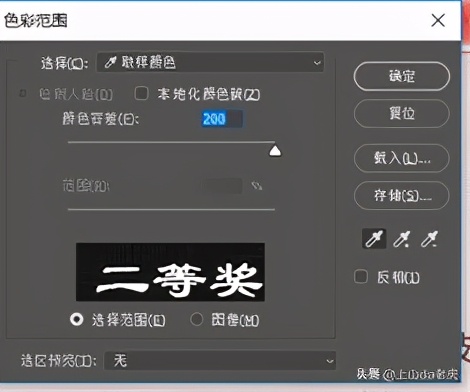
4. 调整颜色容差,使文字清晰显露,点击确定

ps怎样更改图片上的文字内容,ps怎么更改文字和原来的字一样

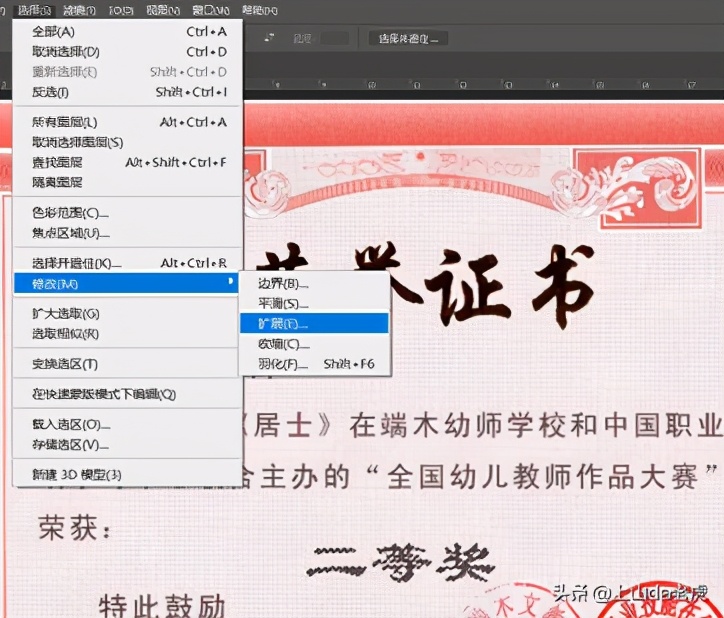
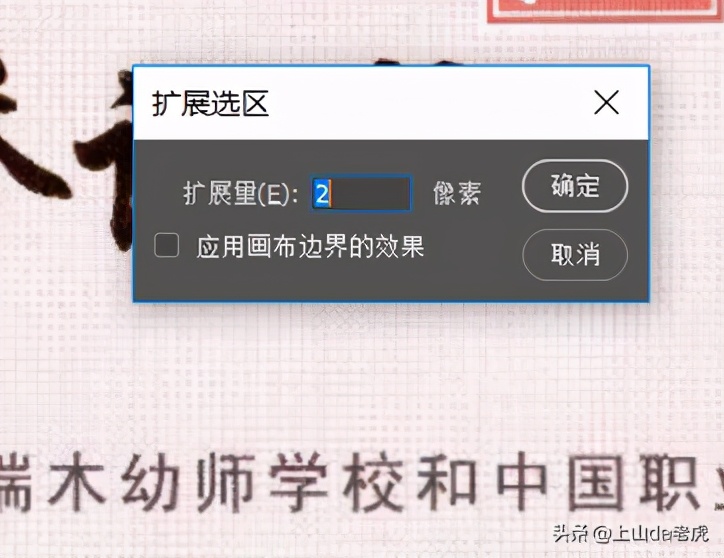
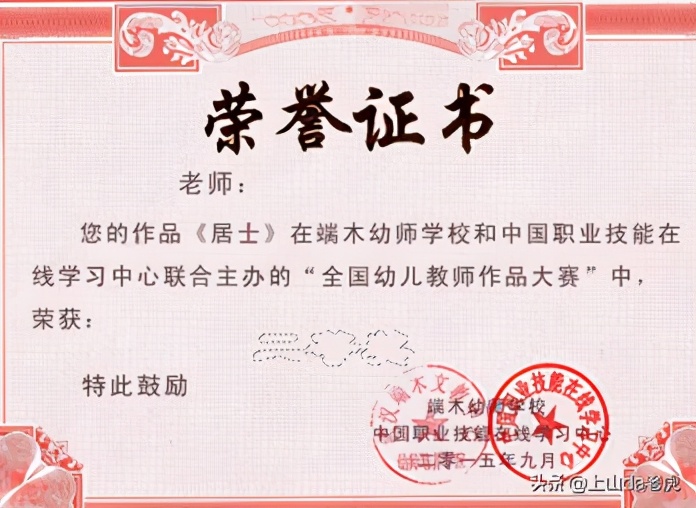
5. 然后点击选择工具栏>修改>扩展,扩展约2个像素

ps怎样更改图片上的文字内容,ps怎么更改文字和原来的字一样

ps怎样更改图片上的文字内容,ps怎么更改文字和原来的字一样

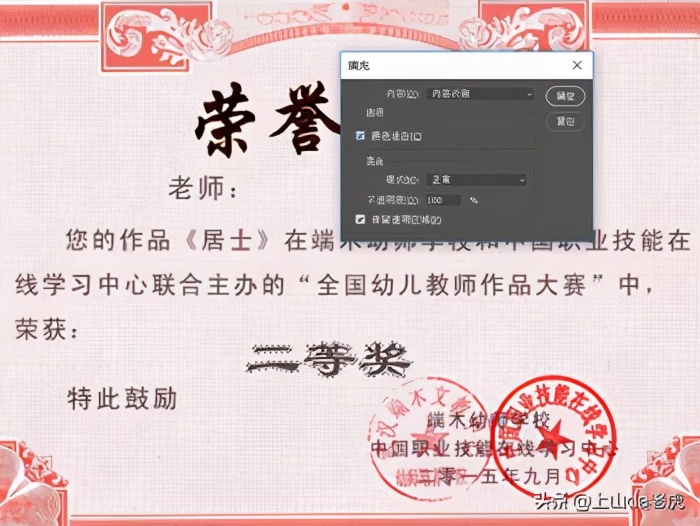
6. 按住Shift+F5调出填充,进行内容识别,点击确定

ps怎样更改图片上的文字内容,ps怎么更改文字和原来的字一样

ps怎样更改图片上的文字内容,ps怎么更改文字和原来的字一样

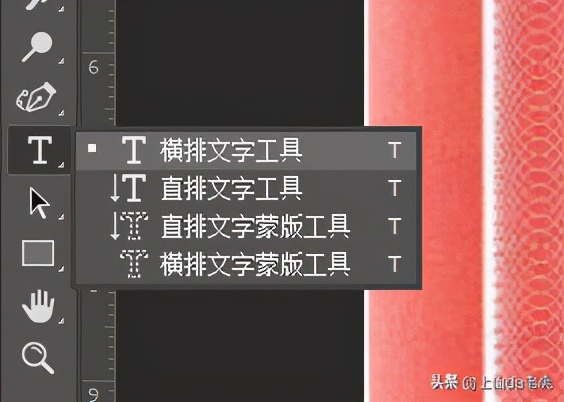
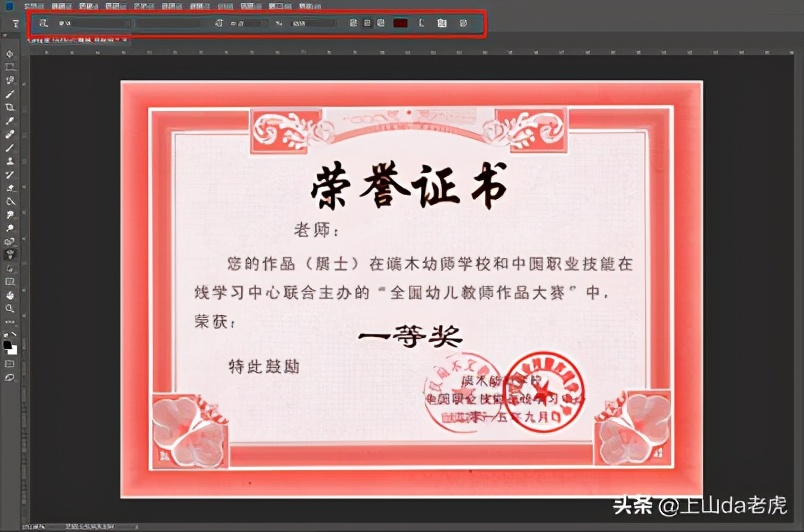
7. 选择横排文字工具,填写好一等奖

ps怎样更改图片上的文字内容,ps怎么更改文字和原来的字一样

注意字体形式,大小和颜色

(按住ctrl,鼠标左键放在文字选区中间可以调整位置)

铛铛~文字替换就完成了!
ps怎样更改图片上的文字内容,ps怎么更改文字和原来的字一样

备注:通过滤镜工具栏>模糊>表面模糊,模糊字体,可以让替换字体更加逼真

ps怎样更改图片上的文字内容,ps怎么更改文字和原来的字一样

如果不知道字体形式,可以用文字工具栏里的匹配字体辅助查找

ps怎样更改图片上的文字内容,ps怎么更改文字和原来的字一样