"快捷键是玩Excel必备的装逼利器",在使用Excel时善于利用快捷键可以显著提高工作效率,那些手指上下翻飞的,都是快捷键牛人啊~~,其实,高手也就是用的多了,坑踩的足够了,自然就熟练。那有没有短期内就能快速提高工作效率的方法?有,先学会F1-F2的基本用法吧!
一、F1帮助
按F1自动打开智能帮助中心,并跳出可能需要的帮助或自己搜索帮助内容,尤其是学习函数的时候用处非常大,里面还有官方教程。
二、F2输入快捷键
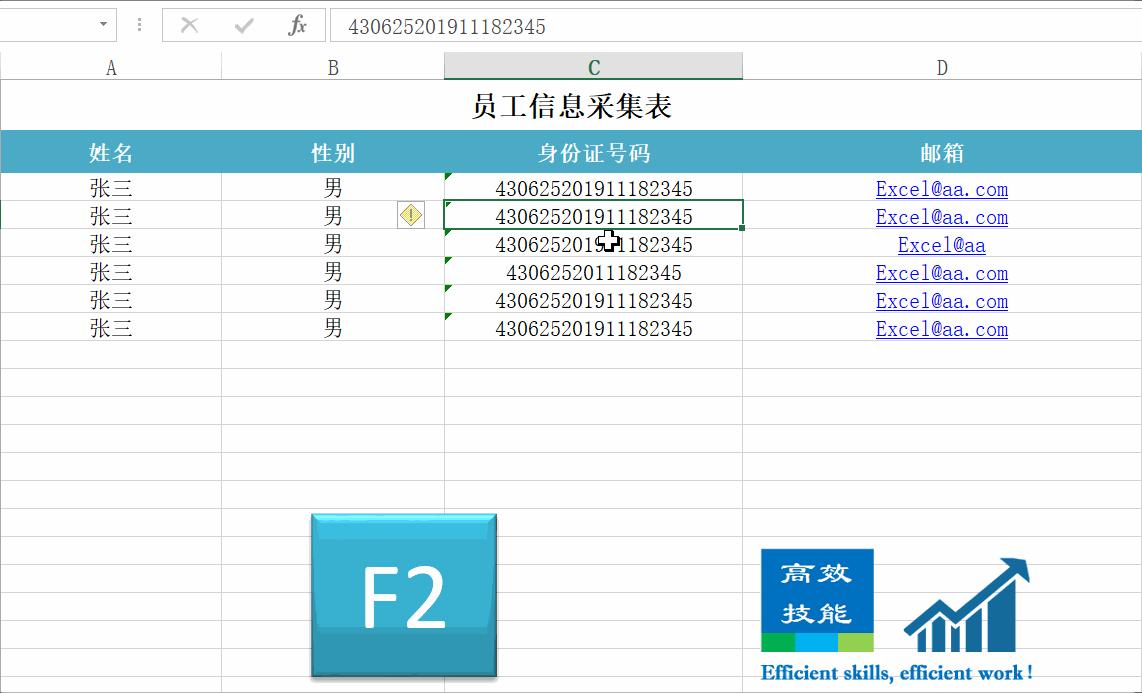
选中单元格后,按F2可直接进入编辑状态,并自动将光标定位到内容的最后面。
三、Shift+F2快速添加批注
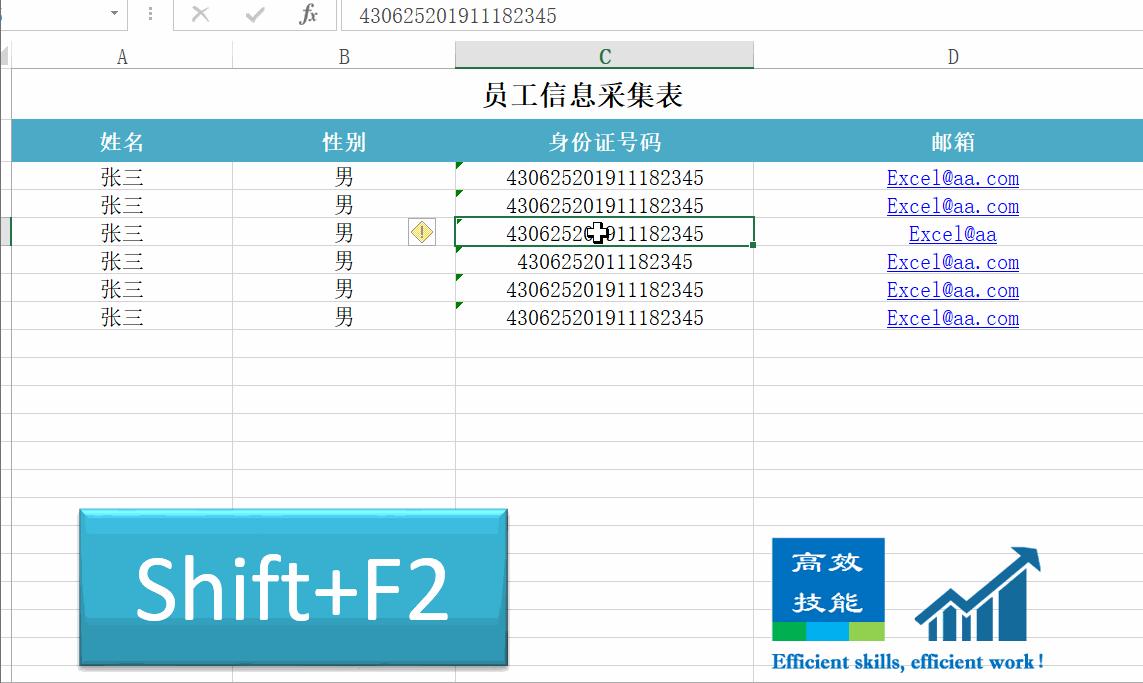
选中单元格后,按Shift+F2可立即进入批注编辑状态,非常的方便。
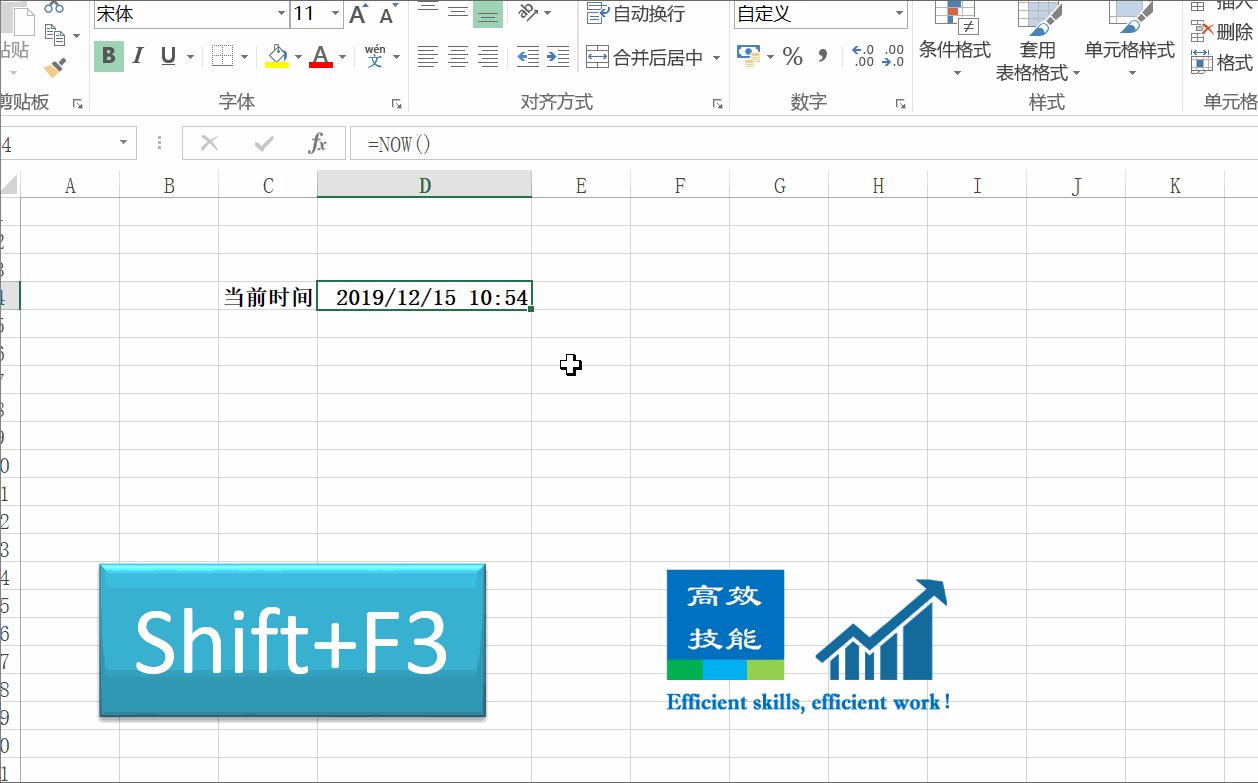
四、Shift+F3智能显示函数参数和说明
学习函数公式的好帮手,都应该好好利用并学会。
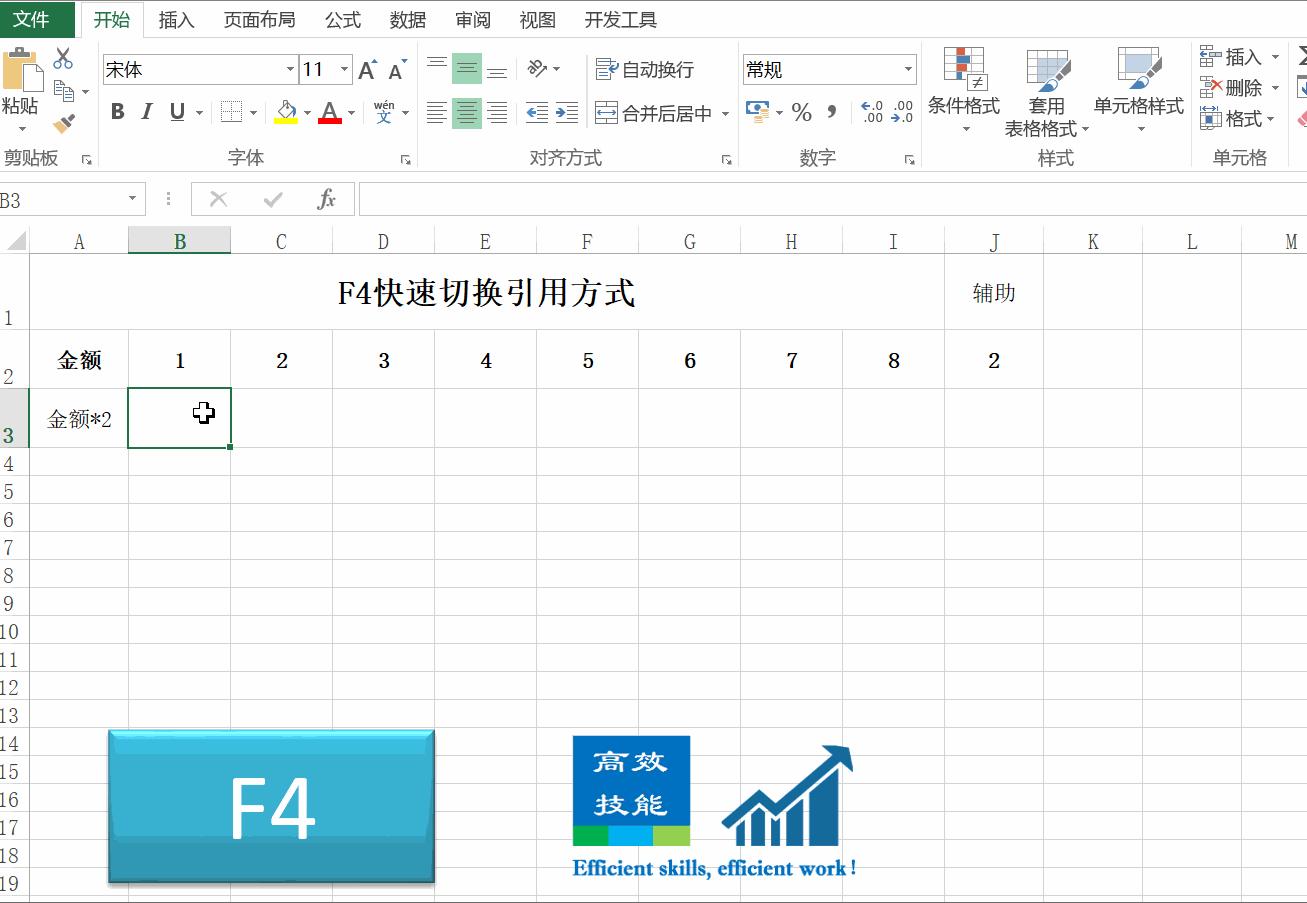
五、F4快速切换引用方式
相对引用、绝对引用、混合引用通通请按F4解决。
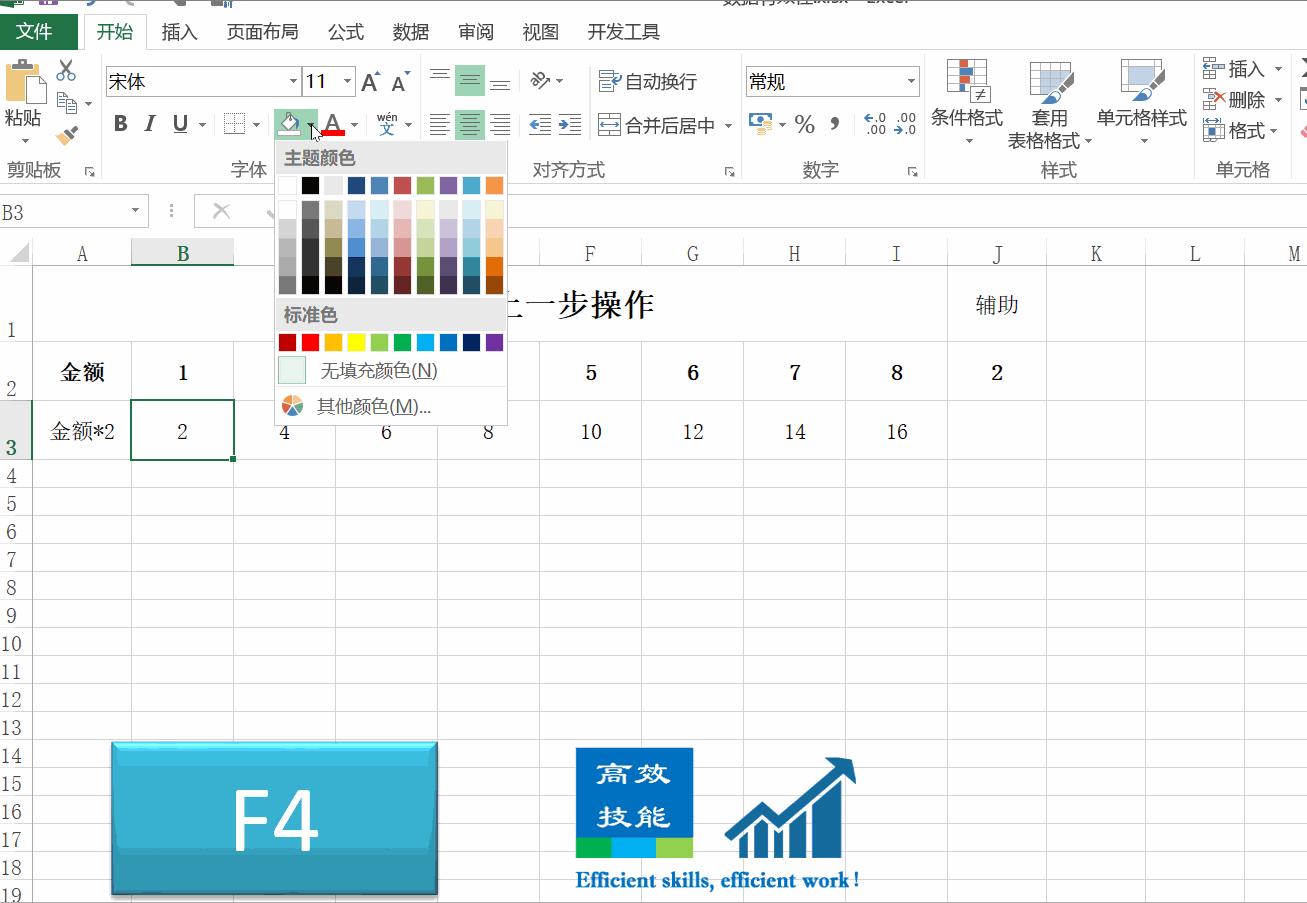
六、F4重复上一步操作
比格式刷好用千百倍的功能,对重复机械性操作进行智能记忆,按F4可以快、狠、准的实现目的。
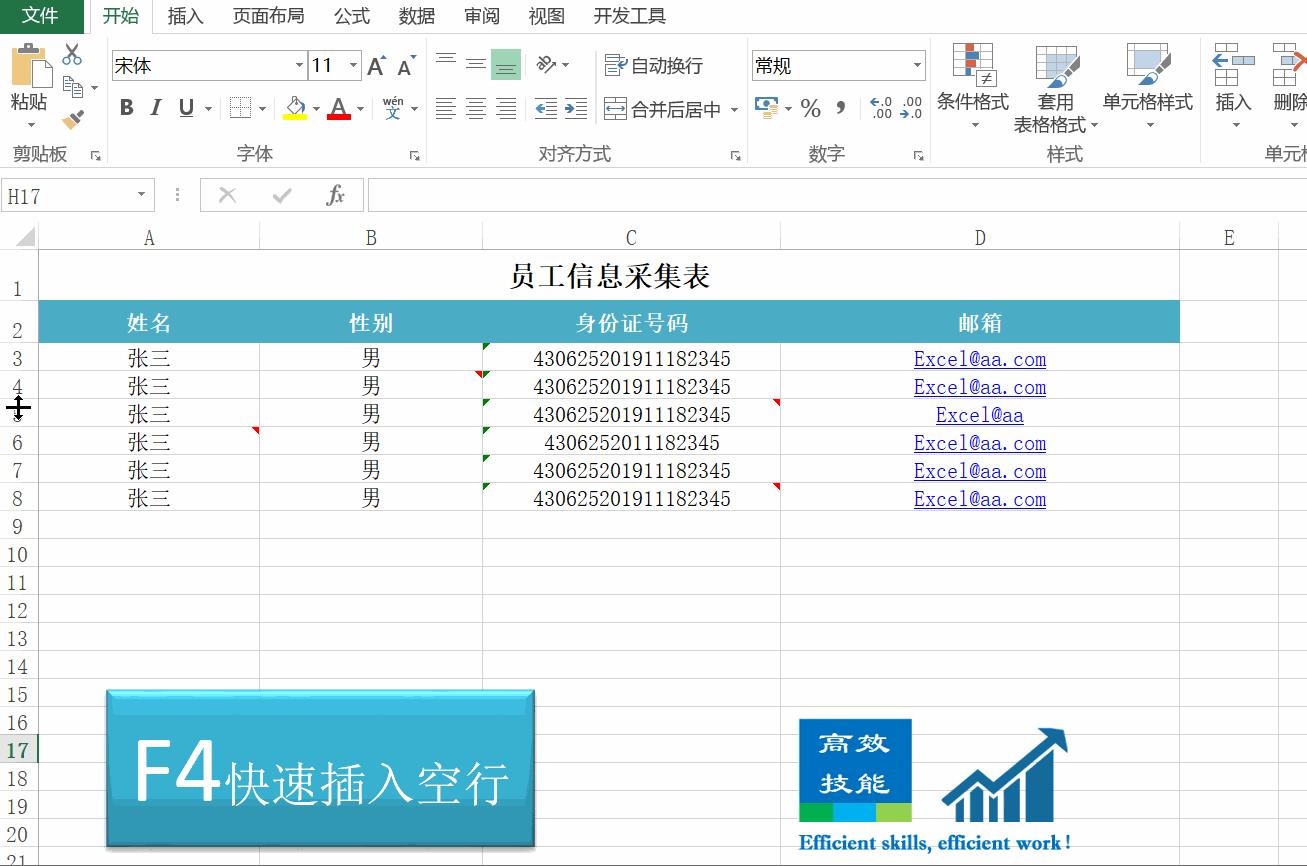
七、F4重复插入空行
它强大的记忆功能,让工作效率翻倍,必备技能!
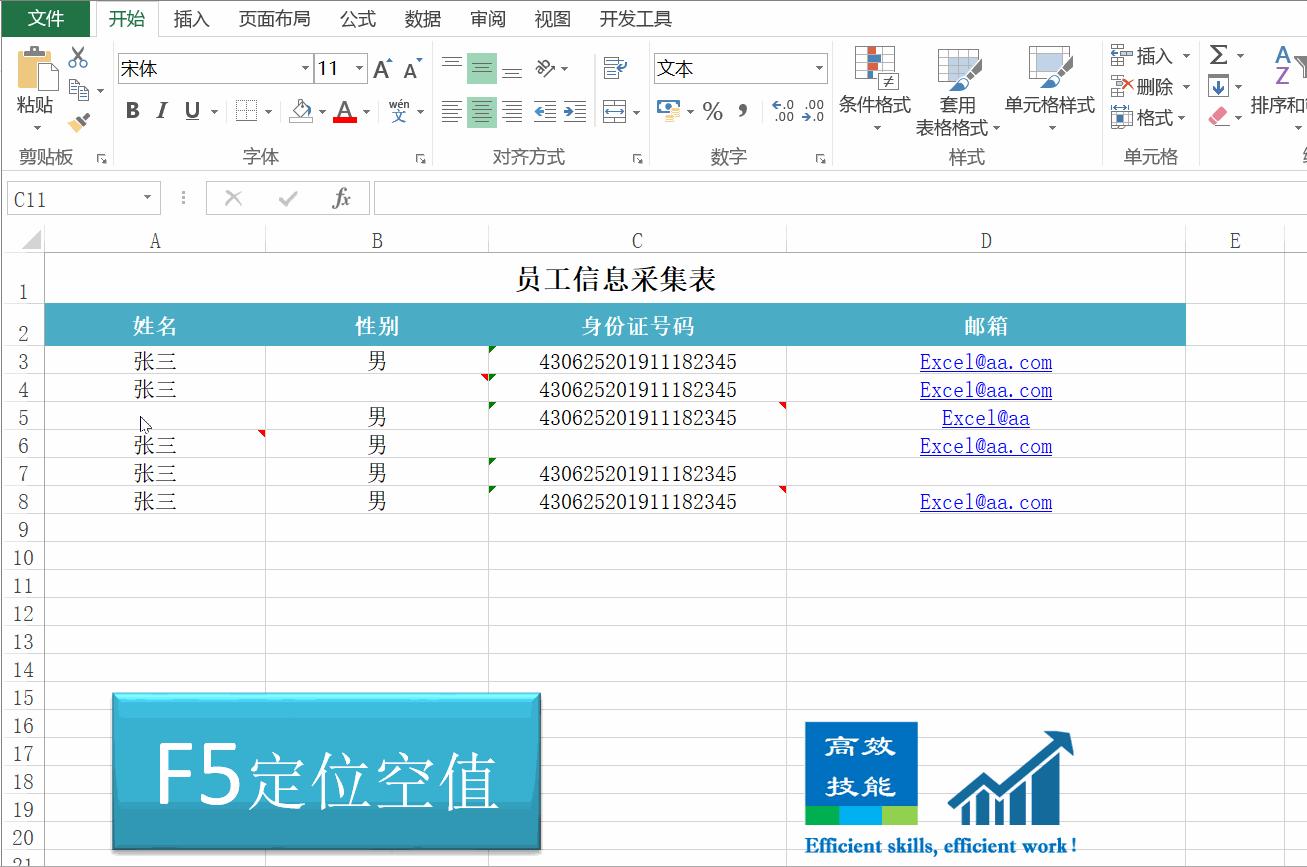
八、F5定位空值
选择定位区域按F5调出定位条件,选择空值,这样就自动帮你找出并选中了空白单元格,接下来需要做什么操作你看着办吧!
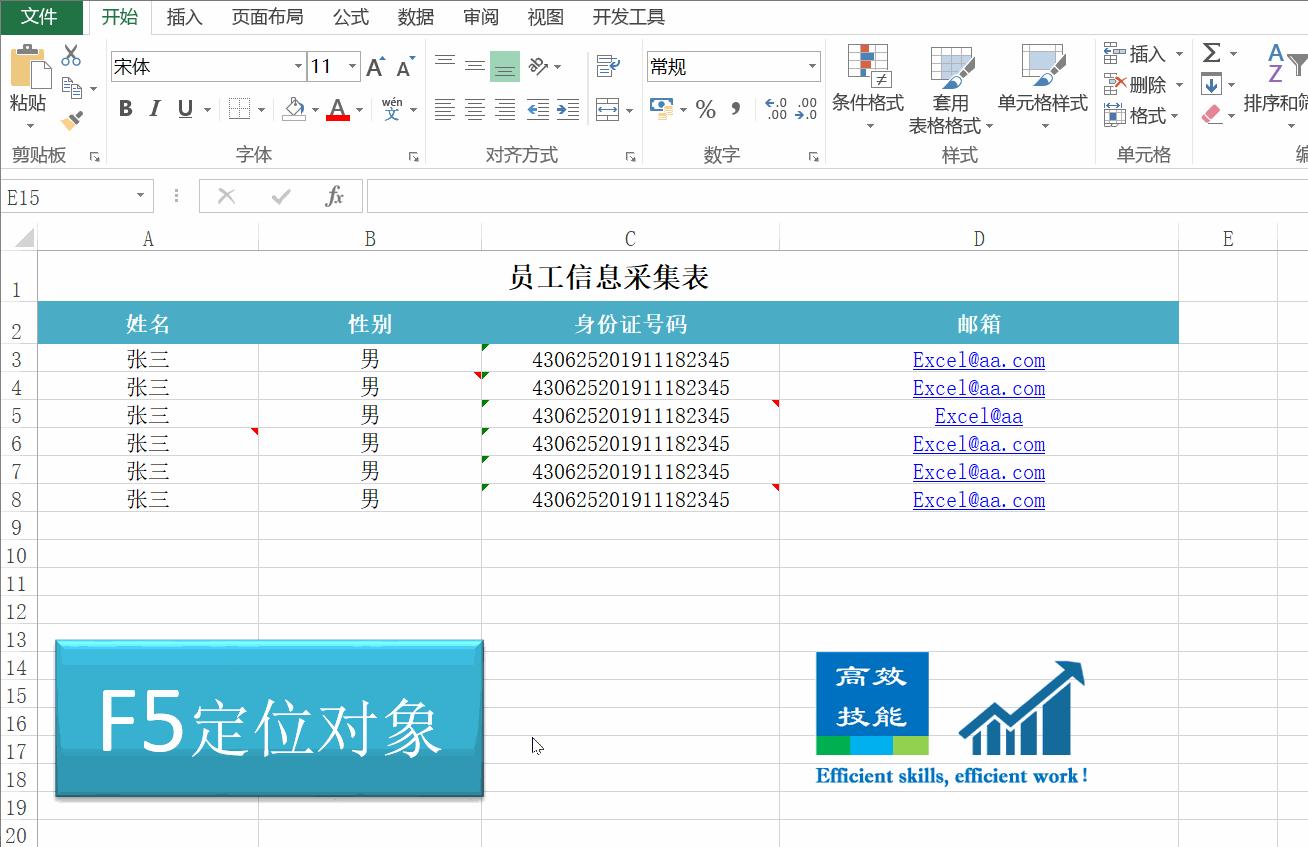
九、F5定位对象
文件越来越大,打开越来越慢了,原因之一是表格中存在很多看不见的图片,图形,表单控件等,这些也统一称对象,如何快速找到这些对象并删除它们?
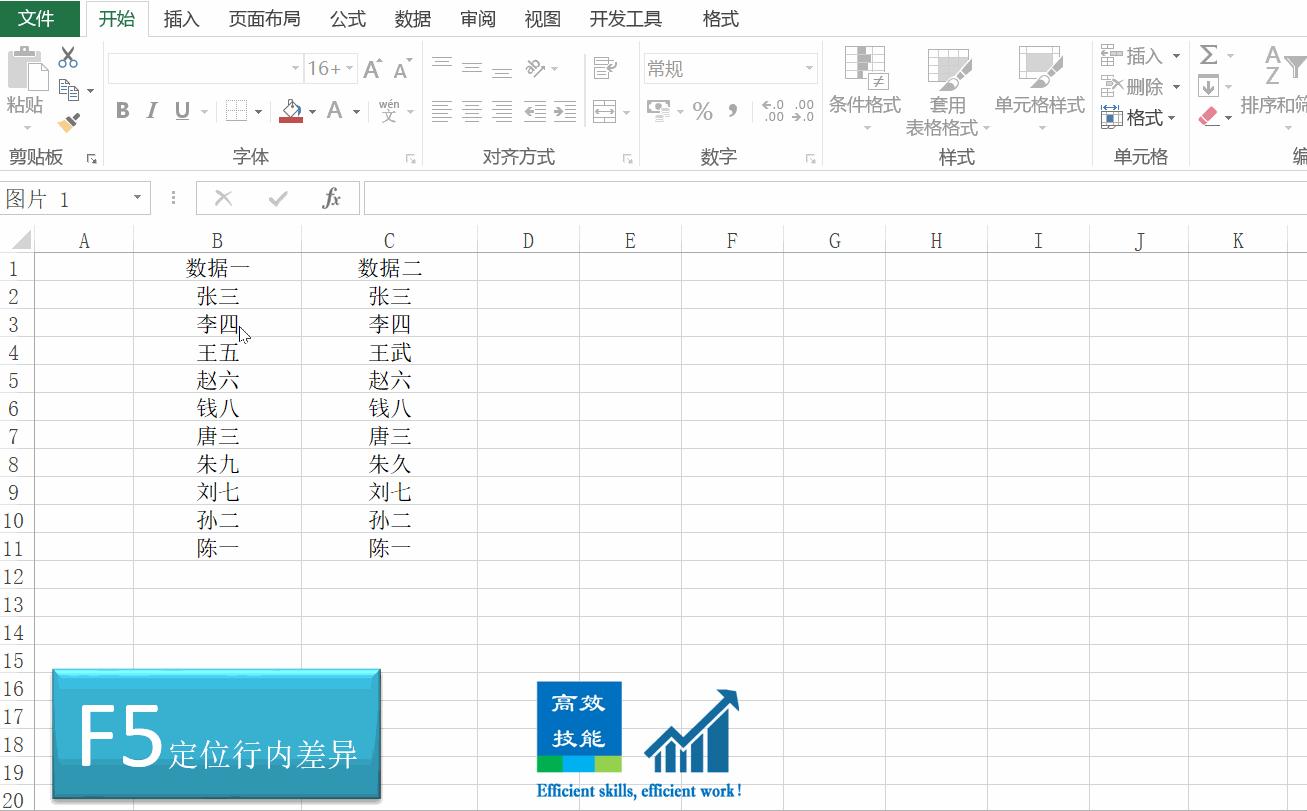
十、F5定位行内差异
可以用来核对数据差异,自动标记出后面数据与前面数据不一样的单元格。
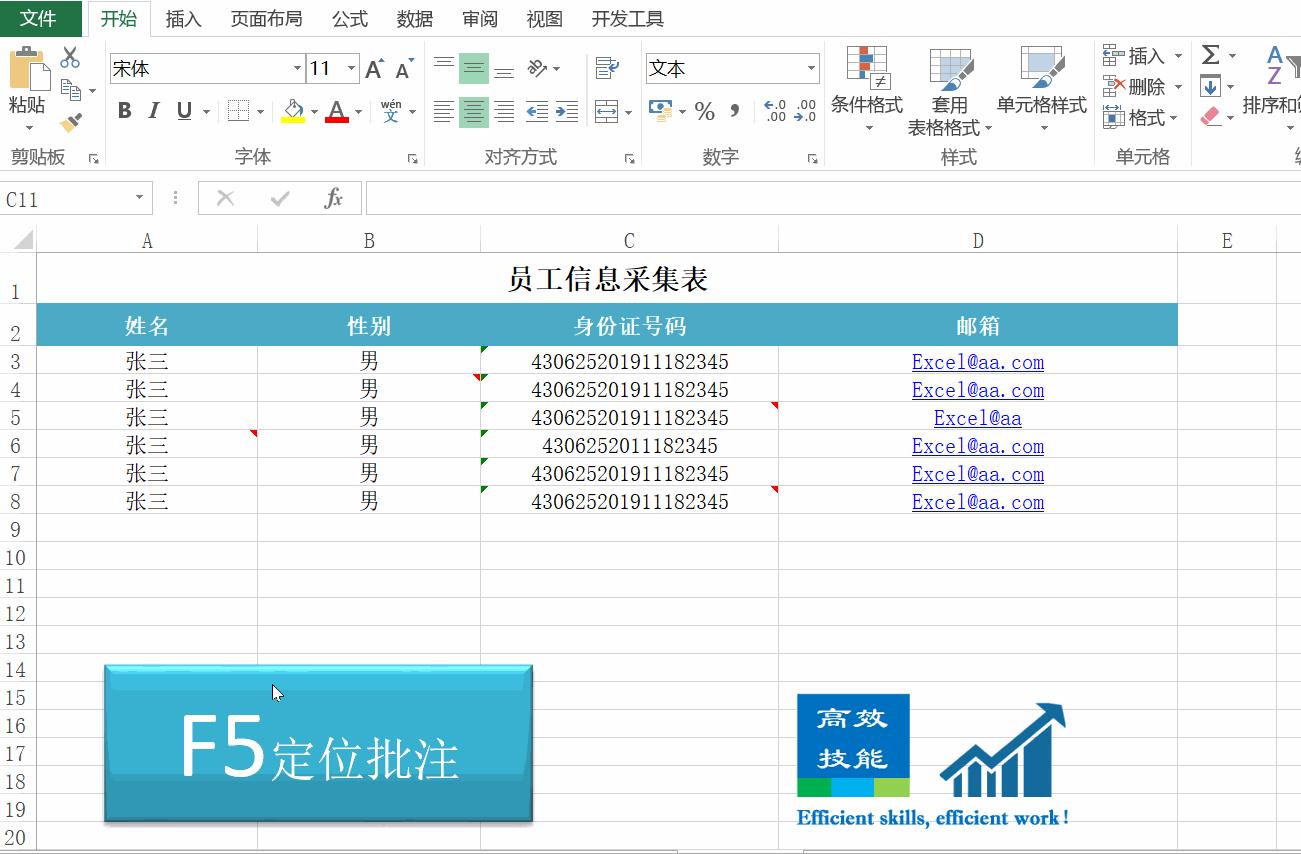
十一、F5定位批注
如果你要对有批注的单元格进行集中处理,怎么样才能快速定位到这些单元格?
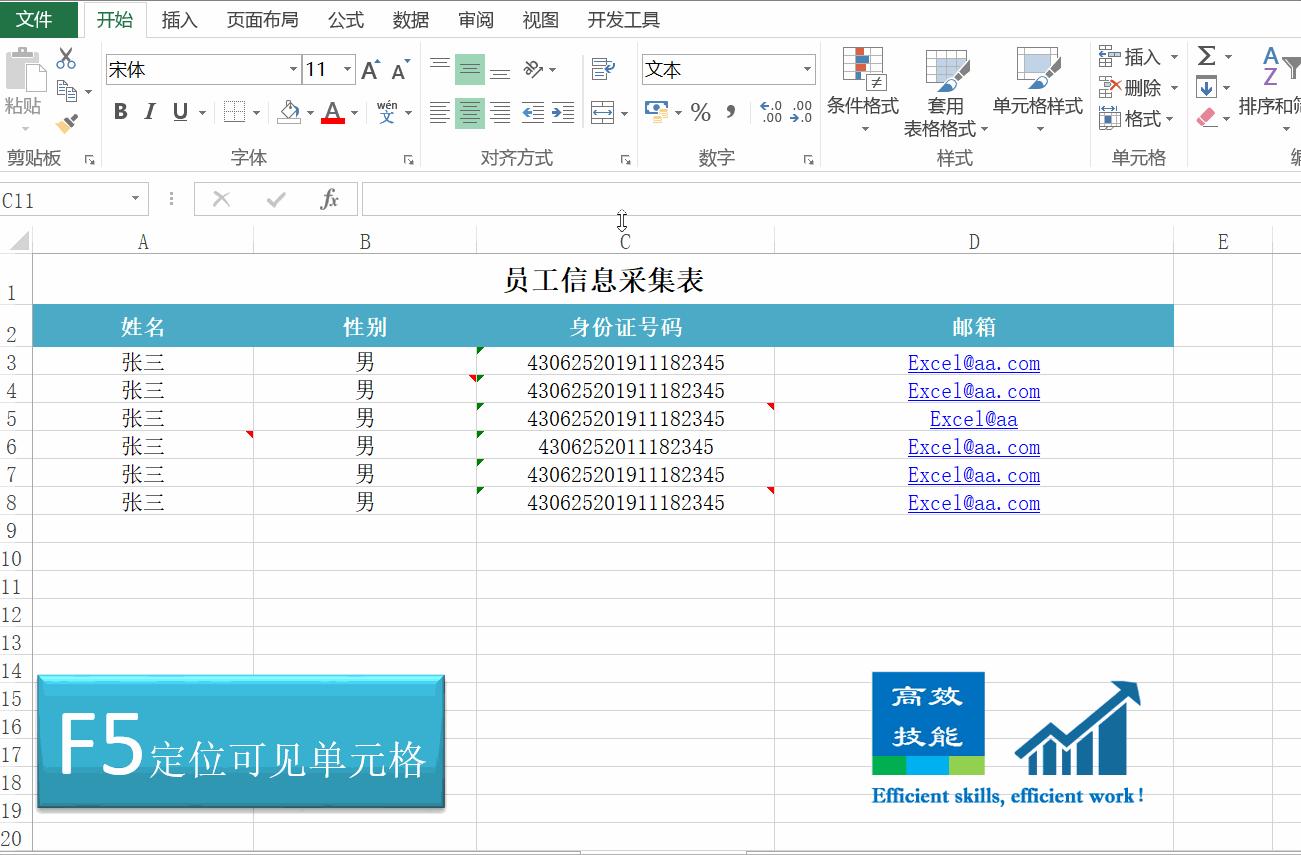
十二、F5定位可见单元格
只想对筛选结果进行复制,但是每次还能把隐藏的数据给复制出来,难道你不知道可以用F5定位可见单元格吗?
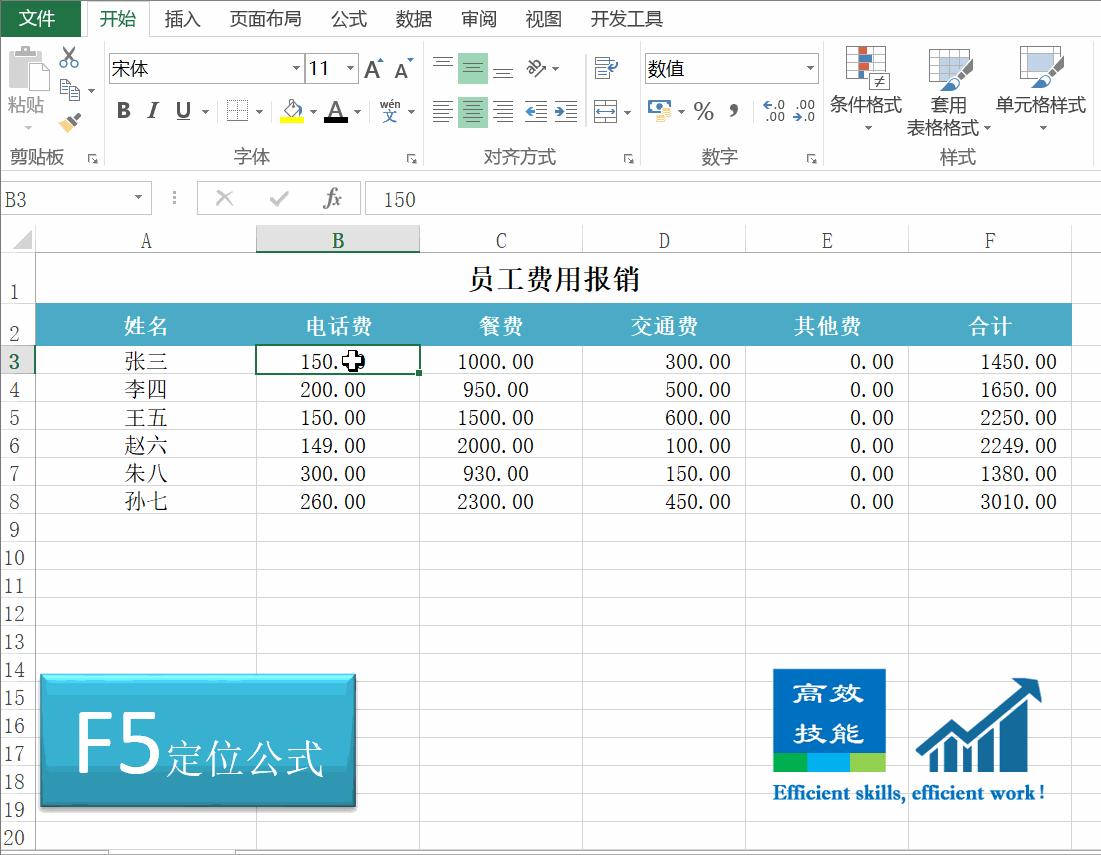
十三、F5定位公式
做报表的时候,经常需要在某个单元格里面做加加减减,当数据很多的情况下,怎么样快速找到你需要的单元格。
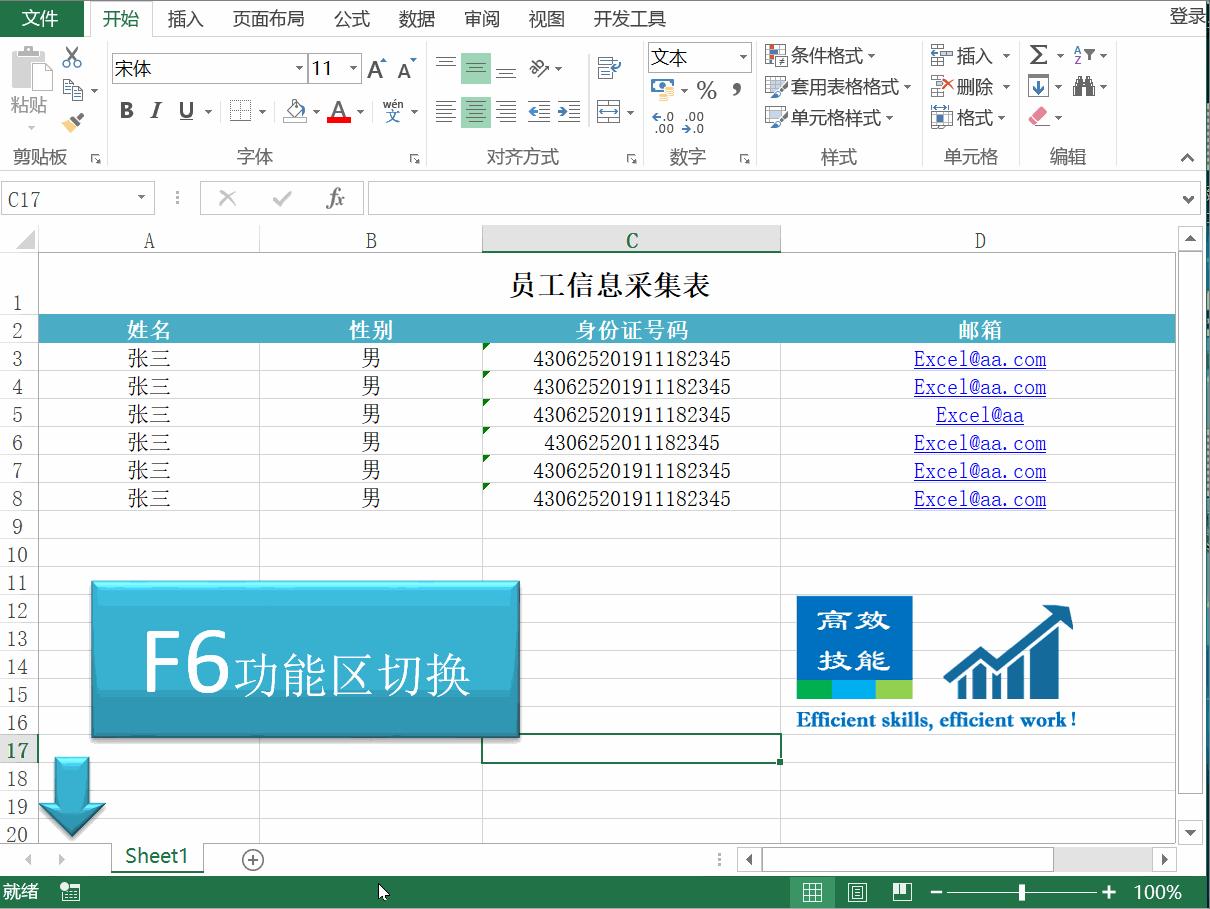
十四、F6底部状态栏功能切换
按一下F6键,然后使用方向键← →可以在窗口底部功能区来回切换,选择好后按下回车即可进入该功能。
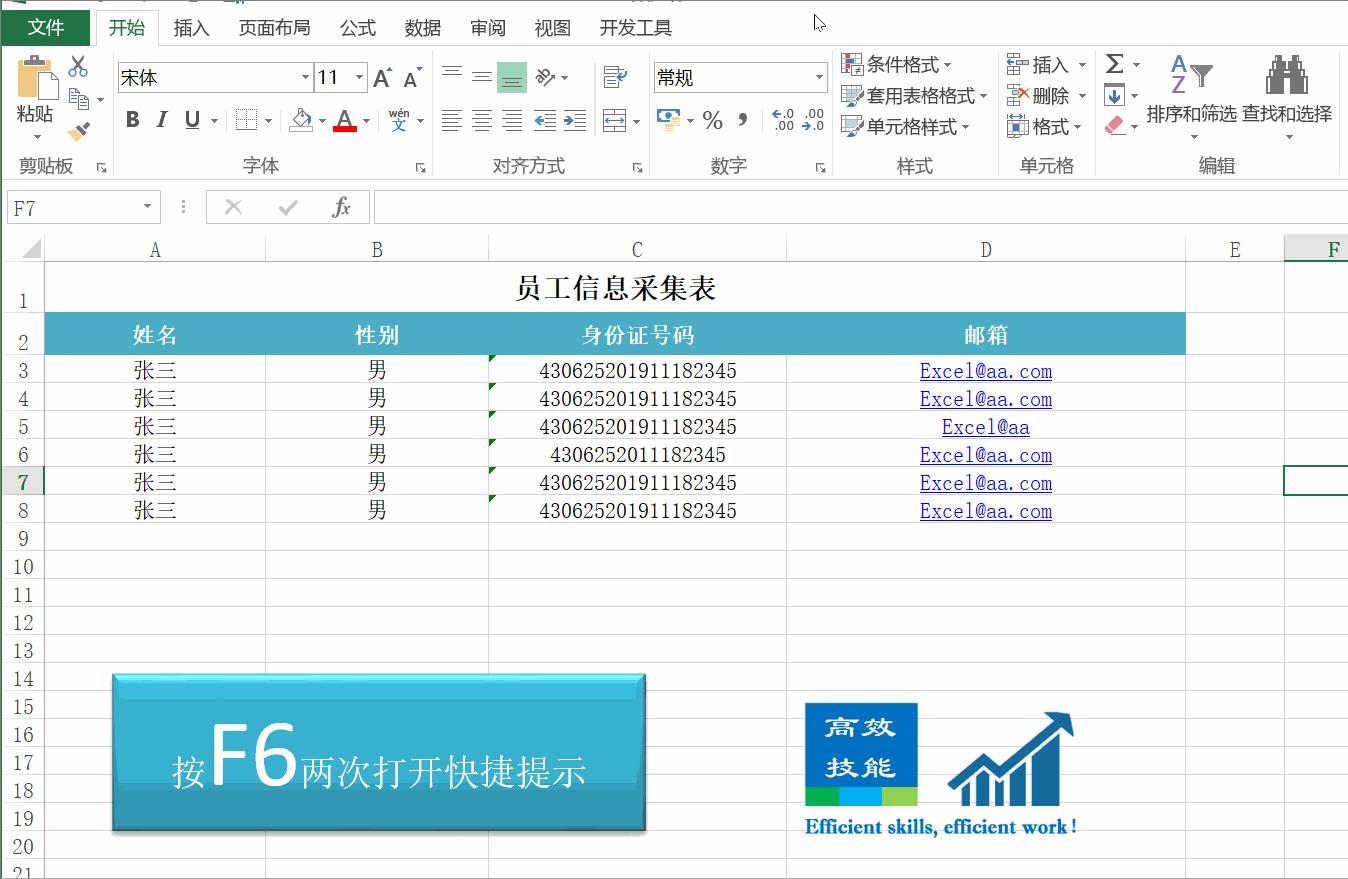
十五、F6打开快捷键提示
连续按两次F6在功能区将出现快捷操作提示,根据提示按对应的字母键直接打开对应的功能,快捷键高手必备技能。
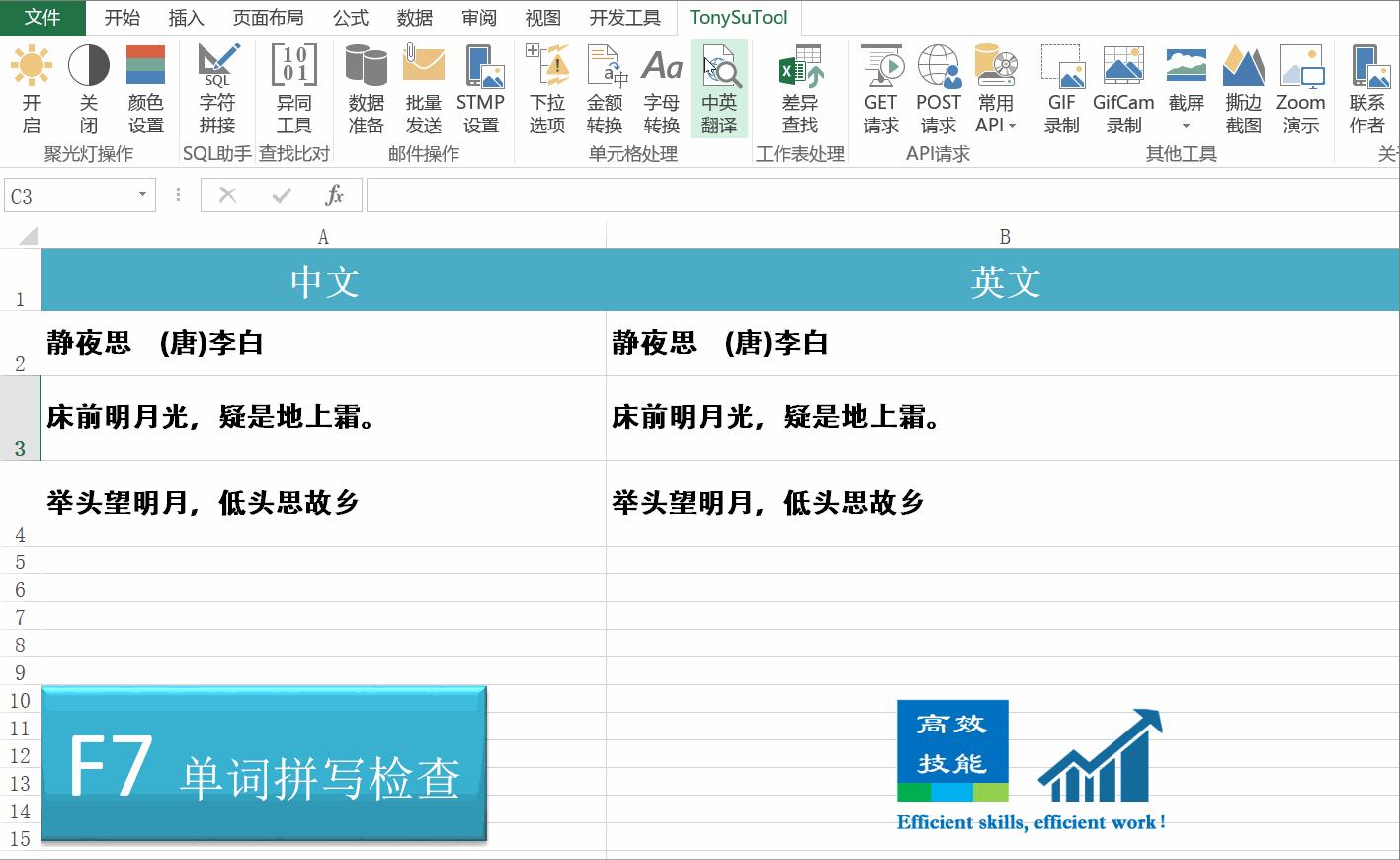
十六、F7单词拼写错误检查
如果你需要给歪果仁们做英文报表,单词的拼写错误会造成理解差异,而且是非常尴尬的事。难道不知道可以用F7自动检查这种错误吗?
十七、F8扩展选定
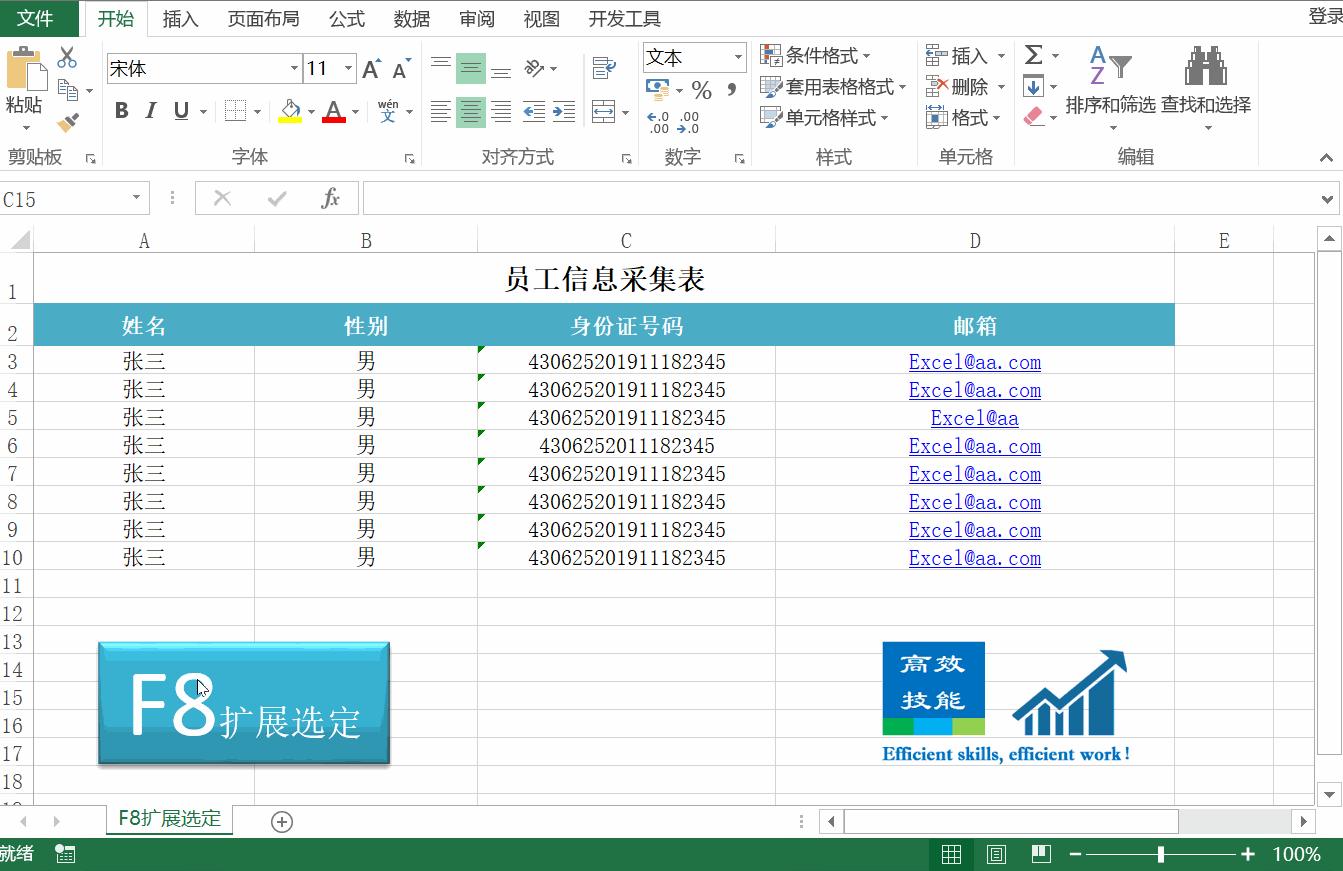
想选中表格中的一整块区域,按住鼠标一直拖拉,这是最低级的操作方式。试试F8开启扩展模式,你只要指定单元格的起点和终点,系统就会自动帮你选中相应区域,是不是很高级呢?
十八、F9公式验证
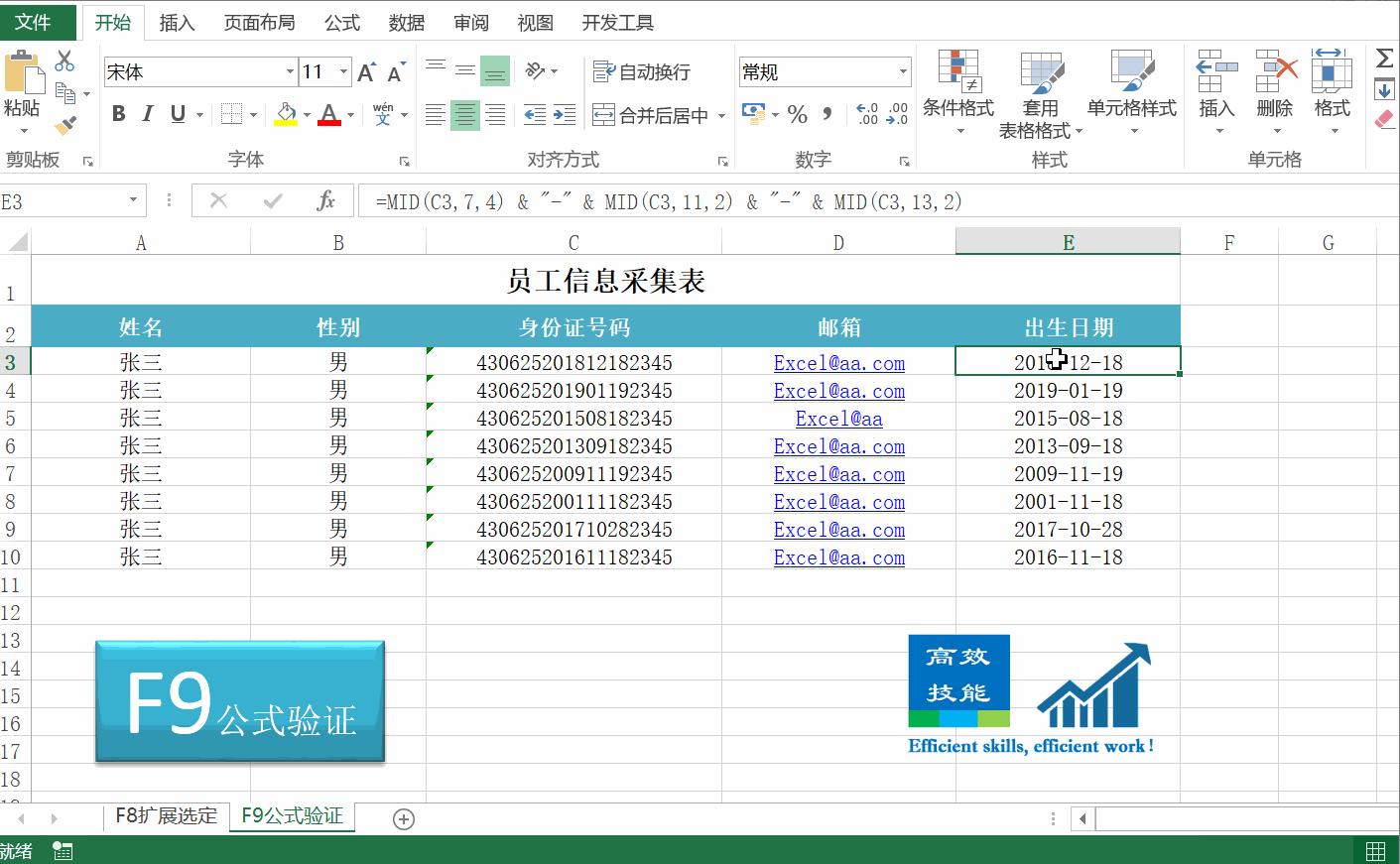
复杂的公式互相嵌套,一旦出错了怎么检查,选中公式或引用区域按F9即可转换为计算结果,这样可以分步检查出公式出错的地方。
十九、F9自动重算
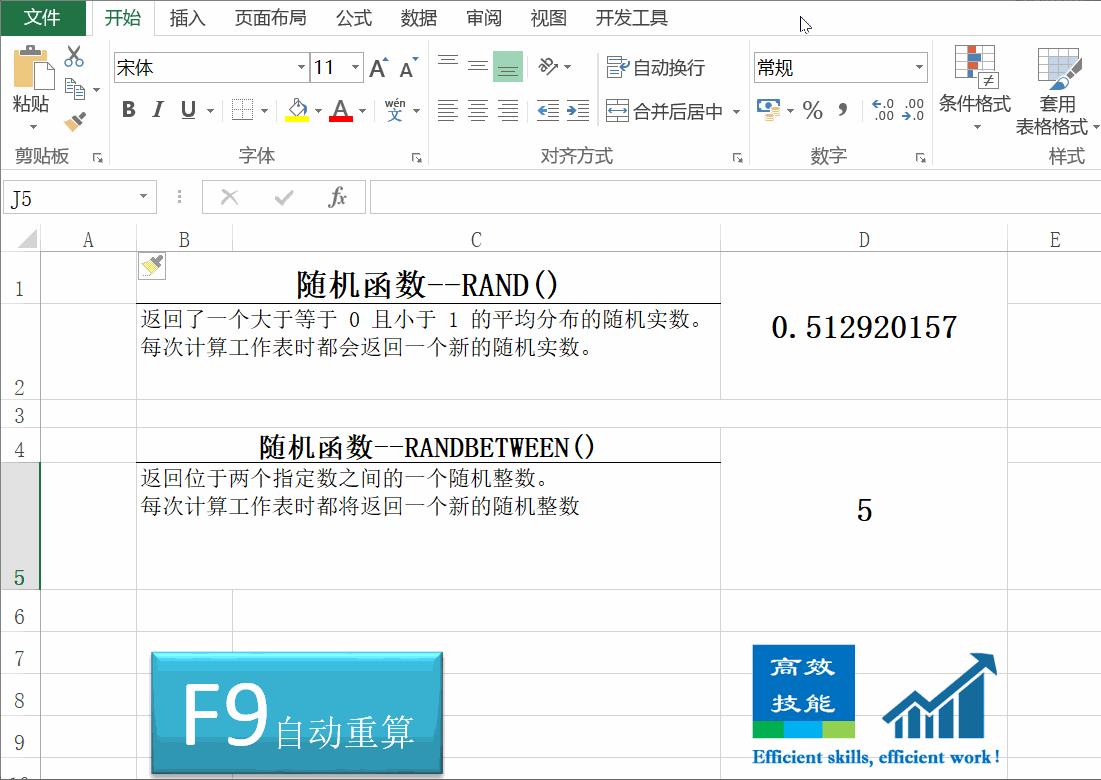
公式重算有什么用处呢?最常见的就是随机数的生成,通过RAND和RANDBETWEEN函数可以轻松制作一个简单的抽奖小程序,按住F9开始抽奖,松开即可停止。
二十、F10打开快捷键提示
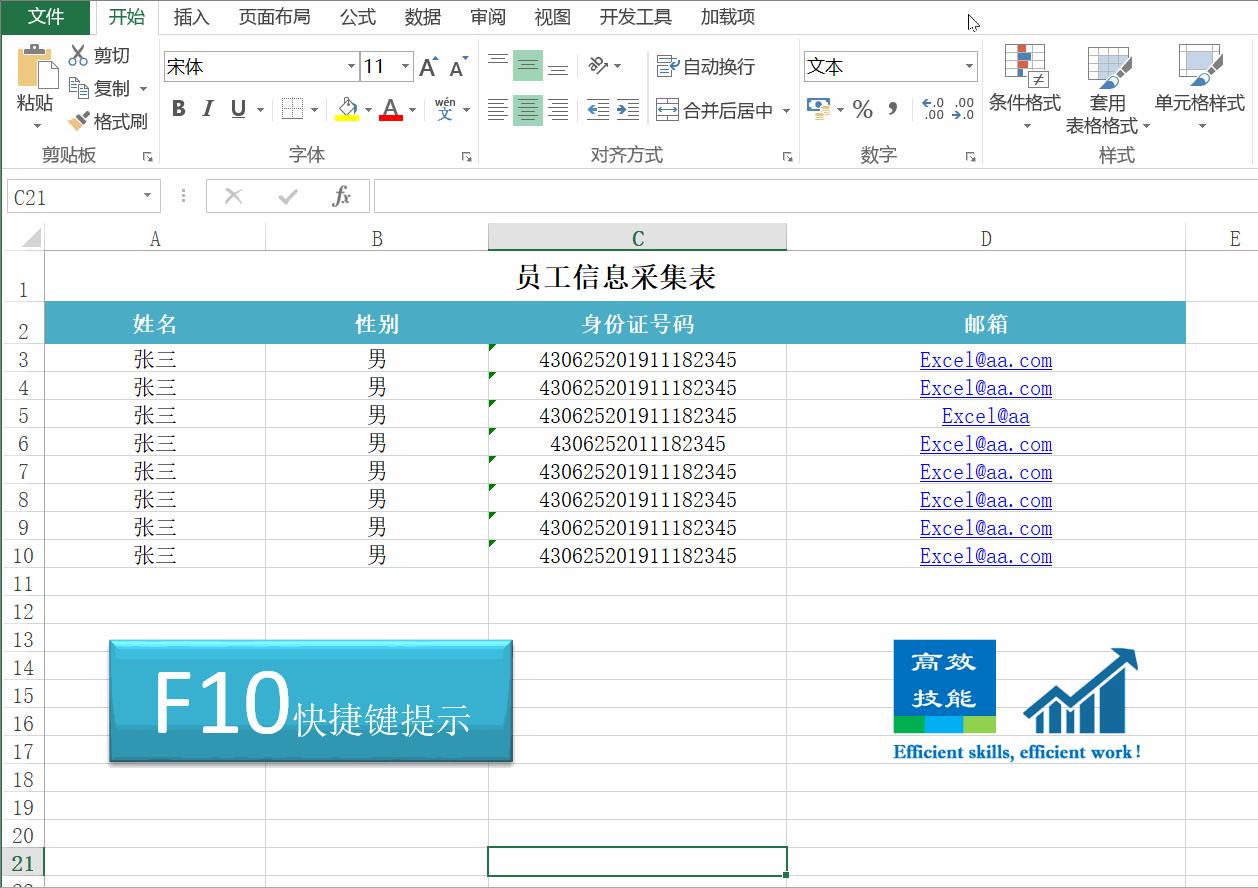
效果跟F6类似,在功能区按F10将出现快捷操作提示,根据提示按对应的字母键直接打开对应的功能,快捷键高手必备技能。
二十一、F11快速生成图表
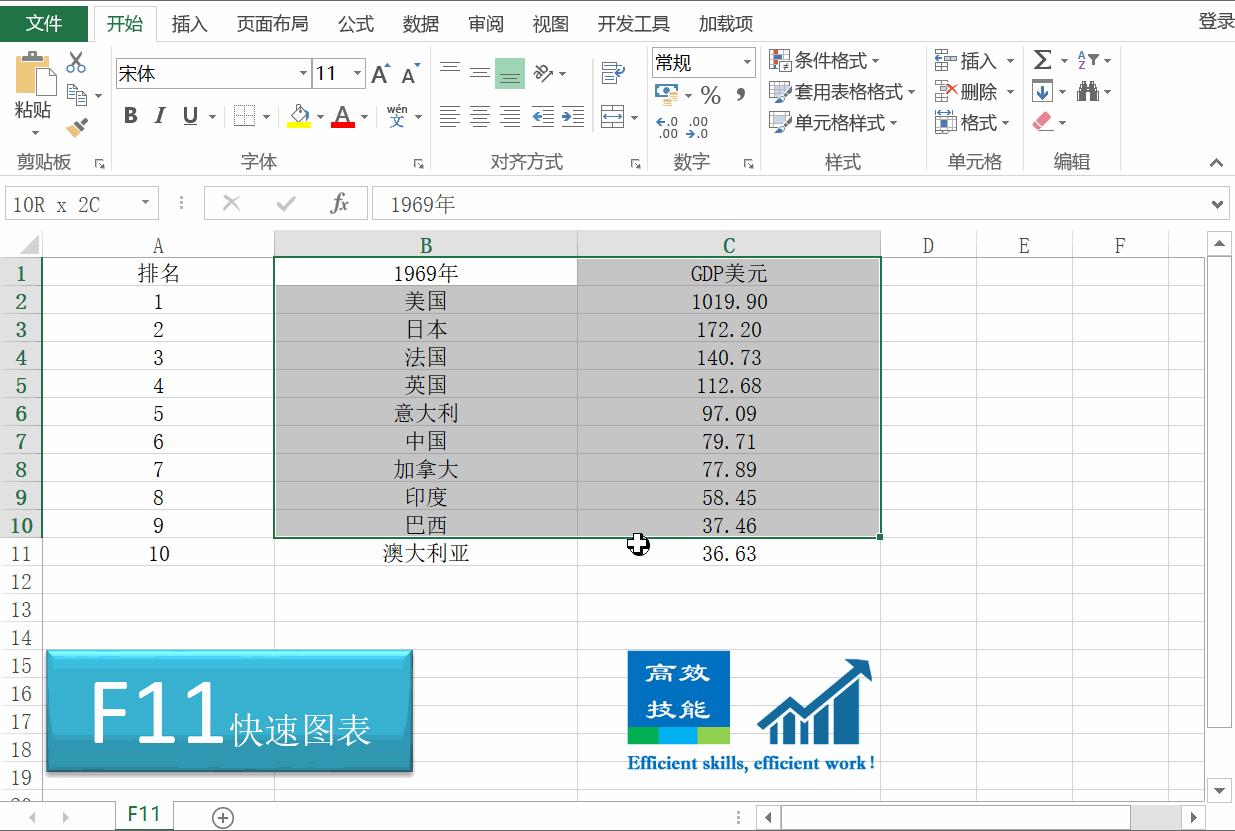
生成一个柱形图需要多久时间?最快1秒搞定,选中数据按F11即可一键生成。
二十二、F12一键另存为
如图所示,不解释。