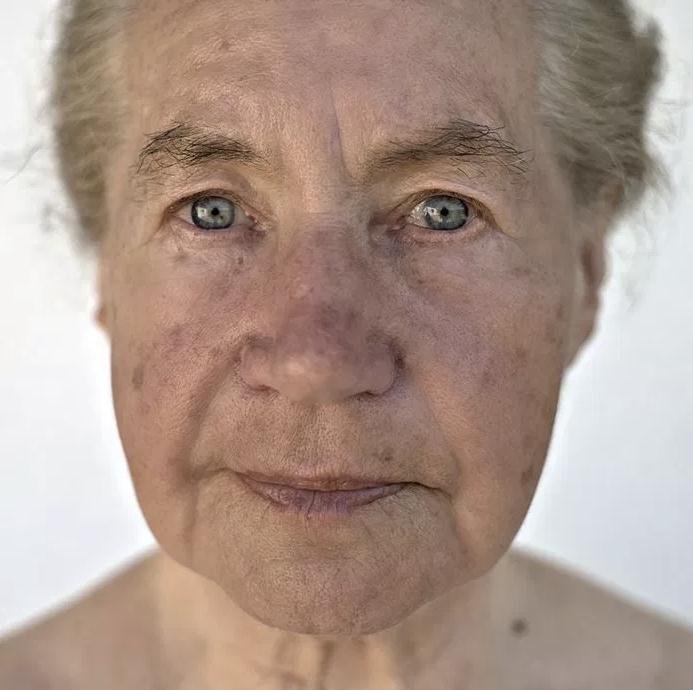
打开要编辑的图像。照片应该是高分辨率的,有很多皮肤细节
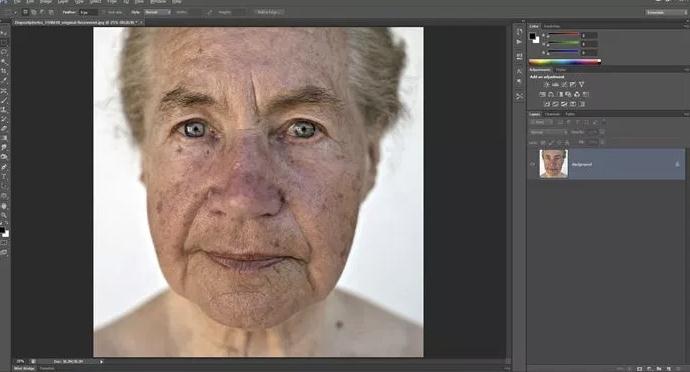
首先,我们将从一种微妙的皮肤修饰方法开始,该方法使用黄色通道来减少皮肤瑕疵。转到图像>模式> CMYK。在“频道”面板中,单击“黄色”频道。按Ctrl / Cmd + A然后按Ctrl / Cmd + C复制此通道。
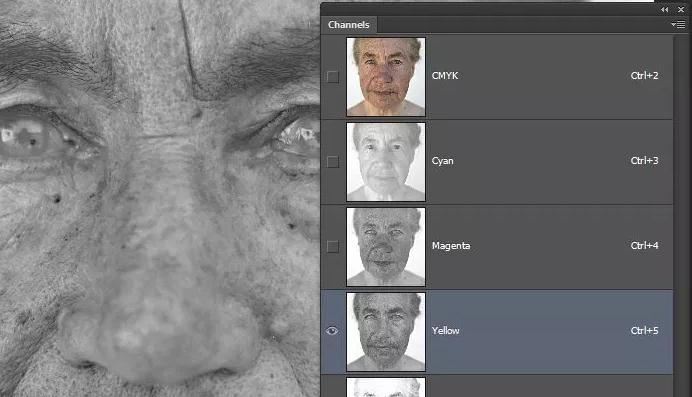
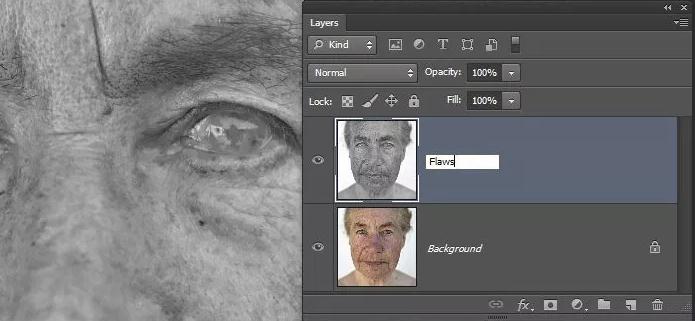
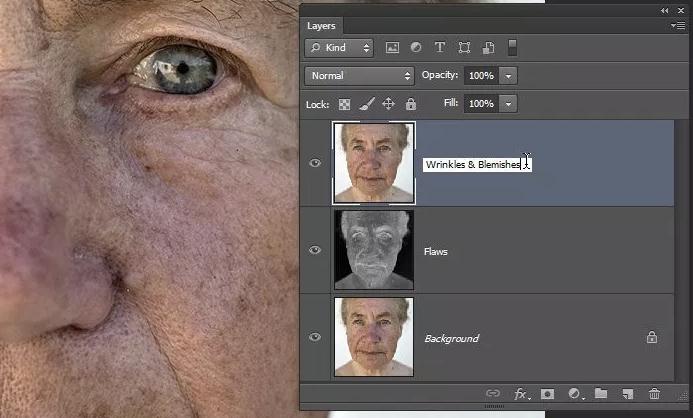
按Ctrl + Shift + Z或Cmd + Option + Z撤消步骤,直到您返回RGB模式。按Ctrl / Cmd + V粘贴,黄色通道将显示为新图层。将此图层命名为“Flaws”。
按Ctrl / Cmd + I反转图层,然后将混合模式更改为柔光。减少不透明度,直到获得您喜欢的结果。如果影响周围区域的颜色/细节,您可以添加图层蒙版并擦除脸部周围的区域。我们不需要为我们的照片执行此操作,因为该图层不会以任何明显的方式影响周围区域。
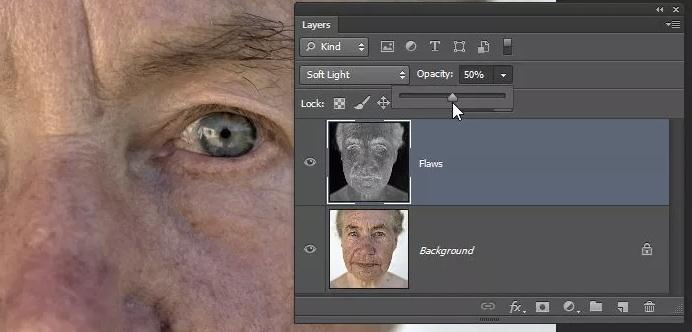
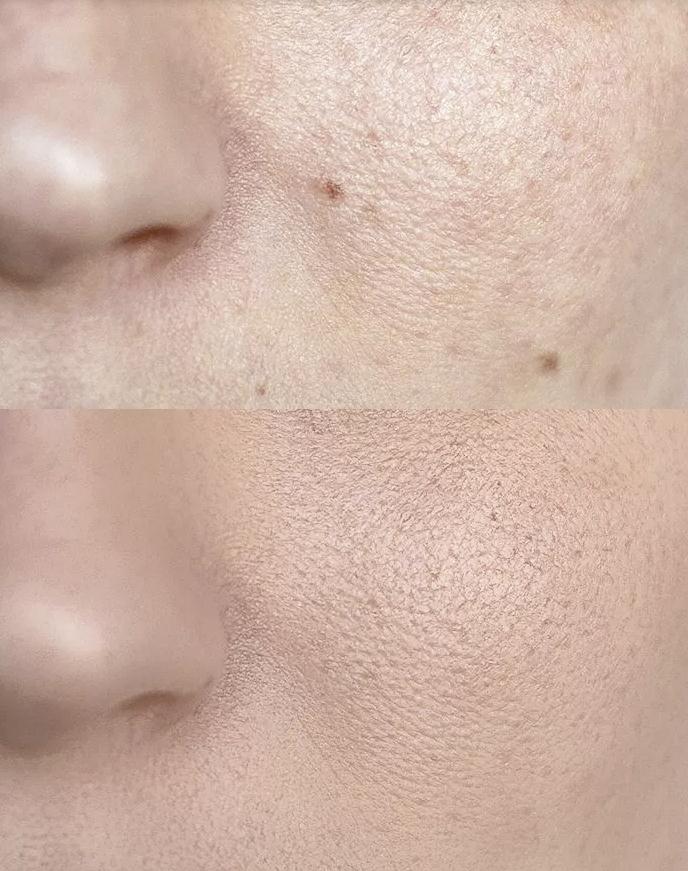
这是使用黄色通道减少皮肤瑕疵的前后。
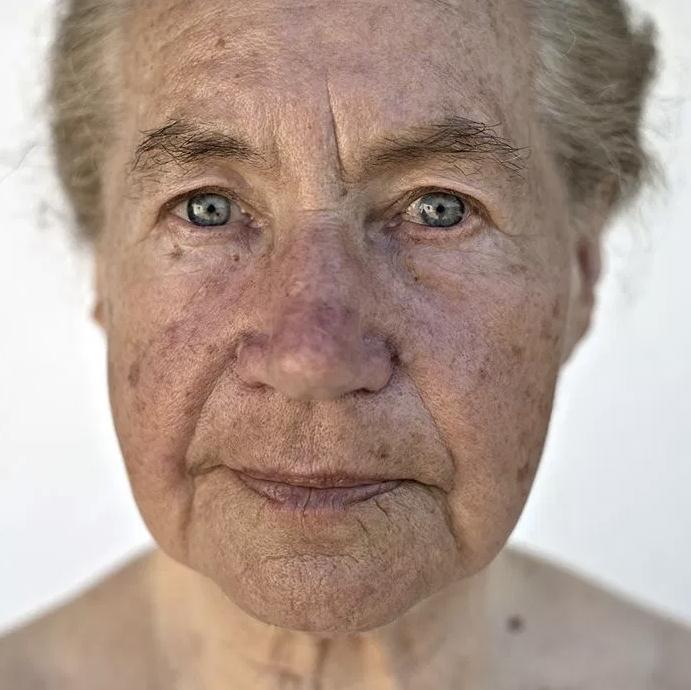
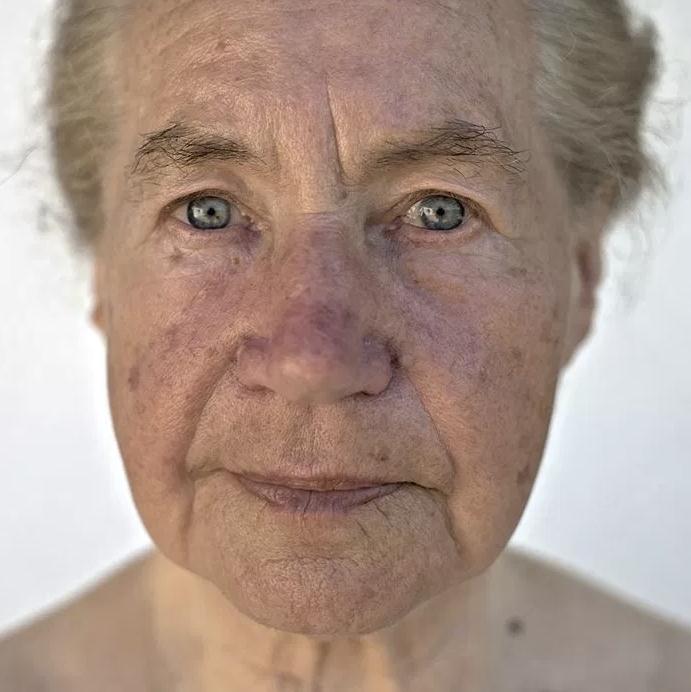
在我们对皮肤进行任何喷涂之前,我们将使用Spot Healing Brush来减少皱纹和瑕疵。选择背景图层,然后按Ctrl / Cmd + J复制它。将此图层移至顶部,然后将其重命名为“Wrinkles&Blemishes”。
使用斑点修复刷擦除皱纹和瑕疵。减少图层的不透明度以带回一些皱纹和瑕疵,然后将此图层放置在Flaws图层下方。
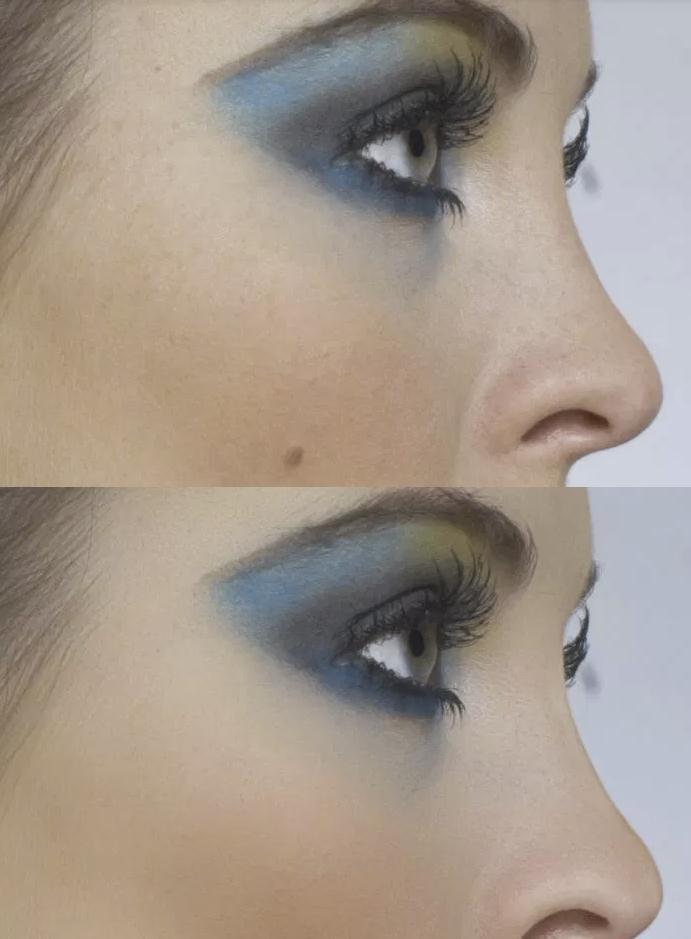
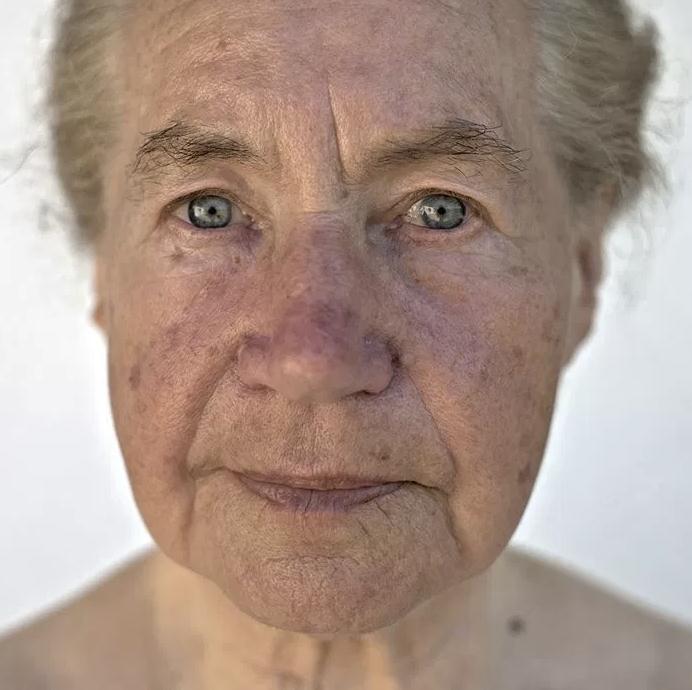
我们已经完成了很多工作,正如你在预览之前和之后所看到的,皮肤看起来比以前好多了。
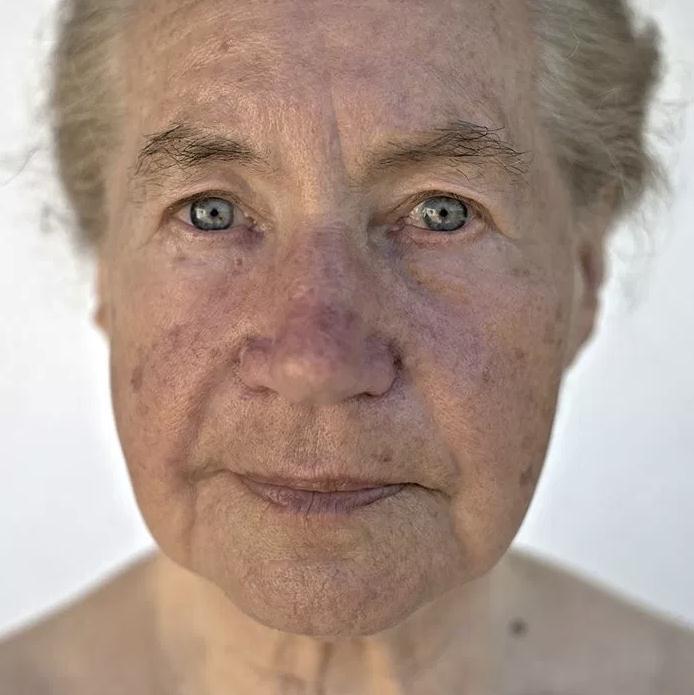
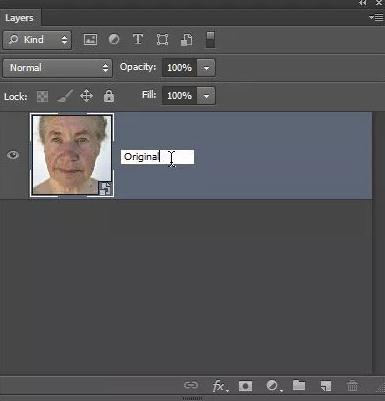
在我们继续之前,将所有图层转换为单个智能对象。要执行此操作,请按住Ctrl / Cmd并选择所有图层。右键单击图层,然后选择“转换为智能对象 ”。通过让您稍后更改面部而无需撤消和重做所有内容,这将节省您的时间。将此图层重命名为Original。
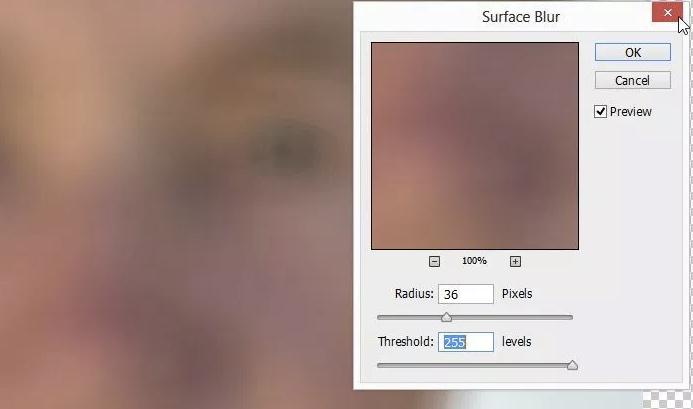
复制图层,然后将其重命名为“Smoothness”。选择“平滑度”图层后,转到“滤镜”>“模糊”>“曲面模糊”。将阈值设置为255级别,然后调整半径,以便您几乎无法辨认出脸部。
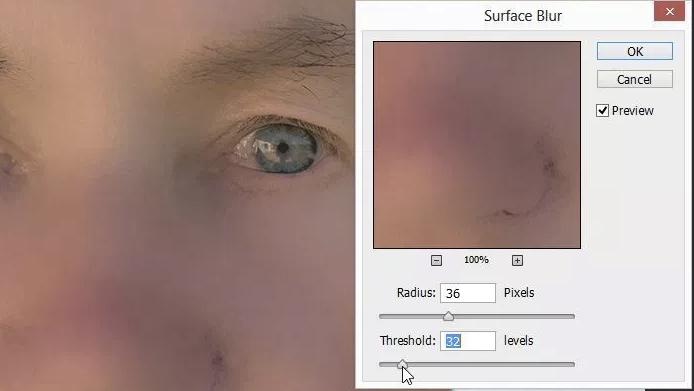
降低阈值,直到您可以开始详细说明。皮肤应该仍然非常模糊。单击“确定”以应用筛选器。
复制原始图层然后将其移动到顶部。将此图层命名为“详细信息”。此图层将用于恢复“平滑度”图层中丢失的细节。
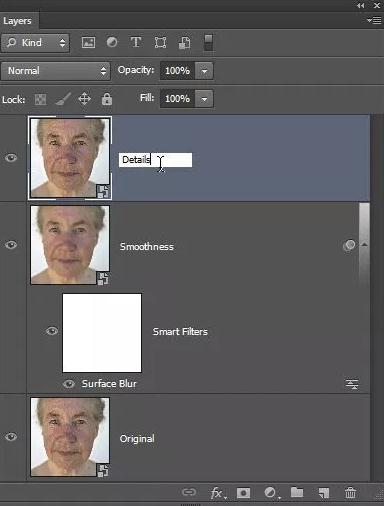
转到过滤器>其他>高通。调整半径设置,直到您几乎无法恢复细节。
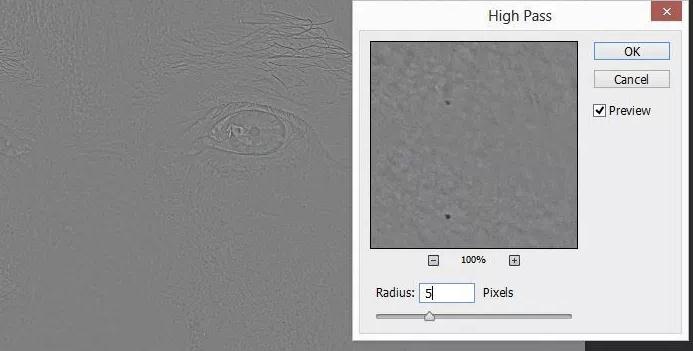
将此图层的混合模式更改为线性光。皮肤看起来更干净,但它看起来过于喷涂,并有假塑料外观。这对于皮肤白皙的年轻受试者可能效果很好,但对于肤色较多的皮肤,你必须减少它才能看起来更逼真。这是喷涂之前和之后的样子。
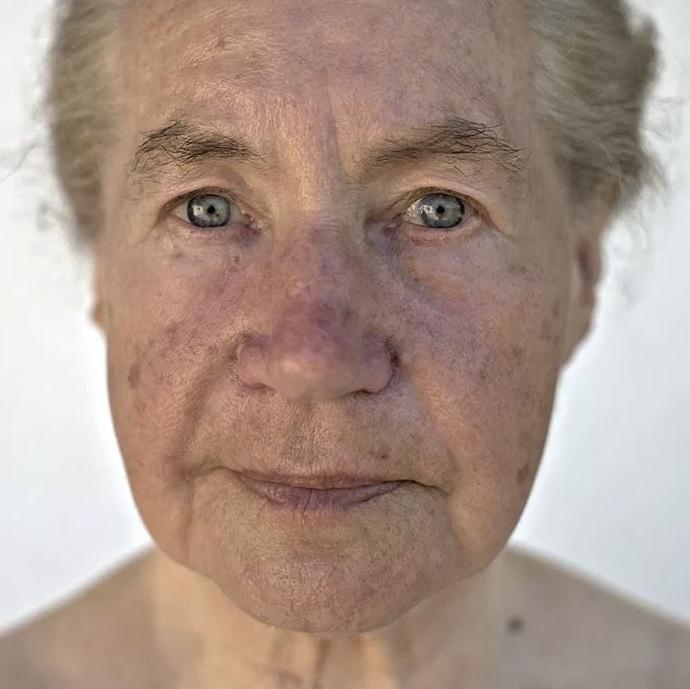
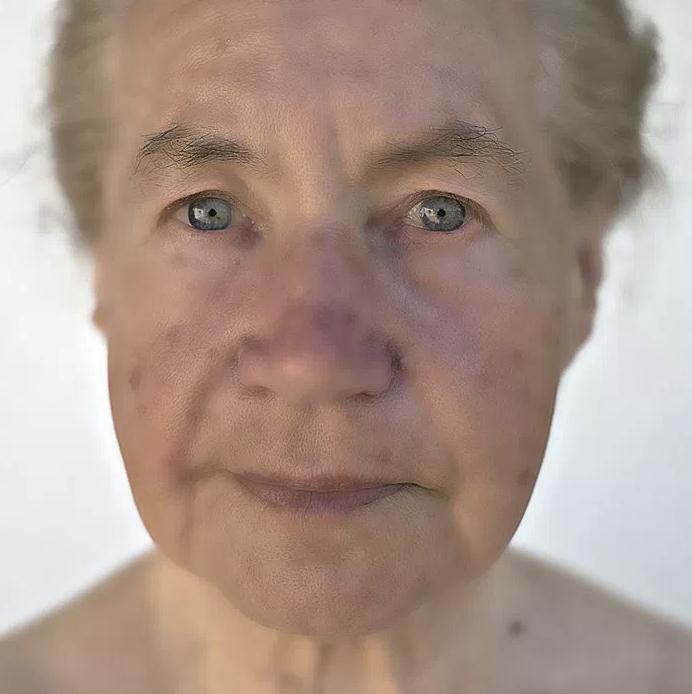
现在我们要掩盖颜色。选择Details and Smoothness图层,然后按Ctrl / Cmd + G对它们进行分组。将此组重命名为Airbrushing。
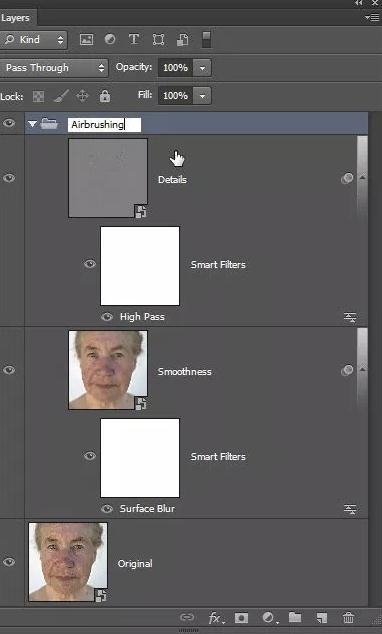
通过按住Alt / Option并单击“图层”面板中的“ 添加图层蒙版”按钮或转到“图层”>“图层蒙版”>“全部隐藏”,将反转图层蒙版添加到该组。
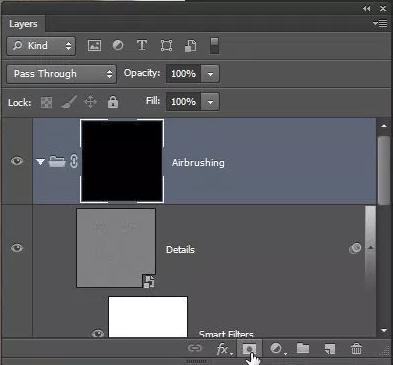
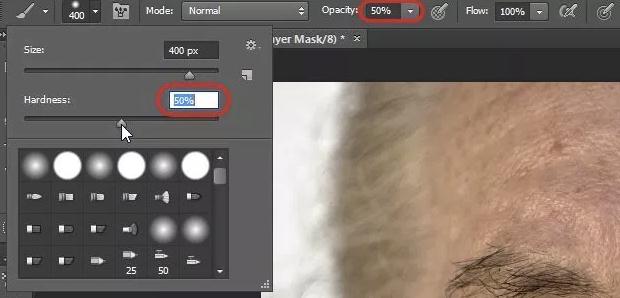
确保前景色设置为白色,然后选择“画笔”工具。使用不透明度为50%的柔软圆刷,在皮肤区域涂抹。调整组的不透明度以微调应用于照片的喷枪量。
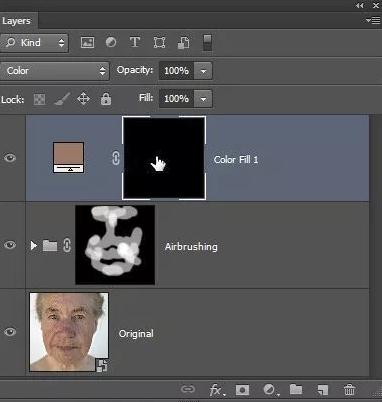
选择“滴管”工具,然后从要为皮肤着色的皮肤中采样颜色。确保您的吸管工具对所有图层进行采样。折叠喷枪组,然后从“图层”面板中添加新的“纯色”调整图层,或者转到“图层”>“新建填充图层”>“纯色”。它应该自动选择前景色。单击确定。将此图层的混合模式更改为“颜色”。
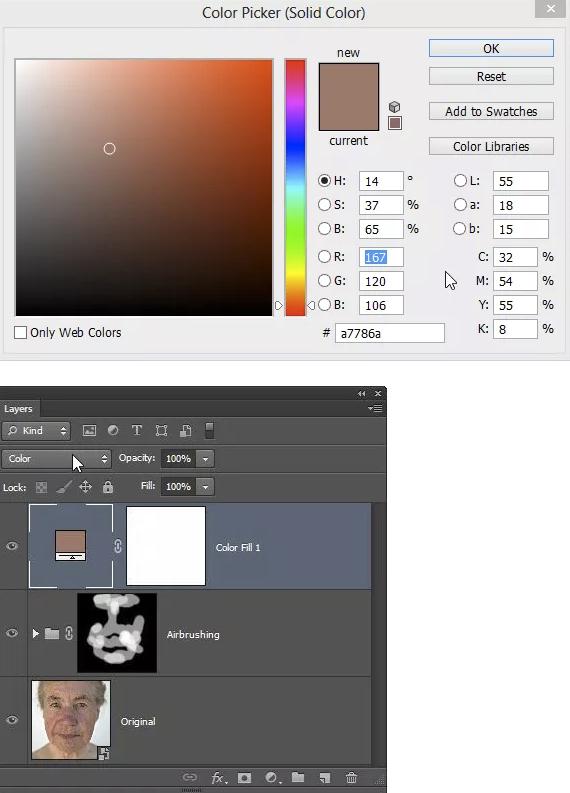
在图层面板中,单击图层蒙版,然后按Ctrl / Cmd + I将其反转。
使用您的画笔工具并开始在皮肤区域周围绘画以均衡肤色。调整不透明度以微调此图层。完成后,将图层重命名为“肤色”
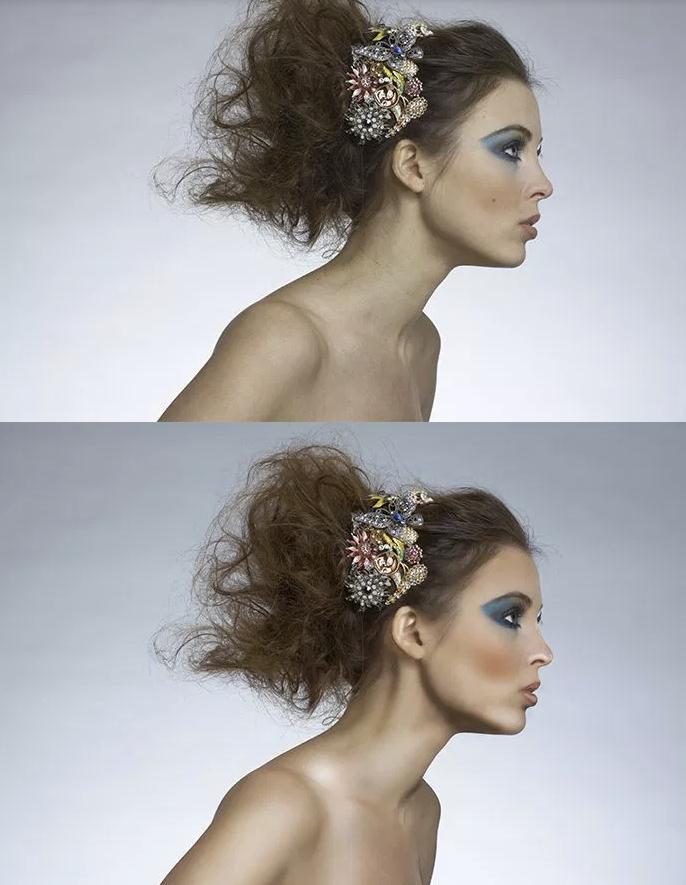
接下来,我们将添加一个闪避和燃烧层。对于此步骤,我们将使用另一张照片来更好地向您展示使用此效果可以实现的效果。此照片已经应用了之前的步骤。
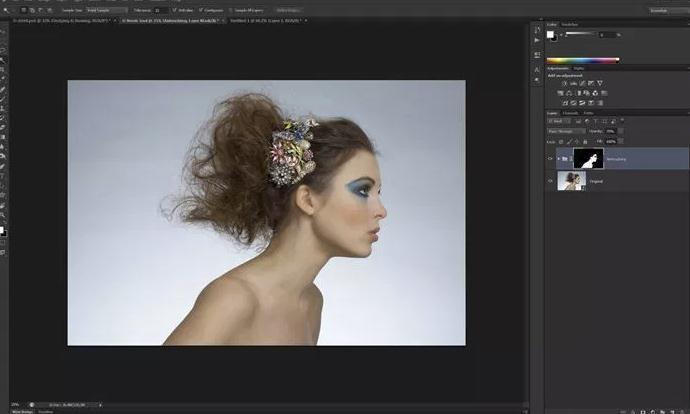
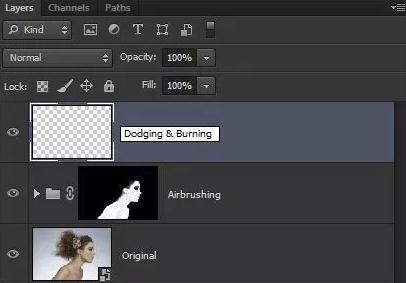
创建一个新图层,然后将此图层重命名为“Dodging&Burning”。将此图层的混合模式设置为柔光。
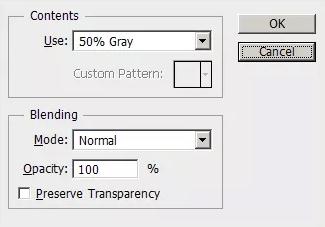
用50%灰色填充图层。要执行此操作,请转到编辑>填充并将内容设置为50%灰色。单击确定。
选择刻录工具并将选项栏中的“范围”设置设置为“中间调”,将曝光设置为50%或更低。在要变暗的区域上绘画。要减轻重量,请使用减淡工具。确保将“范围”设置设置为“中间调”,然后开始在要减轻的区域上绘画。当您完成躲避和燃烧后,您可以通过转到图像>调整>亮度/对比度来增加强度。选中“使用旧版”选项,然后调整对比度以获得您喜欢的效果。您还可以降低闪避和刻录图层的不透明度以减少效果。
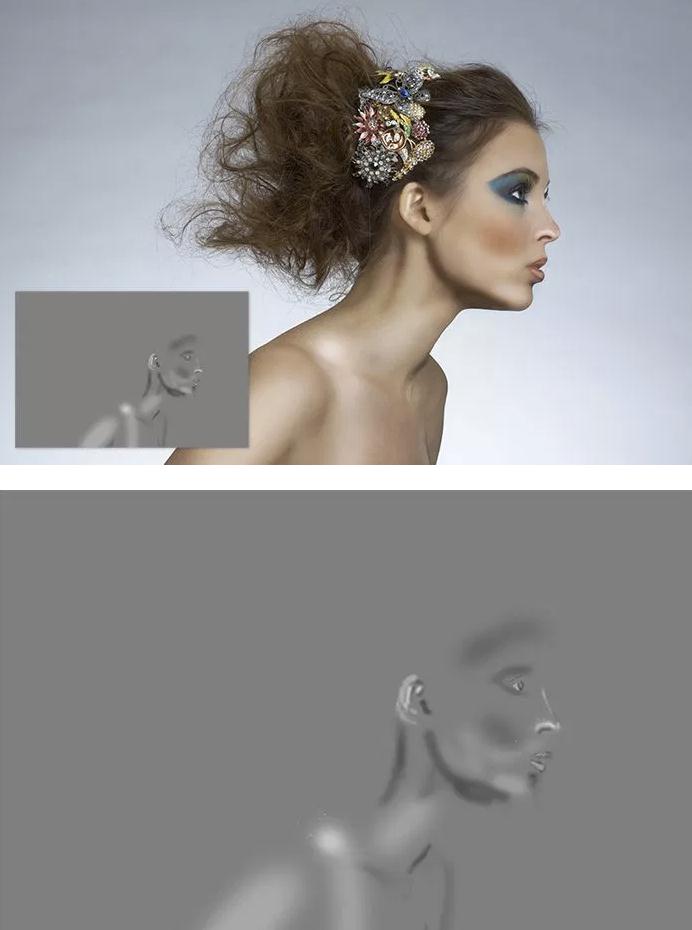
这是躲避和燃烧之前和之后的图像。躲避和燃烧可以用来强调骨骼和肌肉,使眼睛更加明亮,嘴唇更丰满,更多,而不会扭曲脸部。
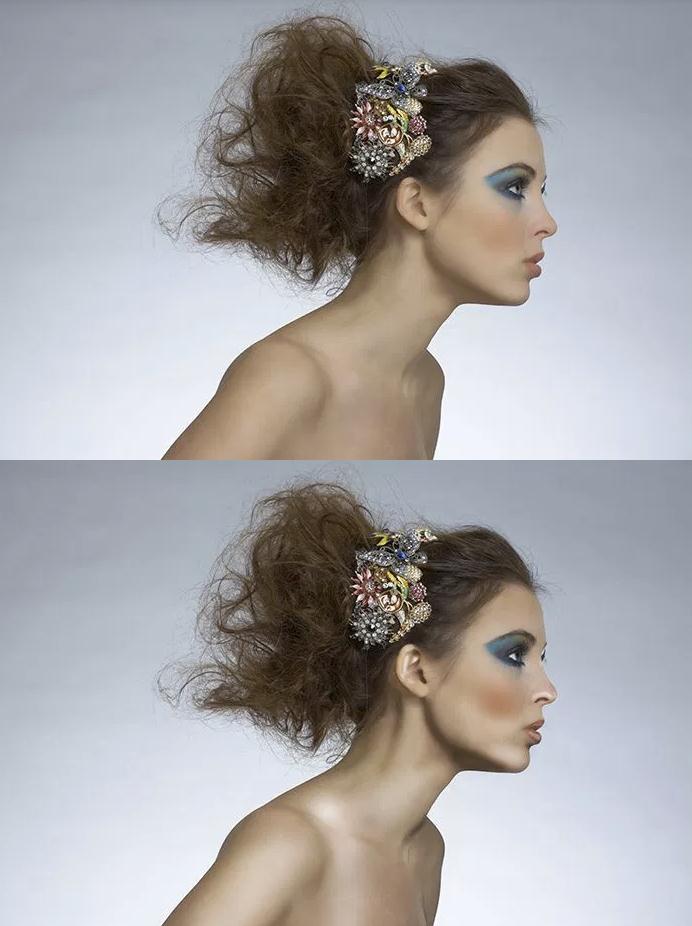
因为我们使用了非破坏性编辑技术(智能滤镜,图层蒙版等),您可以返回任何图层来微调设置
对于较年轻的主体,您可以获得更强的修饰效果。但对于年老的拍摄对象,请务必调低设置,使其看起来仍然逼真。