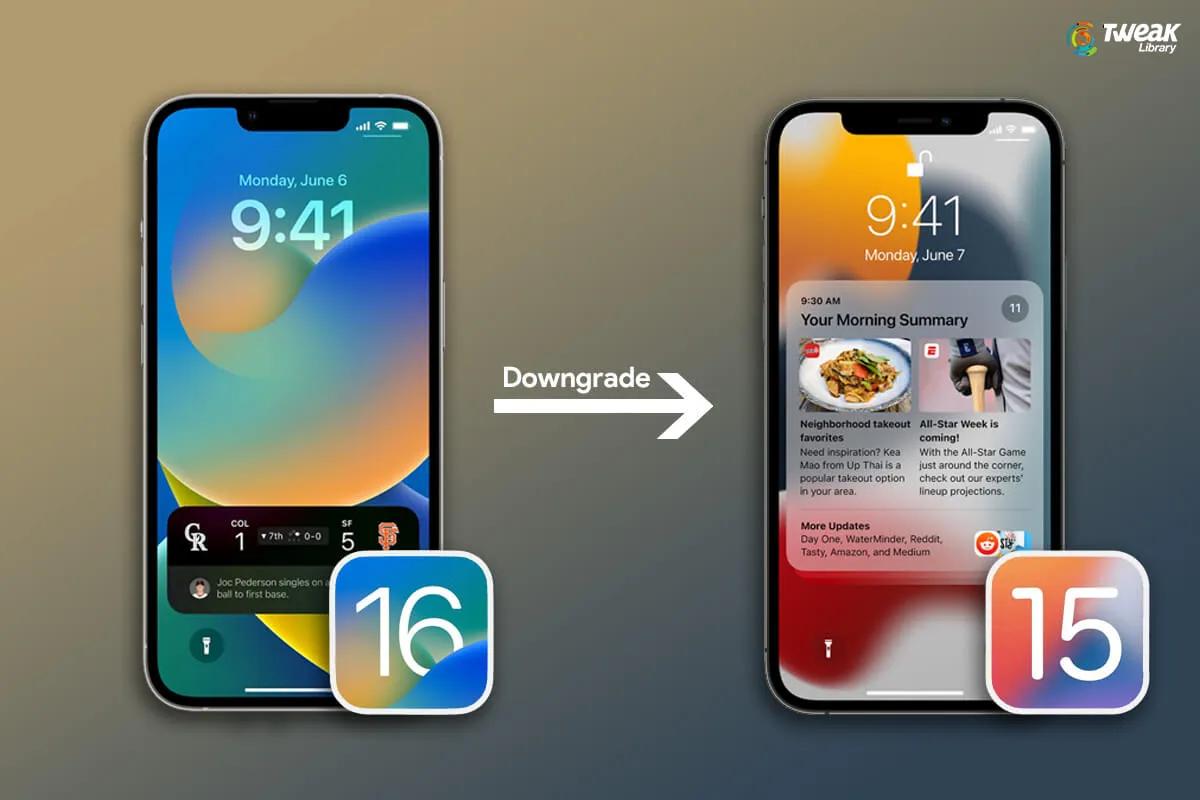
升级到 iOS 16 系统觉得不好用,想降级系统却无法降级 iOS 15 系统该怎么办?苹果为了阻止大家降级系统早就关闭了 iOS 15 版本的验证通道,好在还有 iOS 15.6 RC 还未关闭,所以我们还能降级至 iOS 15 系统。
降级说明
由于 iOS 16 系统降级 iOS 15 系统需要电脑爱思助手刷机,所以手机上的重要记录需要提前备份好,电脑先安装爱思助手,另外准备一条数据线。
固件*载下**
电脑访问尝鲜派的网站
https://www.betahub.cn/project/betacat
然后选择 iPhone *载下**

选择自己对应的机型然后点击*载下**

将正式版切换到开发者测试版*载下**界面,选择 iOS 15.6 RC 并且把 IPA 下好保存在桌面

爱思助手降级
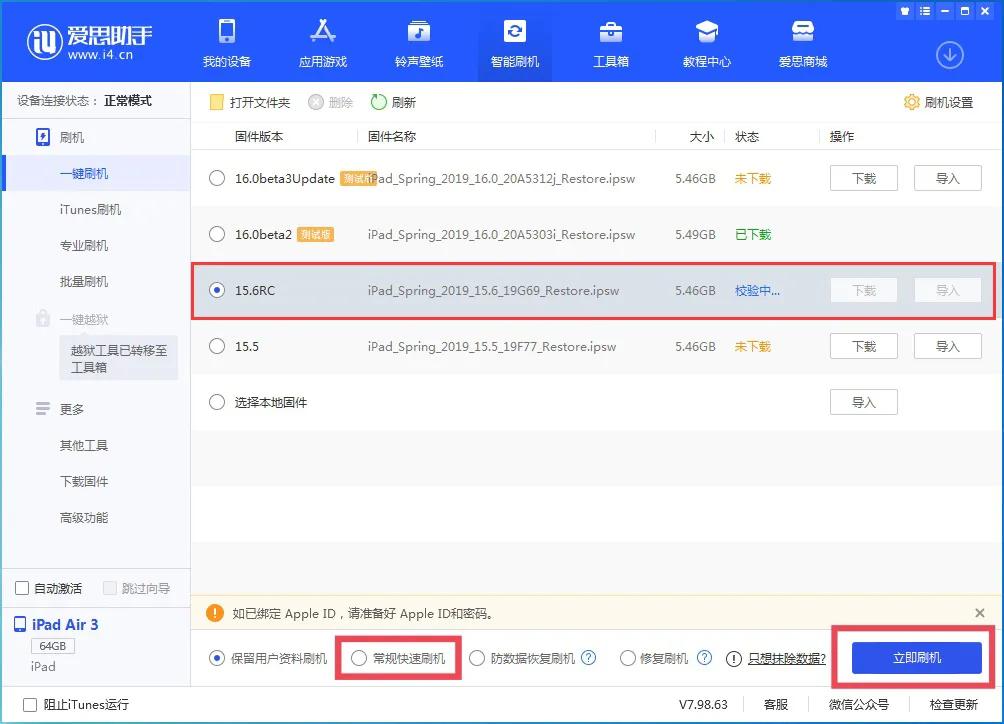
将手机连接电脑打开爱思助手,选择智能刷机,再选择本地固件导入,将桌面*载下**的 iOS 15.6 RC 固件导入进去。

选择导入的 15.6 RC 固件,再将底部的 “ 保留用户资料刷机 ” 切换成 “ 常规快速刷机常规快速刷机 ” 该操作会将手机上的资料全部清除,一定要备份好资料。
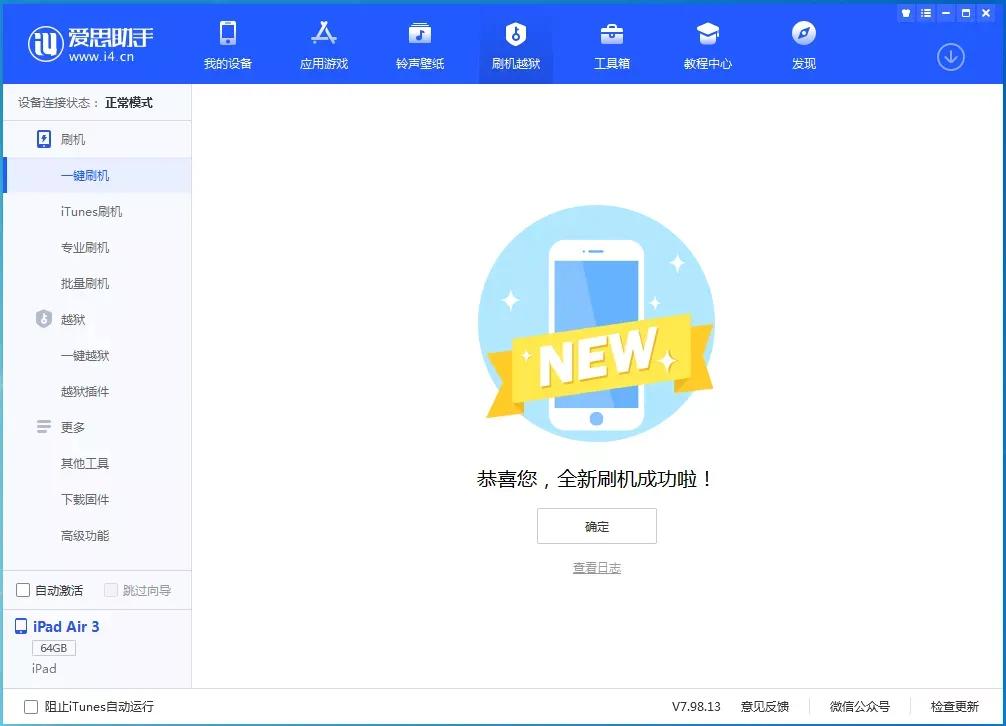
接下来刷机将自动进行,过程中保持数据线连接,等待刷机完成。刷机完成之后移动设备将自动开机
最后想说
虽然 iOS 15.6 RC 是测试版但是与 iOS 15.6 正式版没差别,目前 iOS 15 系统只有该版本还未关闭验证,所以能够通过它降级 iOS 15 系统,随时可能关闭,需要降级请尽快。