概述
在“如何将卫星影像生成 ArcGIS Bundle 紧凑型瓦片(附数据)”一文中【点击查看】我们分享了制作墨卡托投影卫星影像与WGS84经纬度投影卫星影像紧凑型Bundle瓦片的方法,这里我再来分享如何在从水经微图中*载下**导出紧凑型Bundle瓦片的方法。
*载下**导出 ArcGIS Bundle 紧凑型瓦片的功能为水经微图中的新功能,请确保当前软件为最新版本。
如果你还没有安装水经微图,请通过关注微信公众号号“水经注GIS”并在后台回复“微图”获取最新版*载下**地址,也可以在电脑端打开官方网站(http://www.rivermap.cn)进行*载下**。
如何*载下**导出 ArcGIS Bundle 紧凑型瓦片
这里以北京为例,在视图右上方的“区划”中选择“北京”将显示北京行政区划,如下图所示。
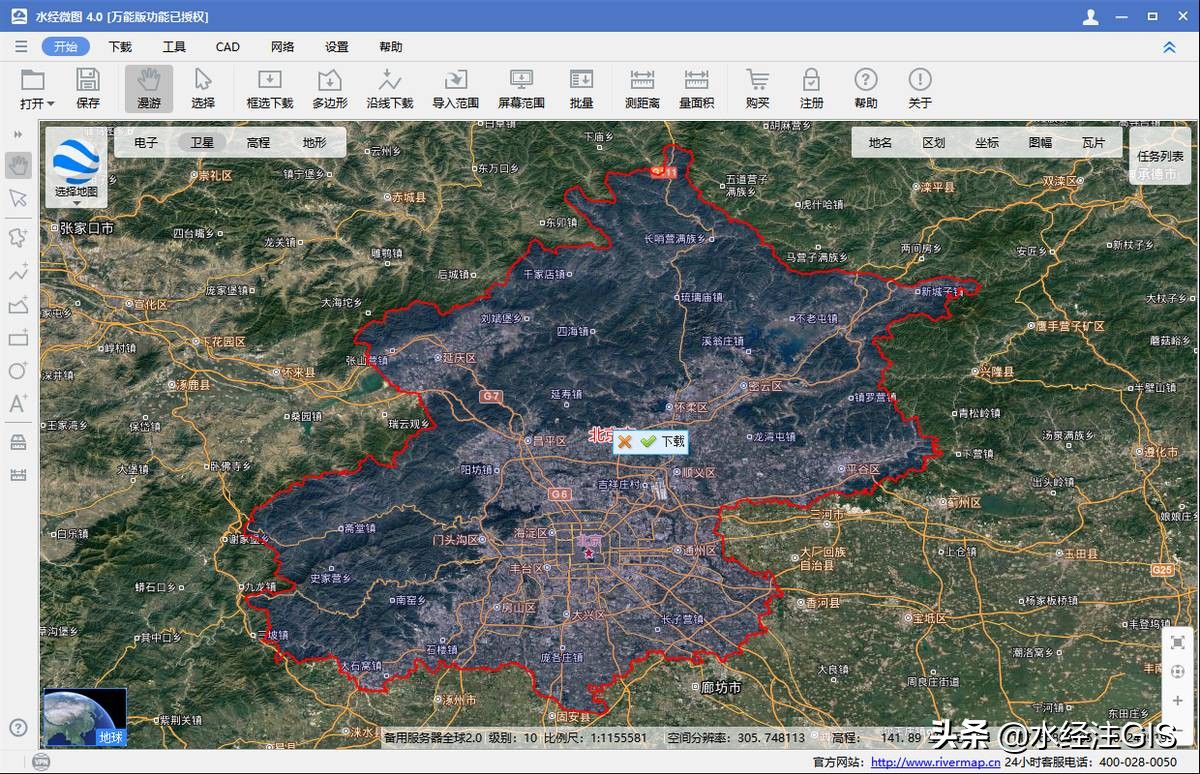
*载下**北京卫星影像
点击行政划中显示的“*载下**”按钮,将会显示“新建任务”对话框,这里以*载下**10到第15级为例,如下图所示。
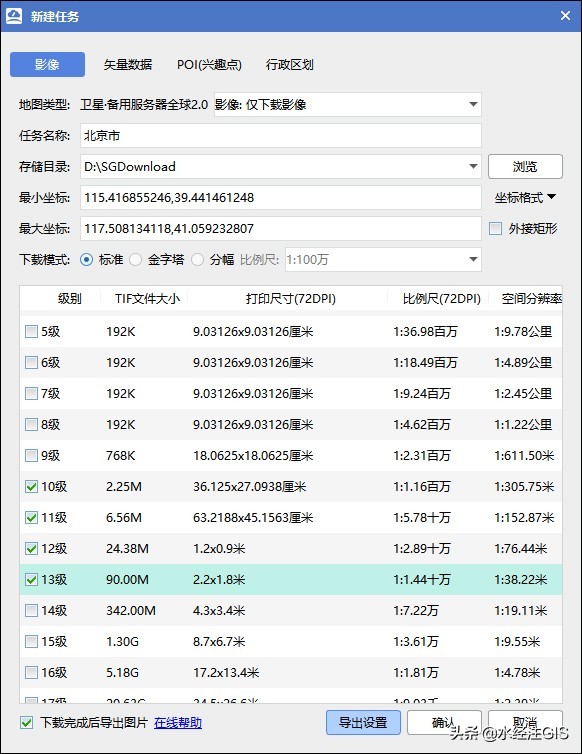
新建任务
在“新建任务”对话框中,选择“导出设置”按钮,在显示的界面中选择“ArcGIS Bundle 紧凑型瓦片”,文件格式选择“混合模式”,背景色为透明,如下图所示。
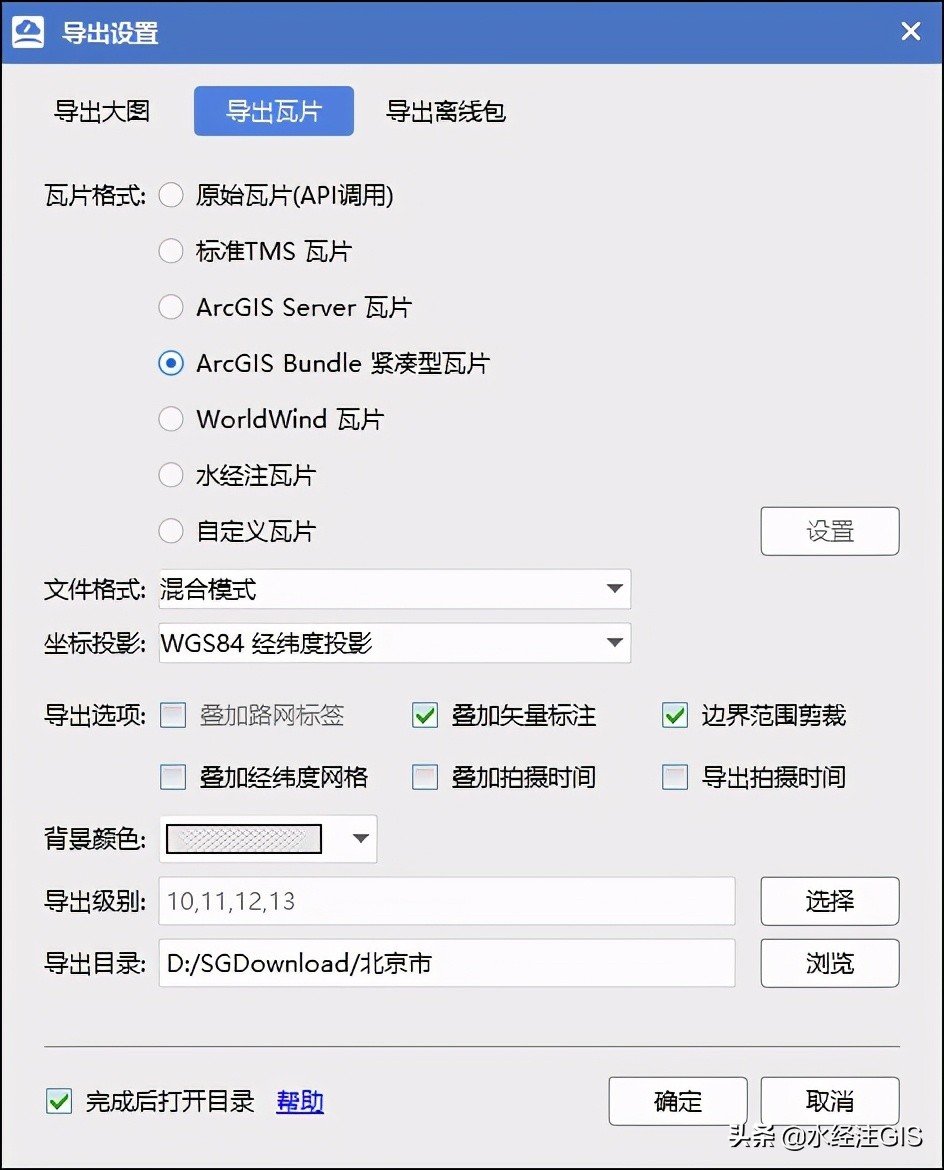
导出设置
文件格式中的“混合模式”是指将边缘保存为PNG图片,而中间的图片保存为JPG图片,这样在保证文件存储比较小的情况下,又可以保证边缘图片透明,便于与其它数据进行叠加。
导出 ArcGIS Bundle 紧凑型结果目录,如下图所示。
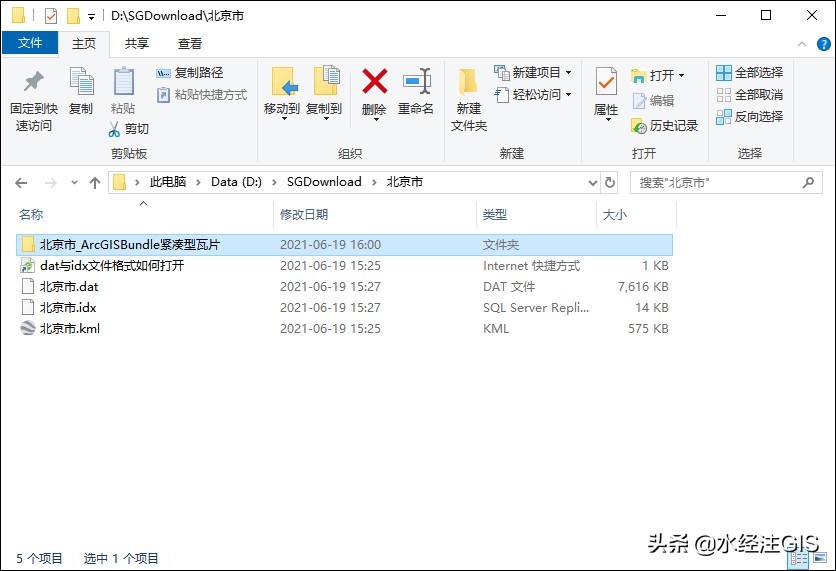
*载下**结果
ArcGIS Bundle 紧凑型瓦片与 ArcGIS Server 散列瓦片一样,都会同时生成CDI坐标信息文件和坐标投影及分辨率等XML配置信息文件,如下图所示。
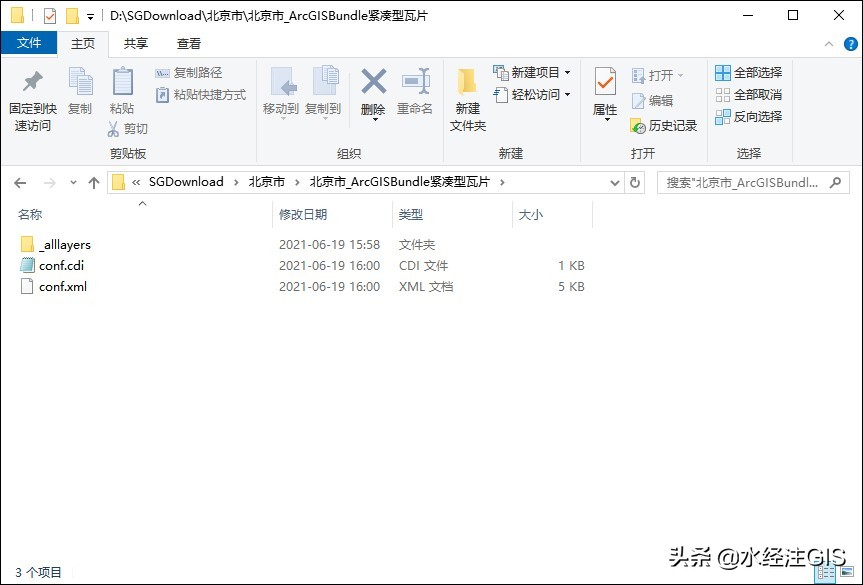
ArcGIS Bundle 紧凑型瓦片目录
在级别目录下,最终存储的就是bundle文件了,由于当前*载下**的示例范围数据比较小,因此只有一个 ArcGIS Bundle 瓦片分块文件,如下图所示。
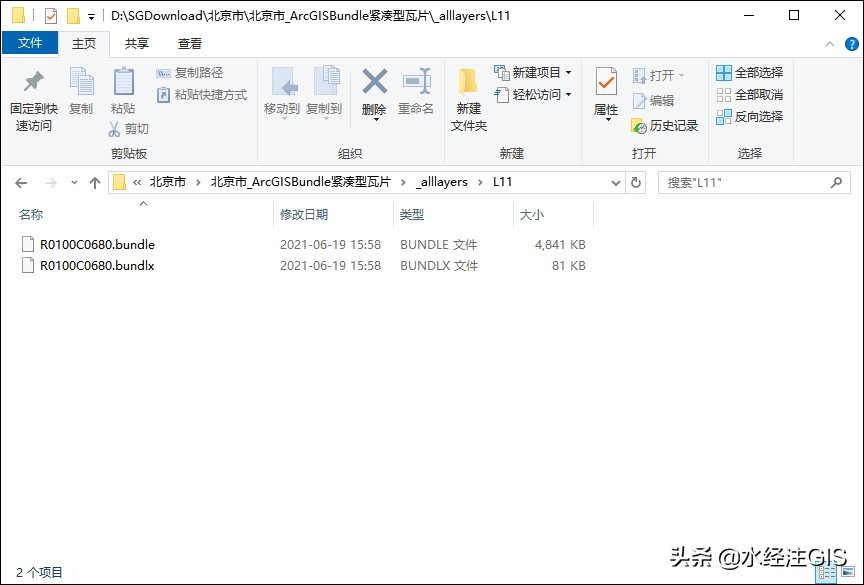
ArcGIS Bundle 紧凑型瓦片文件
在 ArcMap 中可以添加 ArcGIS Bundle 数据源,如下图所示。
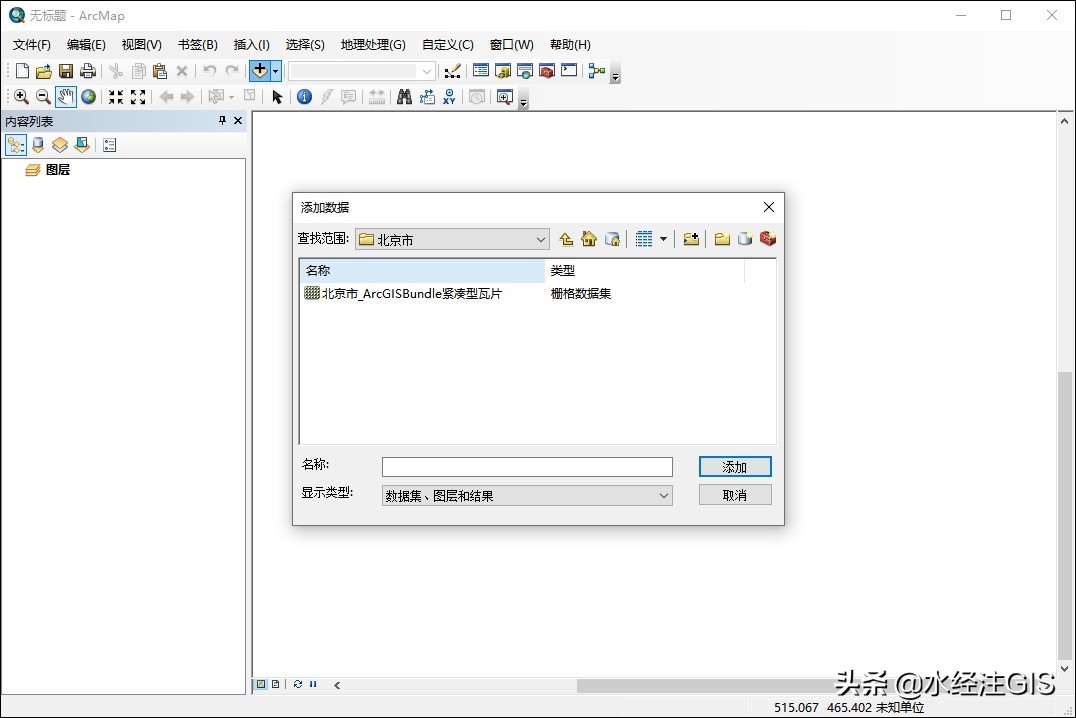
ArcGIS Bundle 紧凑型瓦片加载
在 ArcMap 中加载 ArcGIS Bundle 文件成功之后,就可以进行缩放查看了,效果如下图所示。
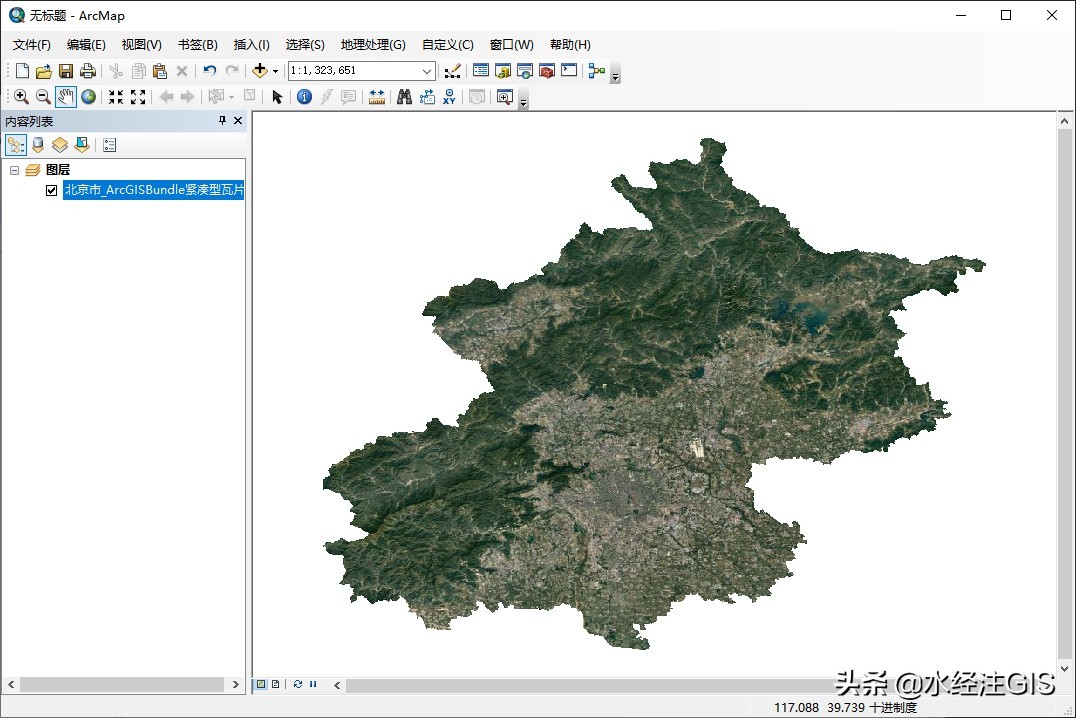
ArcGIS Bundle 紧凑型瓦片加载结果
观看以下演示视频,可以了解*载下**导出 ArcGIS Bundle 紧凑型瓦片的具体操作方法。
视频加载中...
视频演示
总结
ArcGIS Bundle 紧凑型瓦片文件以是128行和128列瓦片进行分块存储的,它和水经注DAT离线地图格式的目的是一样的,都是为了解决散列瓦片读写效率低下且不便于管理的问题。
如果你需要使用水经微图*载下**导出 ArcGIS Bundle 紧凑型瓦片的功能,请确保当前软件的版本为最新版。
你可以通过关注微信公众号号“水经注GIS”并在后台回复“微图”获取最新版*载下**地址,也可以在电脑端打开官方网站(http://www.rivermap.cn)进行*载下**。