
——word2016系列教程之"页眉线处理"
我们在使用word编辑文档时,经常会遇到这样的情况,不知道为啥页眉处多出一根横线,你想尽各种办法,一根小小的横线,怎么也删除了,让你十分头疼。可是,我们在编辑一些重要文书,方案等的时候,我们又需要这根小小的横线,而且还要美化这根线,从而满足我们的需求。我们能驾驭它为我们所用,它就可爱;当你觉得它碍事,又拿它没有办法,这就为什说它既可爱又可恨的原因。
1.可恨就——删除"页眉线"

既然你认为它可恨,就将它删除,让它永远消失,以下有三种方案,供你选择,你认为那种方案可以解你的"恨",你就用那种方案,哈哈开个玩笑。
方案一:删除"页眉法"
具体操作:双击页眉处——让光标定位在页眉线上——在"设计"选项卡中选择"页眉页脚"选项组——单击"页眉"下的"小箭头"——打开"页眉"下拉框——单击"删除页眉",即可,如图。
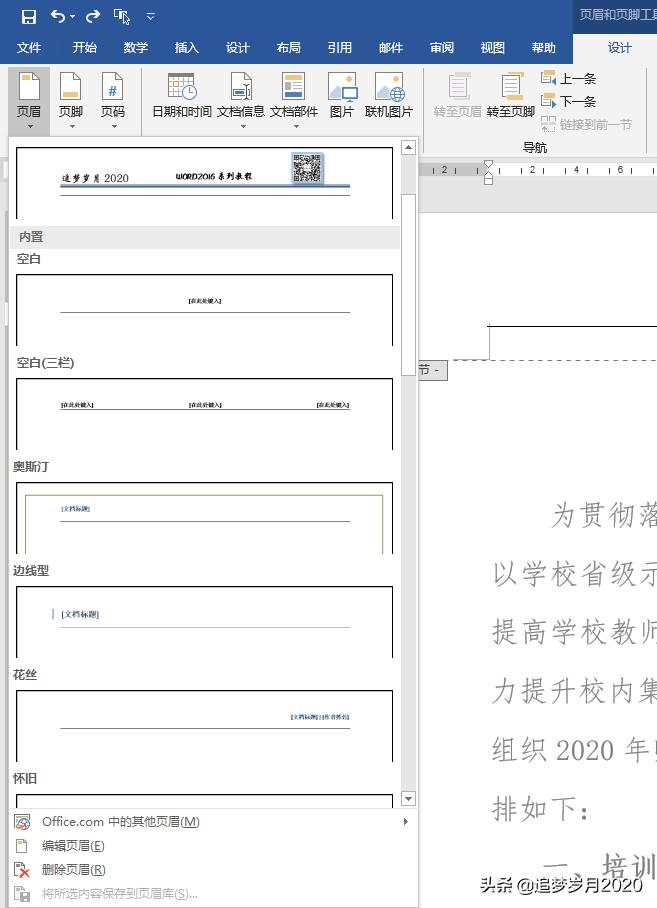
实操演练:

方案二:"清除所有格式"法
这种方案很"残酷",将页眉中的文本内容格式一起删除。如果,你对你之前设定的页眉中的文本内容格式不满意,可以使用该该,删除了再重新设置。
具体操作:双击页眉处——让光标定位在页眉线上——并选中页眉中的内容——在"开始"选项卡中找到"字体"选项组——单击"清除所有格式"按钮,即可,如图。
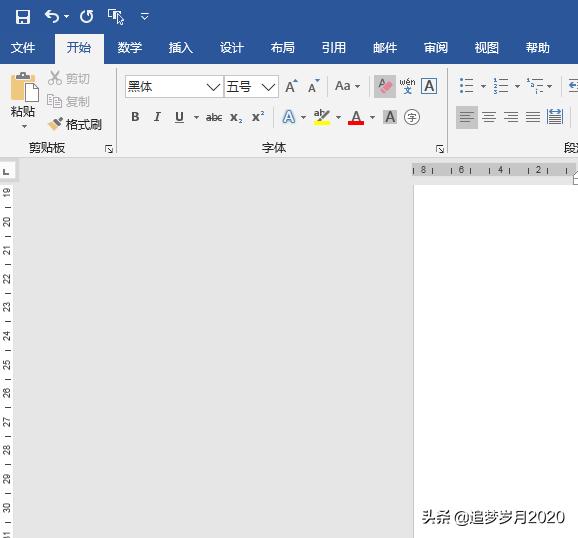
实操演练:

方案三:"无边框"设置法
具体操作:双击页眉处——让光标定位在页眉线上——并选中页眉中的内容——在"开始"选项卡中找到"段落"选项组——单击"边框"按钮——在弹出的下拉框中选择"无框线",即可,如图。

实操演练:

2.可爱就——美化"页眉线"

美化页眉,本次内容主要介绍"页眉线"的设置,关于页眉中"文字格式"、"图片引用"等设置具有个性化的页眉,请查看我的这篇文章"公司文档专用页眉设置" https://www.toutiao.com/i6808108581888459272/,学习有关内容!
具体操作:第一步:双击页眉处,将原来的横线清除——选择"开始"——选择"底纹和边框"——打开"底纹和边框"对话框——选择"边框"——设置"方框";—— 在弹出对话框的"样式"中选择"双线",并且选择 "你需要的"颜色(本案例选择"蓝色");——: 在"应用于"中选择"段落",在"预览"处只保留方下框的边框,再单击"确定"即可。
实操演练:
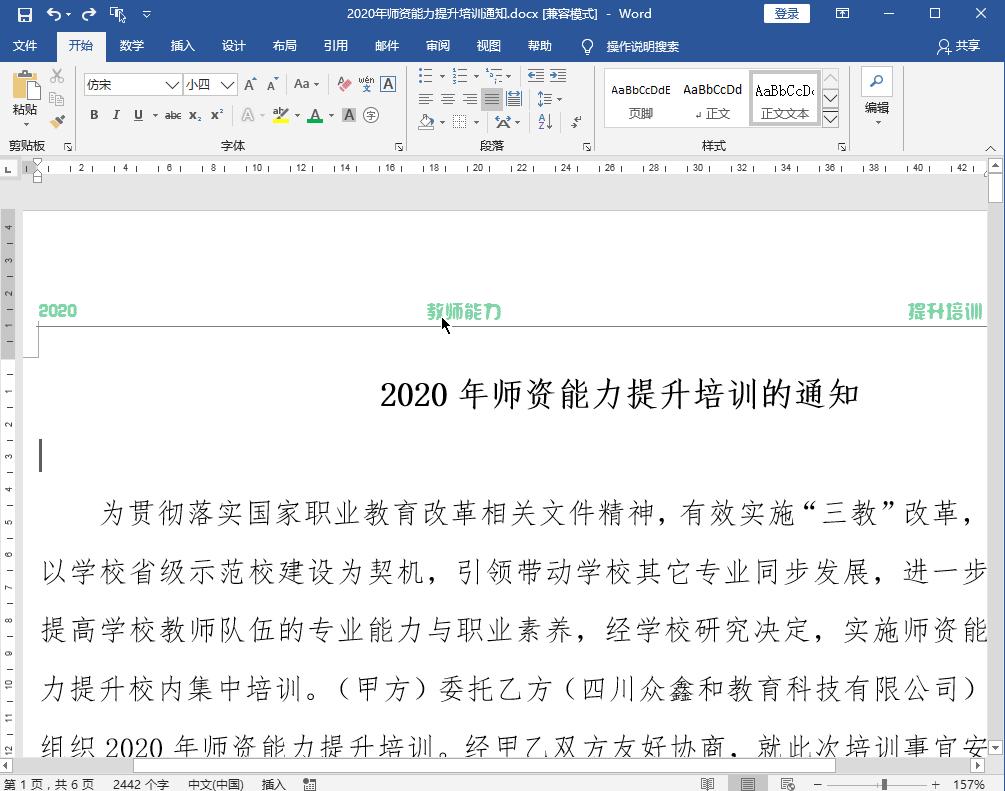
既然你觉得"页眉线"很可爱,你就发挥你的想象力,去设计,美化它,让它真的很"可爱"起来。
各位小伙伴,今天的知识就是这些,自己去探索吧!如果你有任何问题,关注我评论留言,小编看到,会在第一时间回复你。
思维决定命运,方法决定效率!
更多Word操作技巧,将陆续更新,请关注!!