
安装Windows10 V2004后,系统会自带一个云恢复的功能。如果在使用过程中,遇到了系统崩溃或者系统文件被删甚至中毒等问题,就可以使用这个云恢复功能了。
Windows安装一向繁琐,*载下**镜像制作安装U盘,很多人都不知如何操作,但V2004更新的云恢复相当于自动化安装系统,可以省去很多步骤,大大降低了安装系统的难度。
01 进入winre
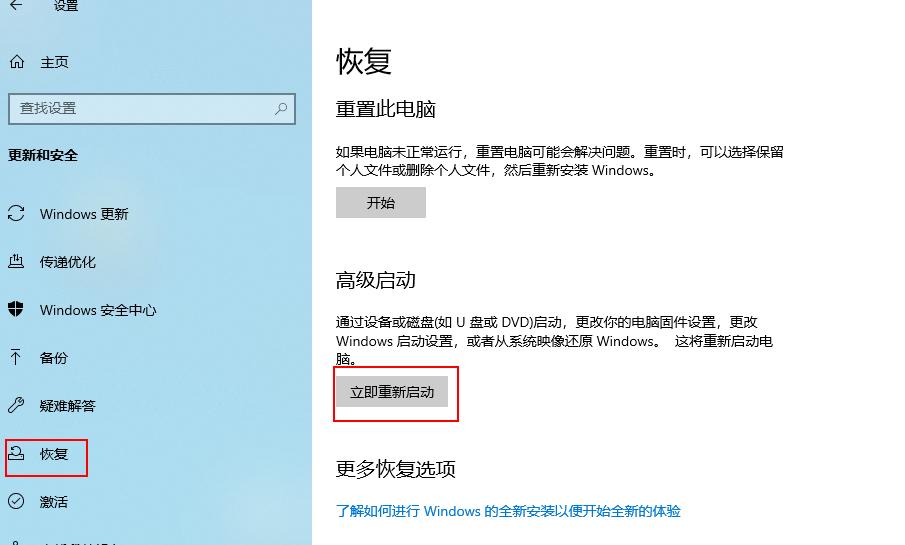
进入winre进行云恢复,能正常进入系统的可以通过设置>恢复>立即重新启动,如果无法进入系统的一般强制关机2-3次会出现高级启动菜单同样可以进入winre界面。
02 选择疑难解答
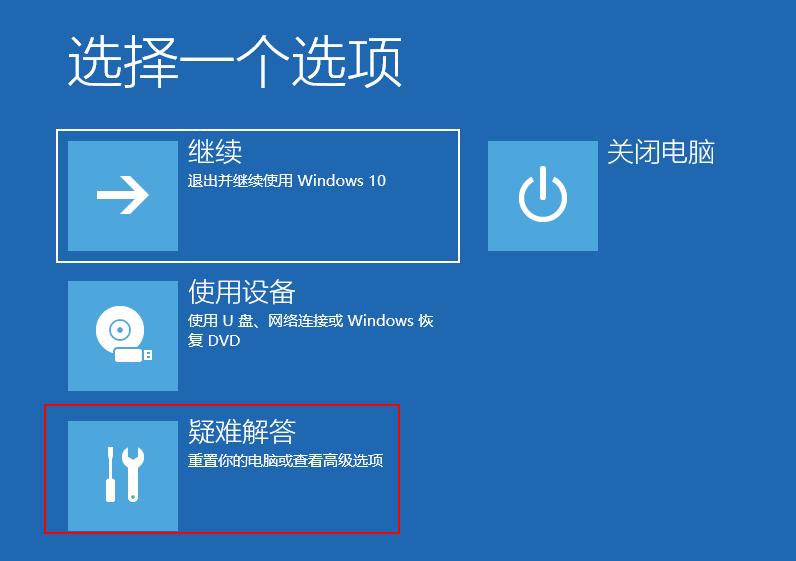
下一步,在接下来进入的选择一个选项界面中,选择下方的疑难解答。
03 重置此电脑
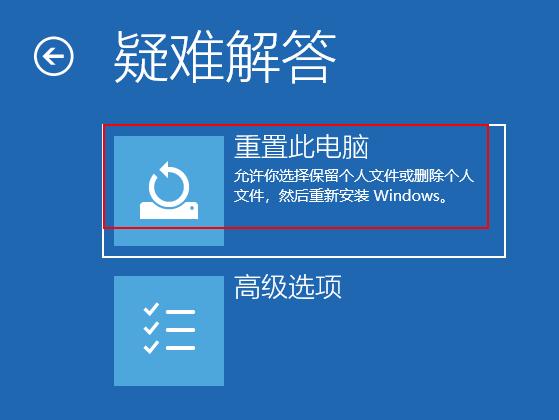
在疑难解答界面中,选择重置此电脑。
04 选择是否保留个人文件
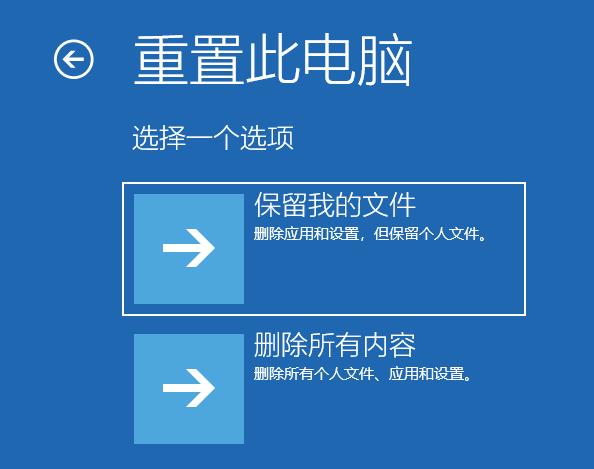
重置此电脑选项允许你选择保留我的文件或删除所有内容,在以下界面中,可以根据自身的实际情况进行选择。
05 选择云*载下**
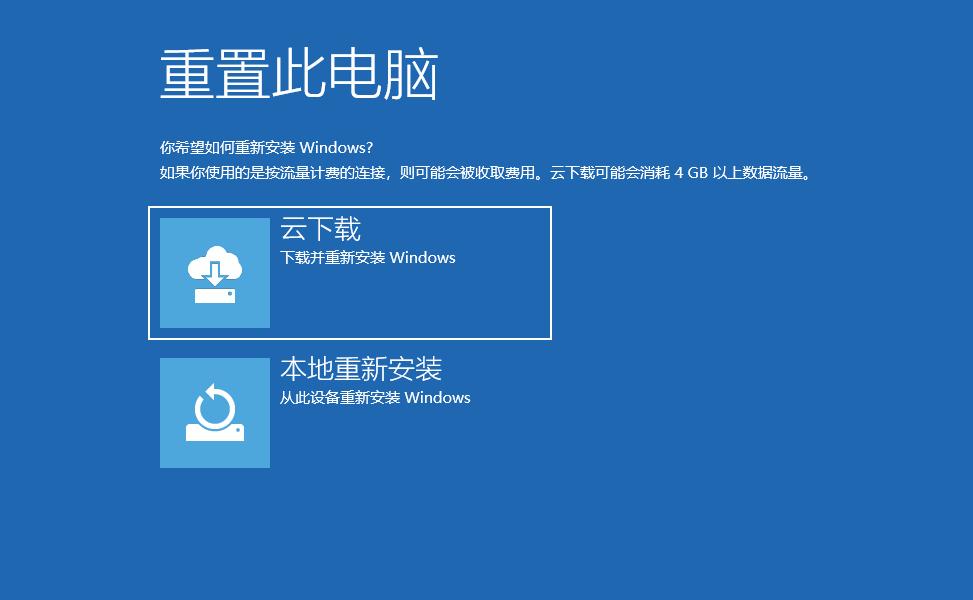
接下来同样有两个选项可以选择,云*载下**(*载下**并重装安装 Windows)和本地重新安装(从此设备重新安装 Windows),需要注意的是云*载下**可能会消耗4GB以上数据流量,选择云*载下**即可。
06 等待系统*载下**与重新安装
接下去就耐心等待系统的*载下**并自动重新安装,如果网速快的话,*载下**好全新的系统镜像,就会自动开始重置系统了。
总体来说,Windows10在这次更新中,更新的这个功能还是比较实用的,让安装系统的步骤更加简捷。
另外这个功能如果需要云*载下**,那么最好系统处于WIFI或者有线网状态下避免流量的浪费,如果是戴尔原装系统使用Dell Os Recovery也可以进行云恢复,但是这个云恢复会删除所有数据和分区,要谨慎使用。