<tips:点击蓝字“雷特世创”关注我们,将服务装进口袋>
剪辑VS减负?
如果有人问你,你真的会用EDIUS嘛?你可能会说,EDIUS那么简单,用两次就会了;其实这么说也不无道理,但你只是把EDIUS当成了剪辑工具,你有没有在剪辑的同时,为你的计算机减负呢?
相信有些人会说,机器性能越高,剪辑就不是负担,嗯,这也是对的。But,计算机的存储空间呢?有没有经常出现过,磁盘空间不足?
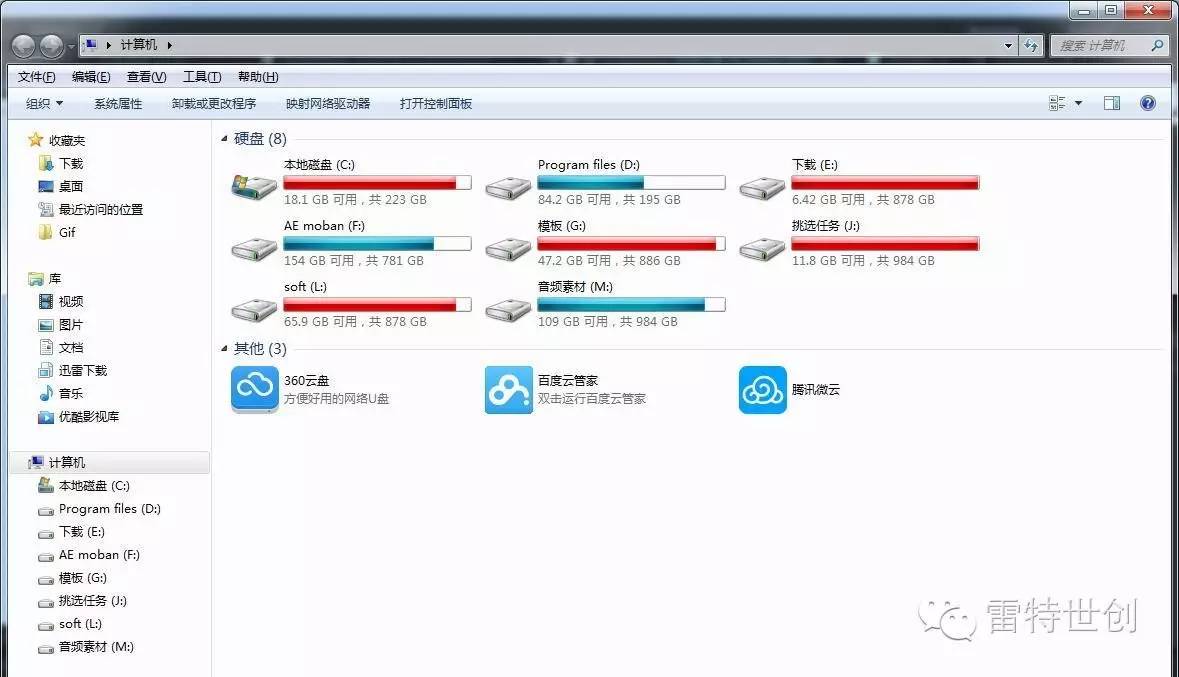
➤那么这次咱们来说说,EDIUS的哪些功能和设置,可以节省磁盘空间。
1
删除渲染文件
剪辑时遇到不实时的文件、特效这些情况时,我们会首先考虑到的就是渲染,但是不知道大家注意过工程设置没有:
这里面有详细设置当前视频格式下的,渲染格式,一般的我们为了渲染速度快,都会选用默认的,也就是GVHQX编码。
这个编码大概15MB/s,算是比较大的,可能渲染几个文件或者段落还好,那要是渲染整个序列或者是功能,那么渲染文件得多大啊?本来还有硬盘空间,结果渲染完了,系统提示磁盘空间已满或者是磁盘空间低!而且渲染也不一定就意味着要输出了,也有很大的可能只是看一下实时的效果。
工程文件夹中的rendered文件夹,就是渲染文件夹:
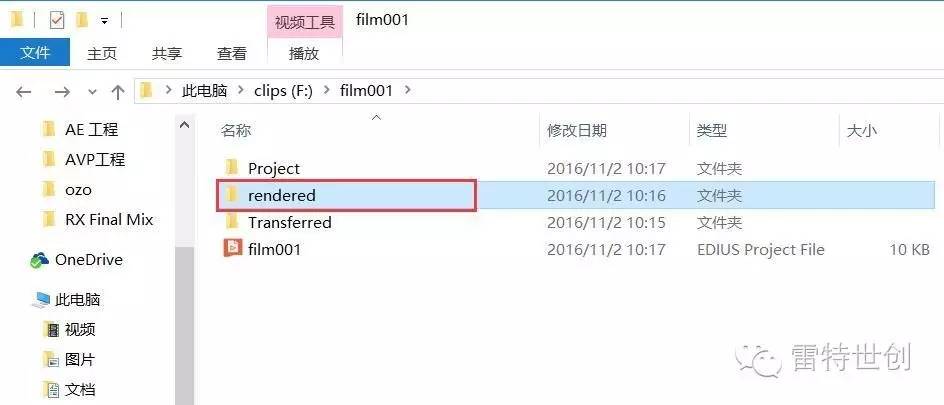
如果是这样,下次我们就可以注意一下EDIUS的这个功能,在系统设置-应用-渲染中的相关选项:
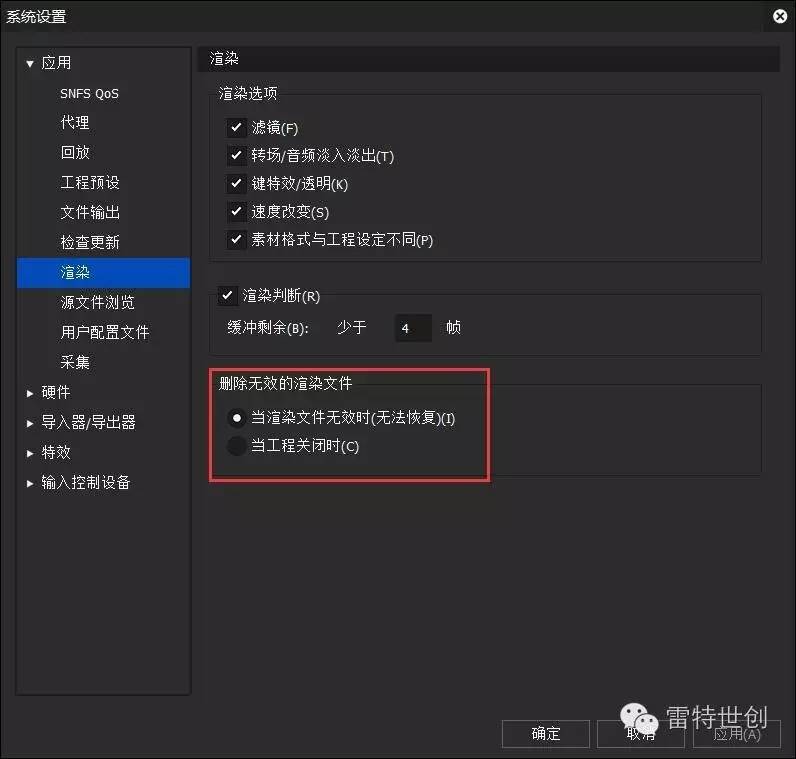
删除无效渲染文件,这里有两种:
❶当渲染文件无效时,一旦被渲染过的区域被再次修改(编辑)就会自动清理掉;
❷当关闭工程后自动清除掉,默认是这一项。
对于空间紧张的朋友们,建议使用第一种;
2
文件传输文件夹
文件传输文件夹(源文件浏览设置)
这个功能依赖于使用源文件浏览导入素材的前提
在系统设置-应用-源文件浏览的设置页面,这个设置是对于那些经常使用无带化记录媒介的朋友要注意咯!
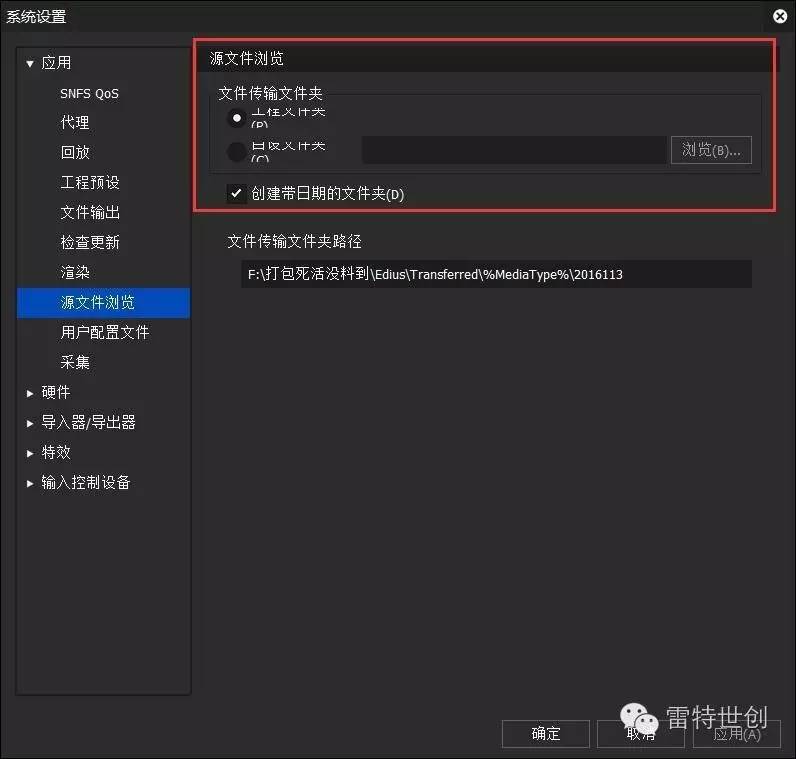
工程文件夹很多人都会默认到本地硬盘,那么存在这样情况的朋友可以注意一下:
比如在拍摄的时候,摄像机同时记录了代理码流和高码流两种文件,而一般在本地硬盘空间充足的情况下把整卡内容拷贝到本地,那么硬盘空间小咋办?
这时,如果你连接着这些无带化媒介,使用源文件浏览的方法导入进来,就可以看到文件传输时可以选择仅代理码流的选项:
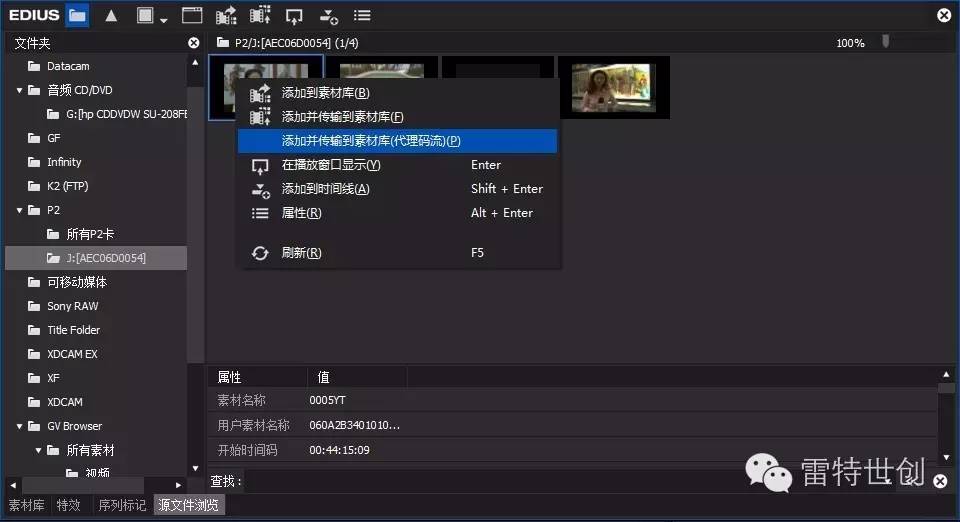
代理码流一样可以剪辑,而且占用空间也小,不存在不实时的情况;
剪辑完成后,EDIUS会提示再还原成高码流:
选择恢复方式及高码流文件夹路径:
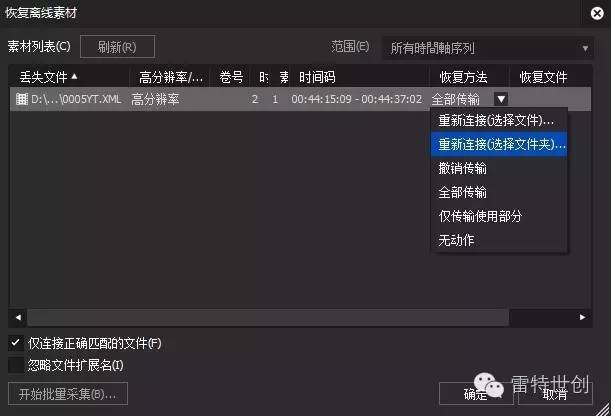
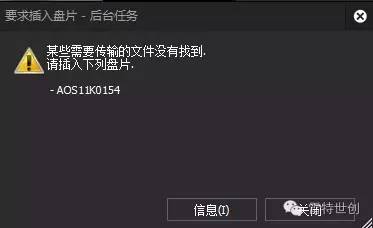
万一手头有多张卡,我都不知道该恢复哪张卡的内容怎么办?
这个EDIUS会提示你插哪张卡的(据我所知,这个是EDIUS独有的便捷之处哦)
3
工程外编辑
这个功能一直很好用,但是使用的人很少,很多人不明白这个是干嘛用的,而且功能的选项位置也不太明显。
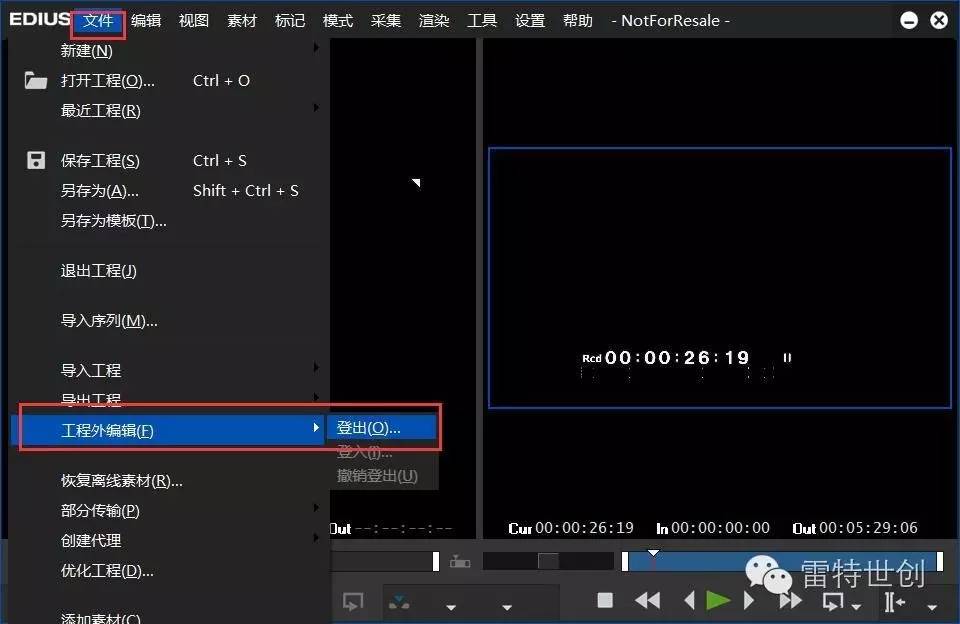
工程外编辑可以将原有的素材生成低码流的代理文件,同时以工程形式记录在其他的位置。
比如说,我的素材在移动硬盘里面,通过USB 3.0接口连接,素材少还好,素材多会出现接口带宽不足的情况,也是一种导致EDIUS无响应的情况。
这时候使用工程外编辑,并生成代理码流保存,一是为了可以流畅的编辑,另一则是为了节省拷贝到本地硬盘的时间和硬盘空间。
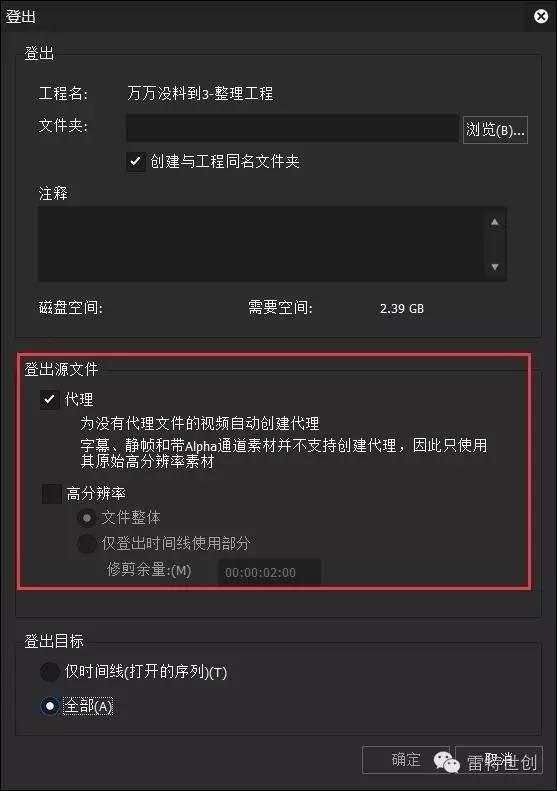
等剪辑完成后再登入就可以输出文件了,同样这样的操作也可以在其他的非编系统中剪辑,等剪辑完成后,再回到原来的机器登入输出;或者是把移动硬盘连接到将要输出的机器上登入并输出。
例:我的一个48G的工程登出后,生成了2.4G的代理文件工程,占用空间小,同时也灵活了随时可能还非编系统的限制。
4
优化工程
这个功能有很多人都已经用过,大家都觉得没什么必要,工程越大优化的时间越长:
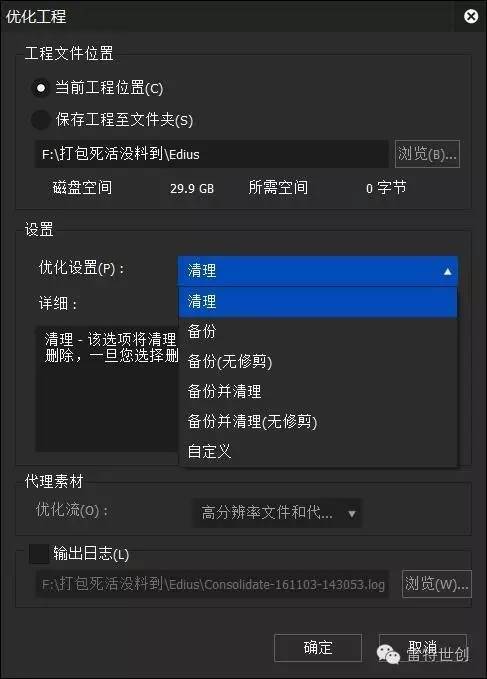
真的没有必要吗?其实在工程大、导入的素材多时非常重要!
-
当一个工程内导入了N多个文件,几百,甚至几千,真的所有素材都用上了吗?
-
当一个工程内的时间线序列越来越多的时候,2个,3个,4个,30个......序列越来越多,打开工程越来越慢,最终无响应了,你会不会着急?
这时候一旦有很小的几率进入了工程,那么赶快去优化工程吧,但我还是建议时不时的就清理一下吧!
优化工程到底干什么用的?
-
清理 - 该选项将清理硬盘驱动器。工程中未使用的文件将被删除,一旦您选择删除文件,它们将会被完全删除。
-
备份 - 该选项将工程和素材库中的全部文件一起备份。素材库中的文件将被完全复制。时间线上,但不注册在素材库中的素材将在保留使用区域后,再复制到工程文件夹。
-
备份 (无修剪) - 该选项将备份整个工程。工程中用到的全部文件将被复制到工程文件夹 (若某些文件已经在工程文件夹中则不会被复制)。
-
清理并备份 - 该选项将在修剪后备份工程再清理硬盘驱动器。工程中用到的素材将仅保留使用到的部分,工程中没有用到的文件将被删除。该功能有助于节省磁盘空间,但是删除后的文件将不可恢复。
-
清理并备份 (无修剪) - 该选项将备份工程并清理硬盘驱动器。工程中使用的素材将完整地复制到工程文件夹. 工程中没有使用到的文件将被删除。
自定义 - 随意搭配,总有一种适合你:
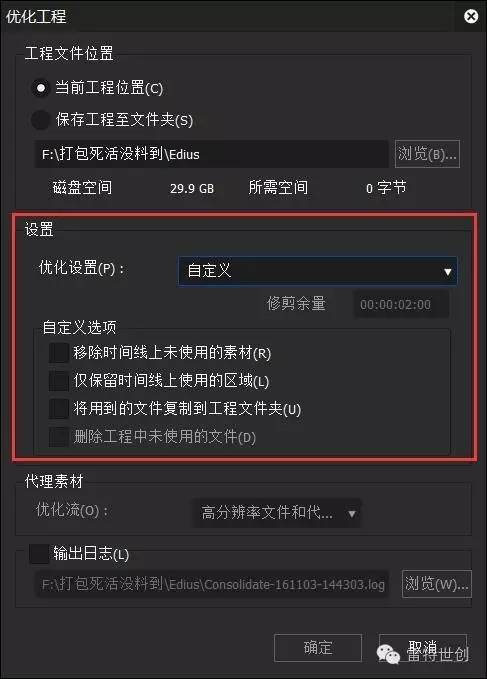
其实优化工程最主要的目的就是,去掉素材库中没有用到的素材,清理时间线上素材被剪掉部分的内存占用信息;
还可以备份一个被清理过的工程,节省磁盘占用空间;
***以上是我对优化磁盘空间经常用到的一些功能,推荐给朋友们,希望能帮上忙呢。
精彩回顾:
关注雷特官方微信,获取更多Edius相关资源...