此以SQL Server 2008 R2为例(Windows 7 Windows10 系统步骤通用)。
适用于第一次接触或者不太熟悉此安装方式的学生或者技术人员。
此外该步骤还适用于打包为ISO镜像文件的软件安装进VMware虚拟机系统。
安装过程共7步:
第1步设置虚拟机CD/DVDROM需要读取的ISO文件比如SQLserver文件包
第2步连接CD/DVDROM(相等于给光驱连线加电)
第3步打开该选择项
第4步加载ISO文件
第5步有可能会出现,但不是所有系统都会出现。非标准步骤!!
第6步安全提示,点击确定
第7结束
安装步骤仅用于示例。
标题
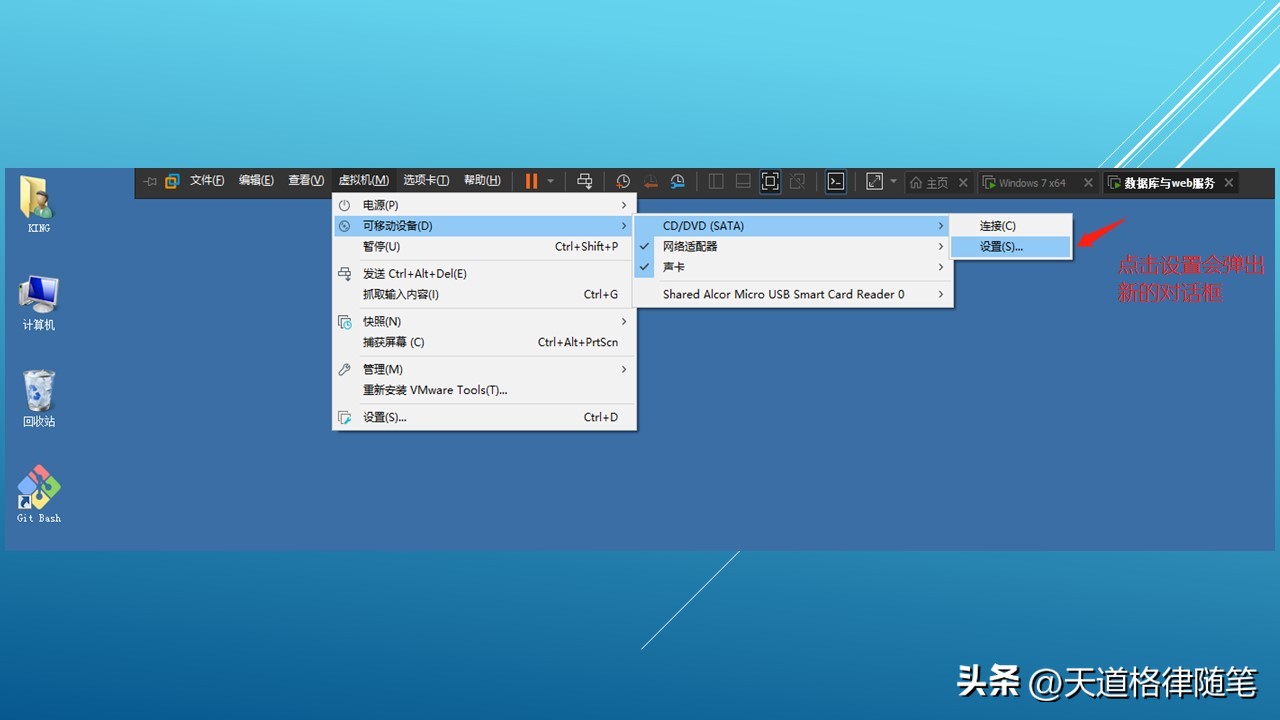
第1步设置虚拟机CD/DVDROM需要读取的ISO文件比如SQLserver文件包
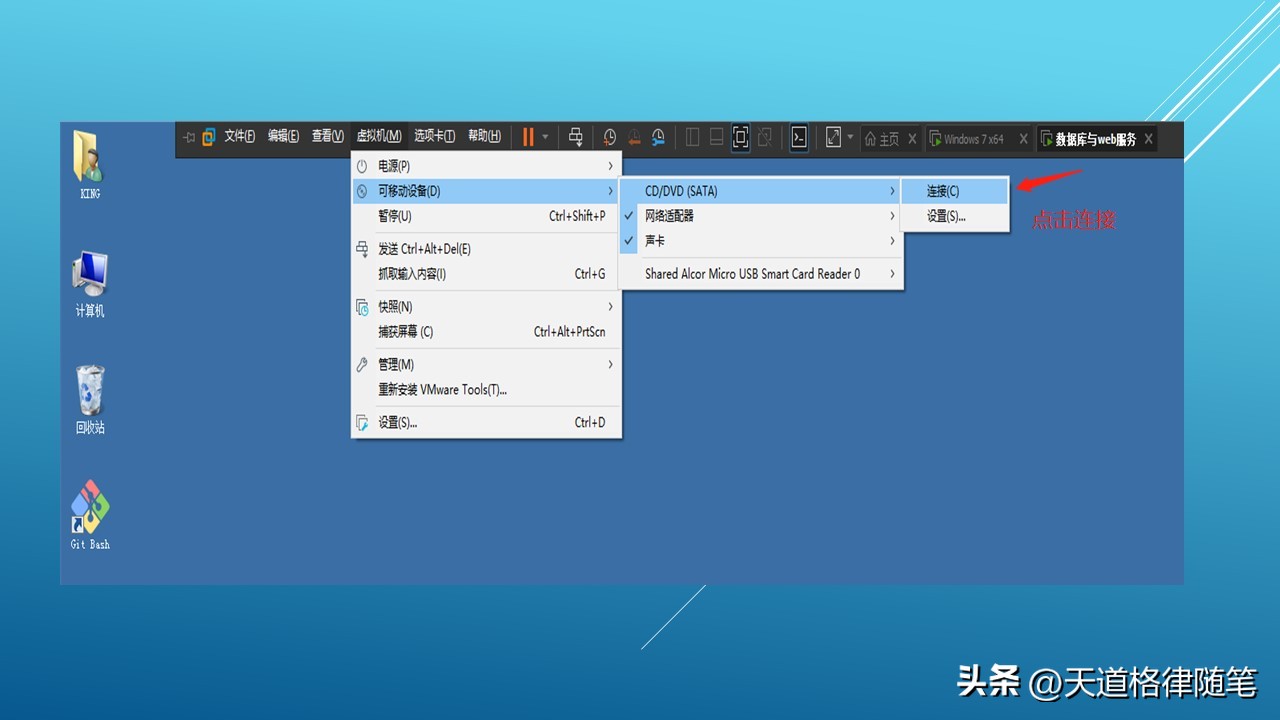
第2步连接CD/DVDROM(相等于给光驱连线加电)
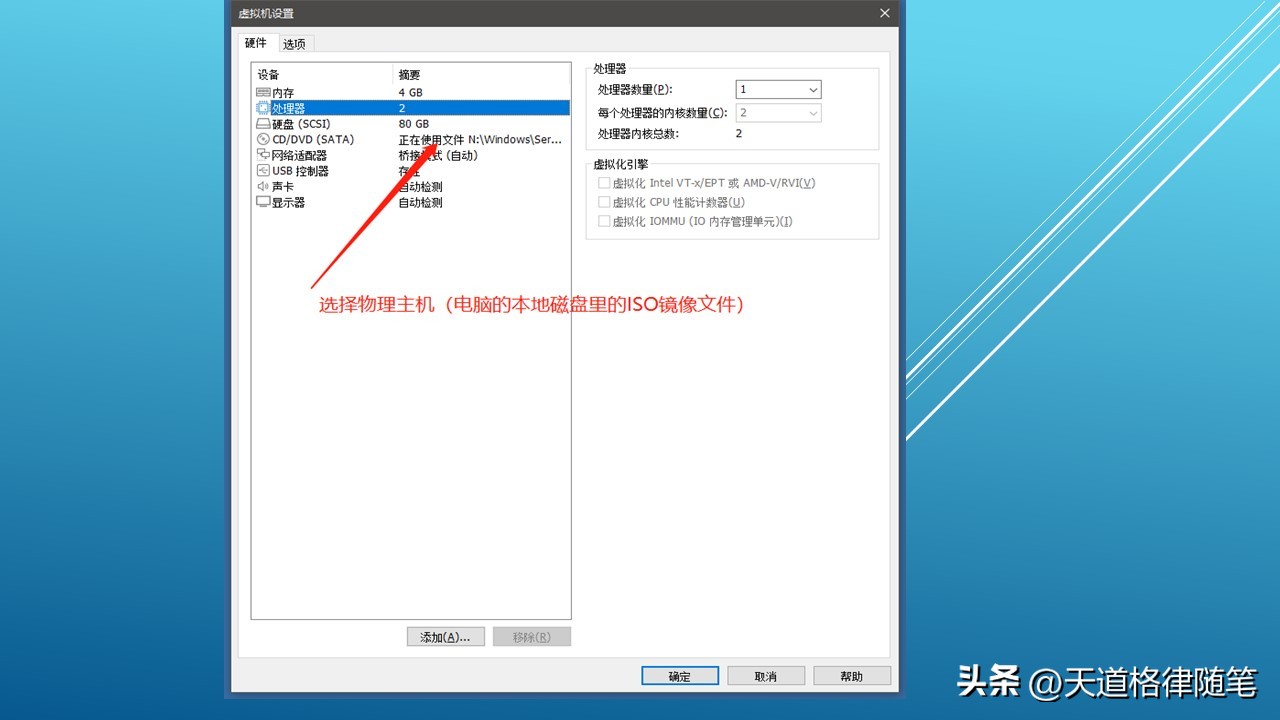
第3步打开该选择项
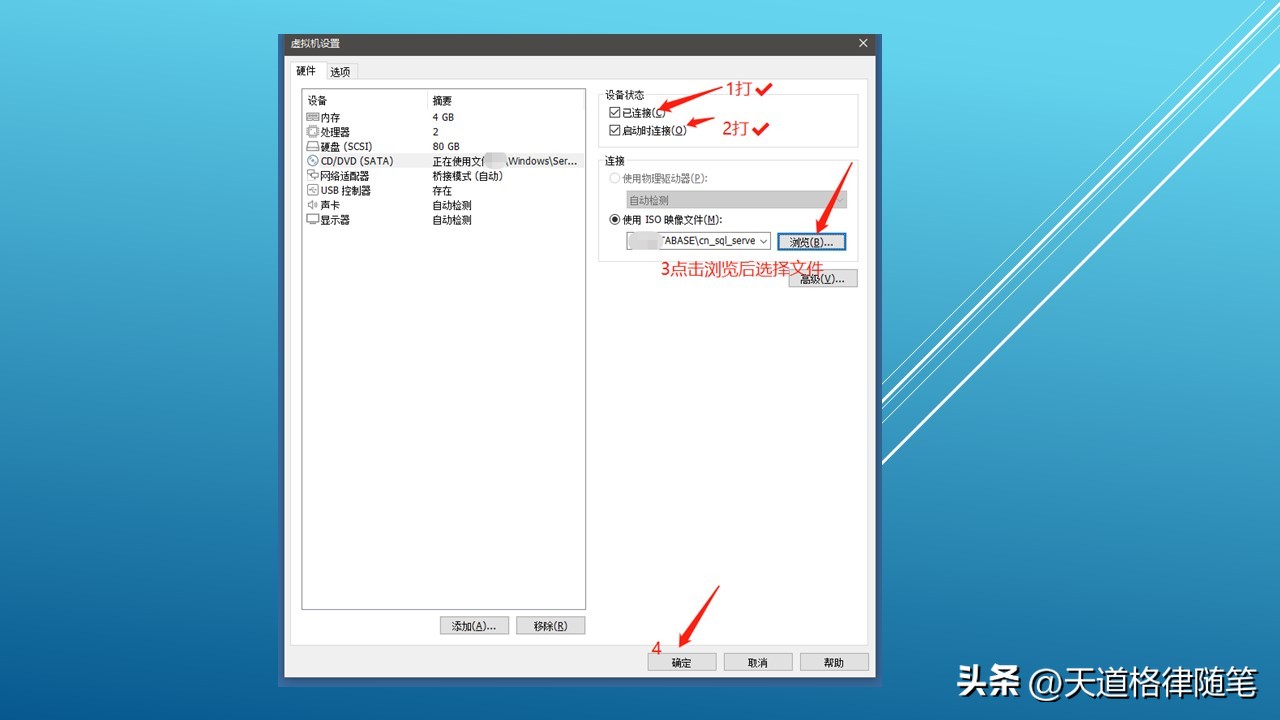
第4步加载ISO文件
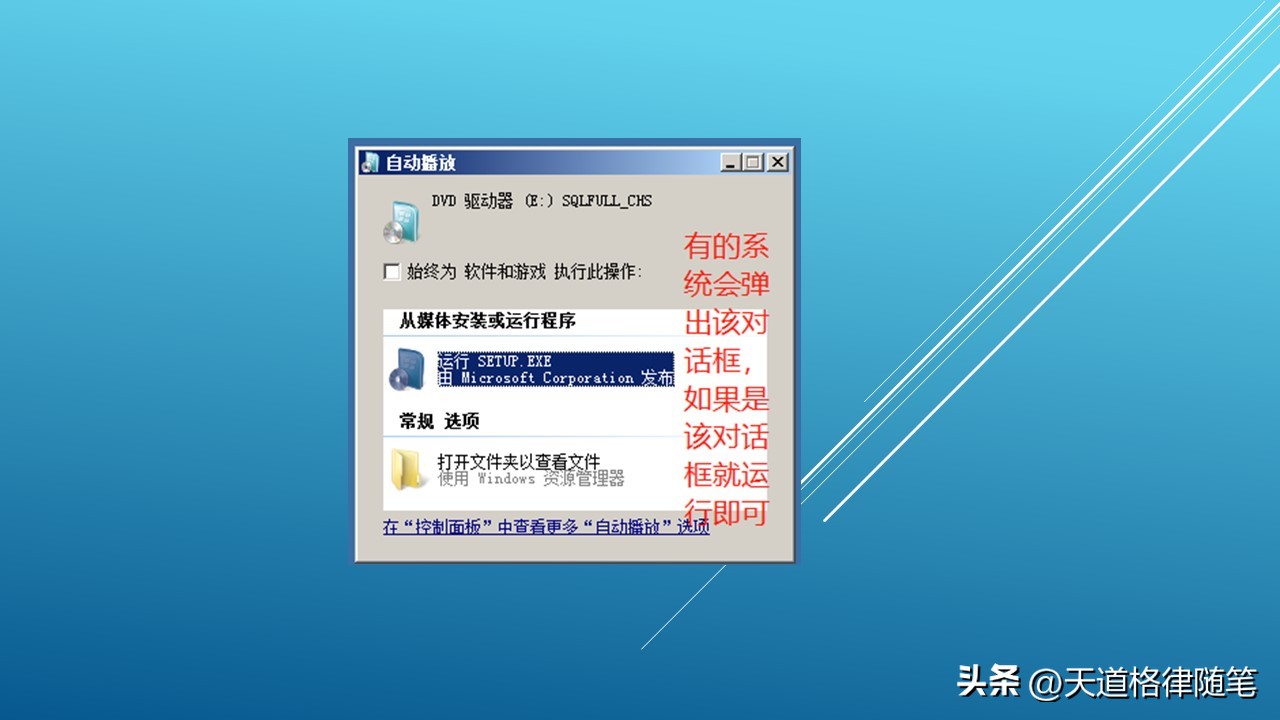
第5步有可能会出现,但不是所有系统都会出现。非标准步骤!!
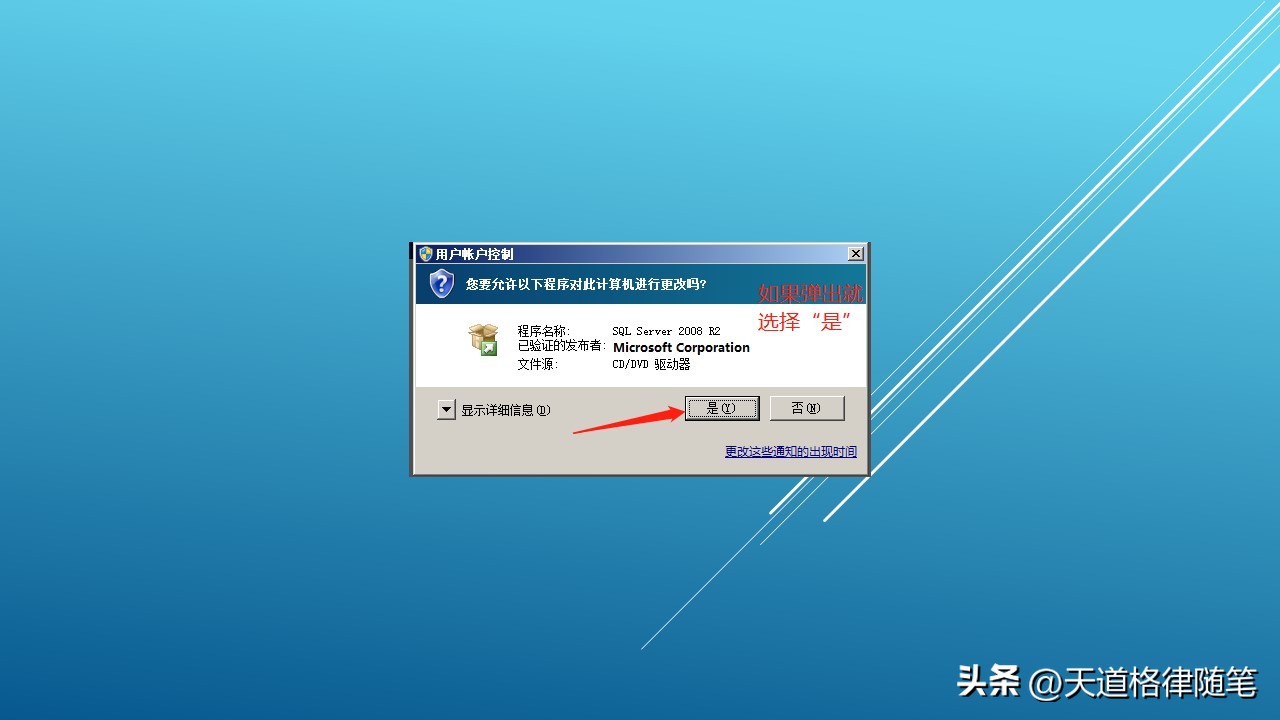
第6步安全提示,点击确定
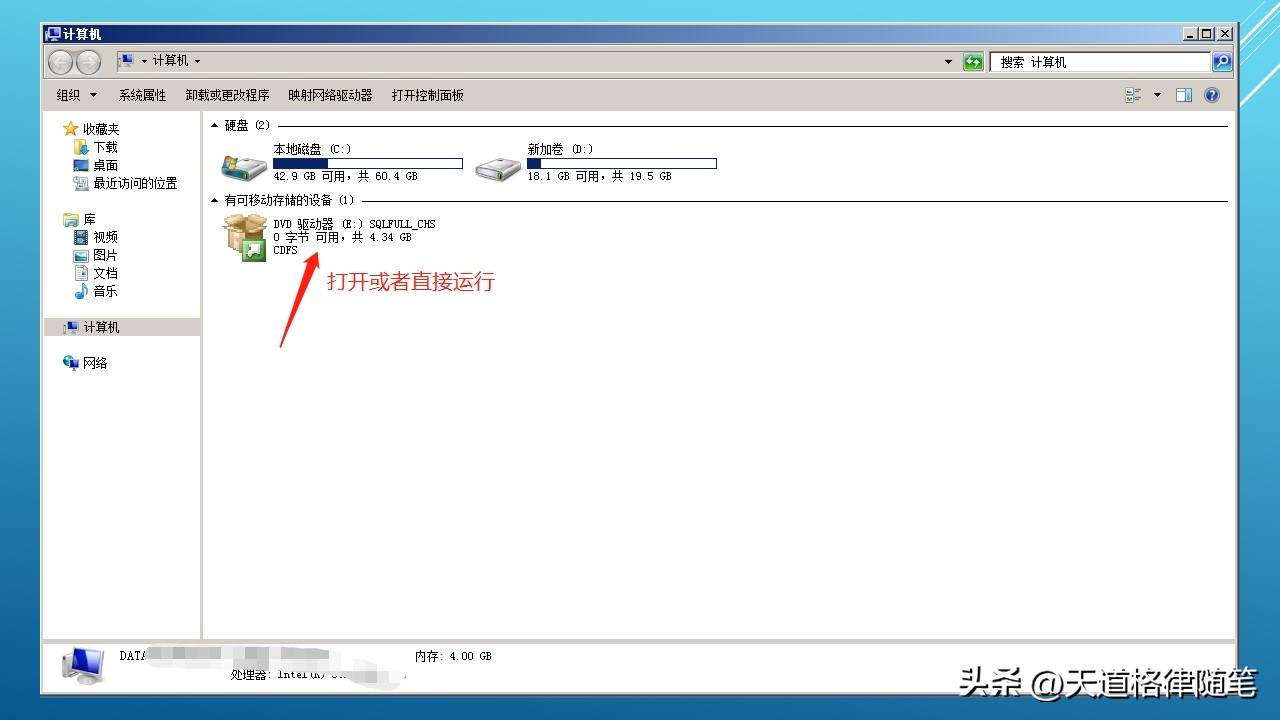
结束
到此所有安装过程和在生产环境或者物理机上安装方式一样。
如果有需要安装SQL的安装过程的话可留言,专门写一个!献给爱学习的朋友!!!