欢迎大家阅读此教程,希望能给您带来U盘装机相关的帮助。无盘云是一个免费的U盘启动制作工具,内置有WIN2003及WIN2008两款WINPE系统。附带功能软件众多,使用简单是维护维修电脑的好帮手。无盘云启动盘强大的功能我们会在持续更新的教程中为大家做相关教程。欢迎关注!
无盘云软件安装支持的系统环境:WindowsXP / Windows7(32位及64位) / Windows8 / Windows10(32位及64位)
一、无盘云的*载下**与安装
您可以登录:www.wupanyun.com 无盘云官网 或 电脑网页搜索“无盘云U盘启动制作工具” 在众多软件*载下**平台找到无盘云*载下**
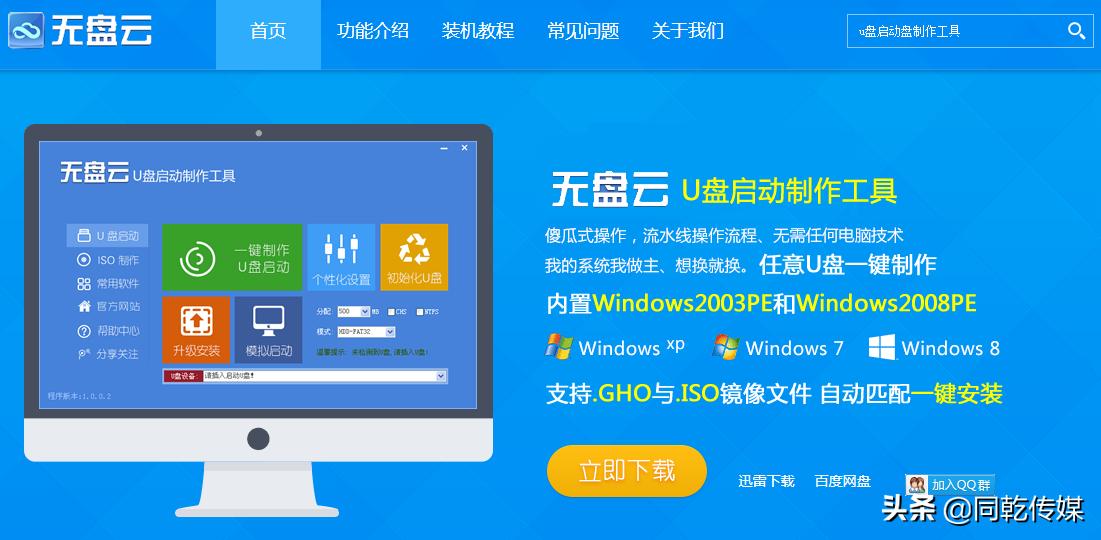
无盘云官网*载下** (三种*载下**方式 立即*载下**为官网服务器上*载下**、迅雷*载下**、百度网盘*载下**)

第三方软件平台*载下**请注意(无盘云软件安装包大小为479.88MB)
二、安装无盘云U盘启动制作工具

通过*载下**我们得到无盘云安装包(wupanyun*ex.e**) 选中软件点击鼠标右键“以管理员身份运行”
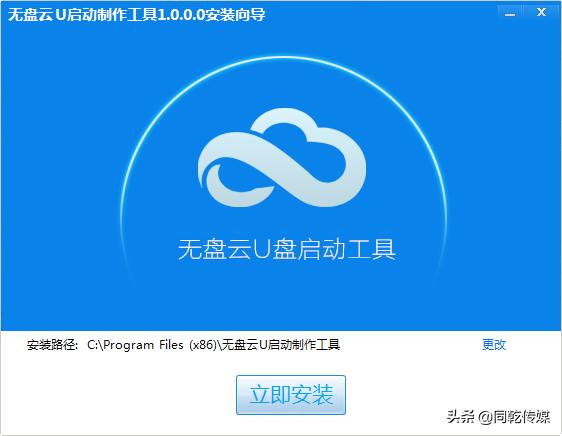
进入无盘云安装向导界面 (一般我们建议任何Windows系统软件安装都不要选择在C盘,本次安装我们选择在D盘)
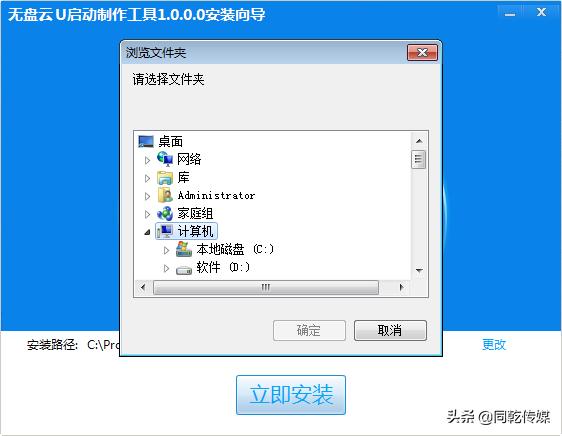
点击更改后无盘云安装重新选择电脑磁盘路径
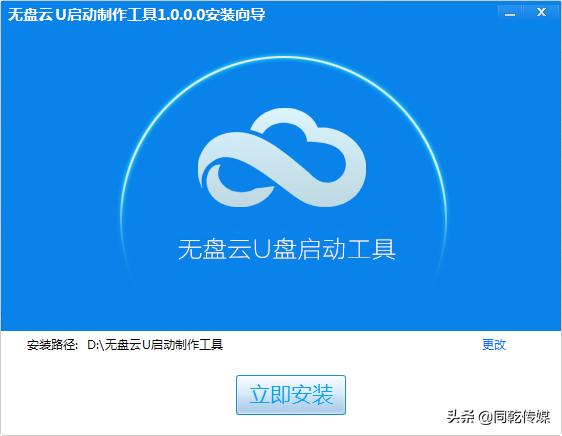
选择好安装路径后点击立即安装
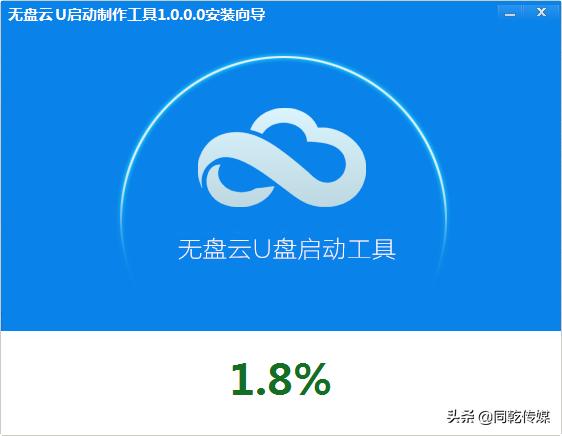
无盘云安装进度条显示(安装时间正常1分钟内,安装进度到100%便安装完成)

安装完成后无盘云软件会自动启动并在桌面和电脑开始菜单栏生成快捷图标
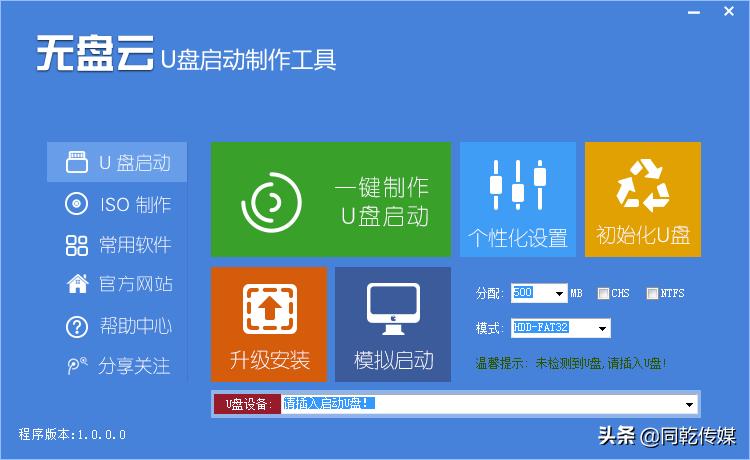
无盘云U盘启动制作工具软件界面
至此我们便成功安装好了 无盘云U盘启动制作工具软件
下一期我们将教大家如何利用无盘云及U盘来制作电脑启动U盘,谢谢阅读!