大部分电脑都会用到录屏功能,那么 笔记本电脑怎么录屏?以下是个人演示的使用笔记本电脑的录屏方法 , 有需要的可以参考使用。

好用的录屏工具录制出来的视频更加顺畅,方便后期进行剪辑,不同的操作系统有不同的录制方法 ,今天分享的方法可以将录制好的视频加入到剪辑素材中,一起来看一下吧。
方法一、 Windows系统
l 演示机型: ThinkBook 14 (2021)
l 系统版本: Windows 10
l 软件版本: 金舟录屏大师 V4.0.2
金舟录屏大师录屏教程:
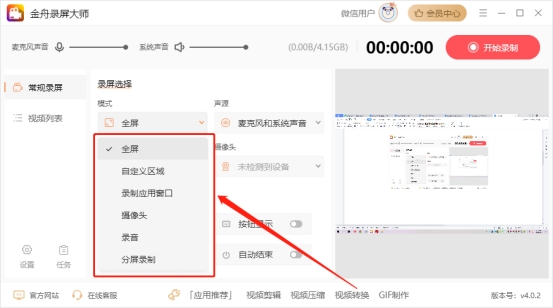
第一步、电脑安装好录屏工具后,双击运行,然后选择录屏模式,这里共有六种常用模式,基本满足了大部分用户需求;
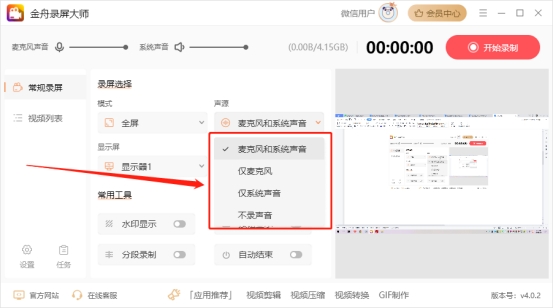
第二步、接着,再来选择需要录制的声源,以下几种组合都是常用到的,满足不同的录制需求;
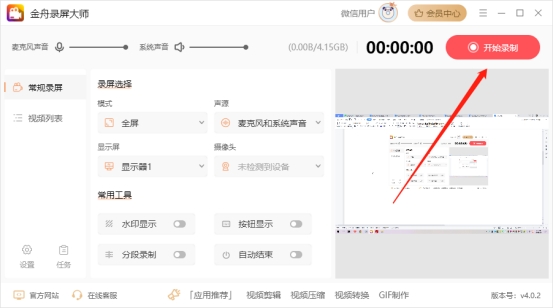
第三步、最后,如果没有别的需求的话,直接点击 “开始录制”即可;
第四步、如图,倒计时结束后开始录制屏幕内容;
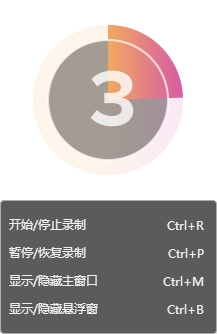
录制时,可以借助以下悬浮窗控制录制进度,红色按钮就能停止(结束)录制;

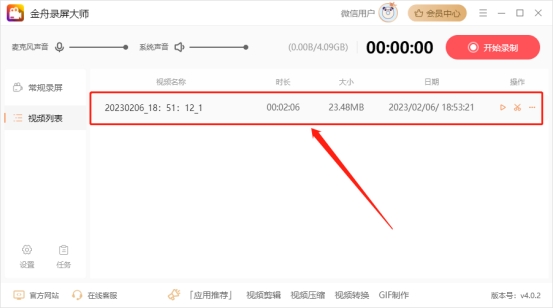
第五步、停止结束录制后,在视频列表中可以找到并*放播**该视频。
方法二、 Mac系统
l 演示机型: MacBook Pro (15-inch,2018)
l 系统版本: macOS Monterey 12.3.1
l 软件版本:金舟录屏大师 Mac
金舟录屏大师 Mac教程:
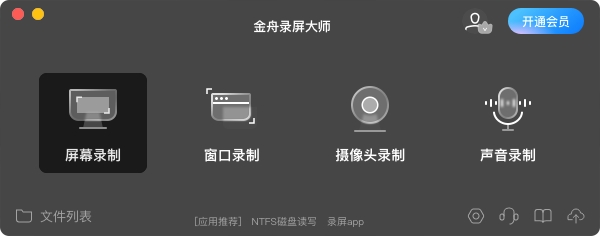
1、 首先,双击打开录屏大师,然后在录屏选择中选择模式,根据需要这里选择 “屏幕录制”;
2、接着,可自定义框选录制窗口,或者直接输入尺寸大小或比例;
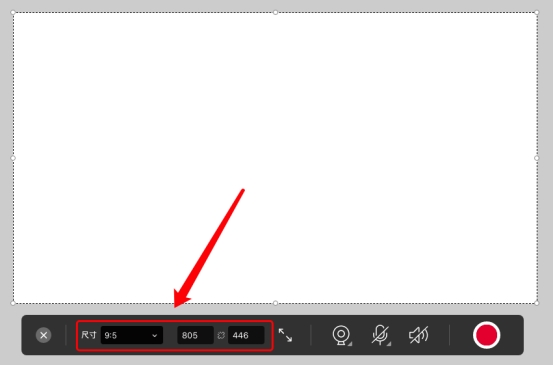
3、如果想要录制整个屏幕,点击以下全屏按钮即可;

4、同时,还可以开启摄像头录制,一边录制电脑屏幕,一边录制摄像头内容;以及麦克风和电脑系统声音大小的设置,最后点击红色按钮开始录制

5、录制过程中,利用以下窗口可随时暂停/继续/停止录制;

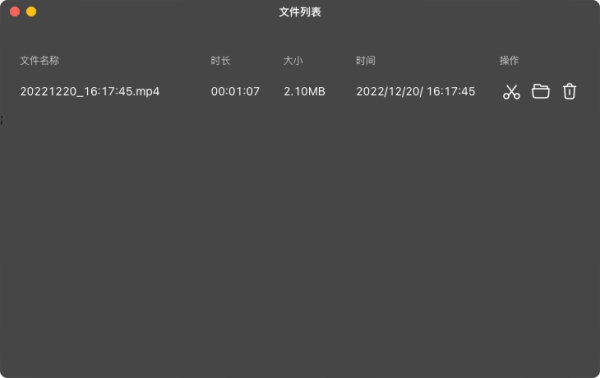
6、录制完成后,在弹出的文件列表中可找到录制好的视频文件,在操作中可以重命名、打开和删除文件。