今天小编分享的是制作U盘启动盘安装系统的操作方法,U盘即USB闪存盘,可以通过USB与电脑连接进行交换资料,是人们常用的一种存储工具。有时候我们也会将其制作为U盘启动盘安装系统。有需要的用户,请来看看下面的操作步骤吧。
如何制作U盘启动盘?启动盘是写入了系统镜像的存储介质,U盘就是其中一种存储介质,那么我们如何将普通的U盘变成U盘启动盘呢?那就需要小白U盘启动盘制作工具,下面小编介绍制作U盘启动盘安装系统的操作方法。
制作U盘启动盘:
1、准备一个8G以上U盘
2、小白U盘启动盘制作工具
3、系统镜像文件
操作步骤:
1、将U盘插入电脑,打开小白U盘启动盘制作工具,切换到“U盘启动-ISO模式”

2、首先点击“生成ISO镜像文件”按钮

3、弹出PE 版本选择提示,选择“高级版”点击确定

4、等待*载下**

5、弹出此提示点击取消
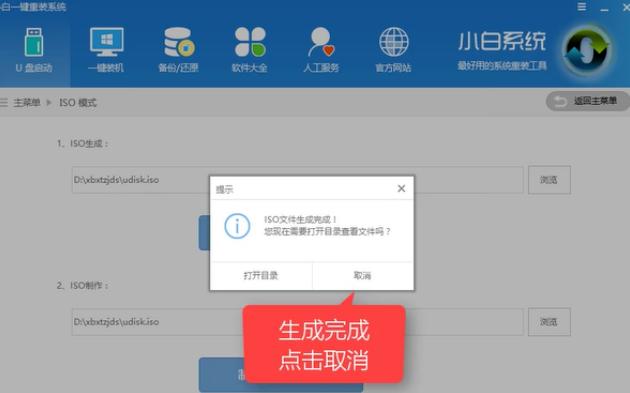
6、然后点击制作ISO启动u盘
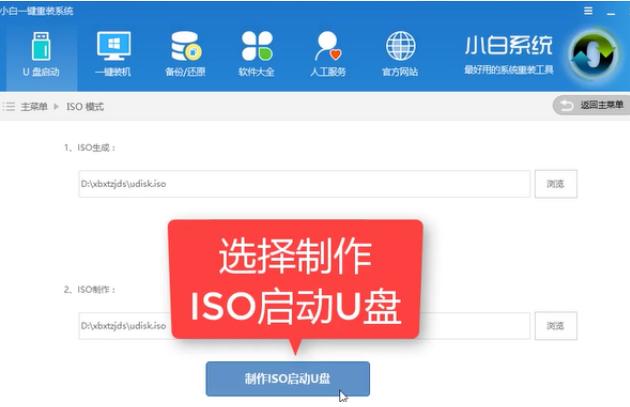
7、硬盘驱动器选择U盘,点击写入

8、之后就等待U盘启动盘的制作,完成后将需要安装的系统镜像*载下**到U盘就可以啦

以上就是制作U盘启动盘安装系统的操作方法介绍了,有需要就一起来瞧瞧吧