说到表格的计算,很多小伙伴想到的就是Excel表格,其实Word表格也是可以直接计算的,那该怎么用呢?一起来看看吧。
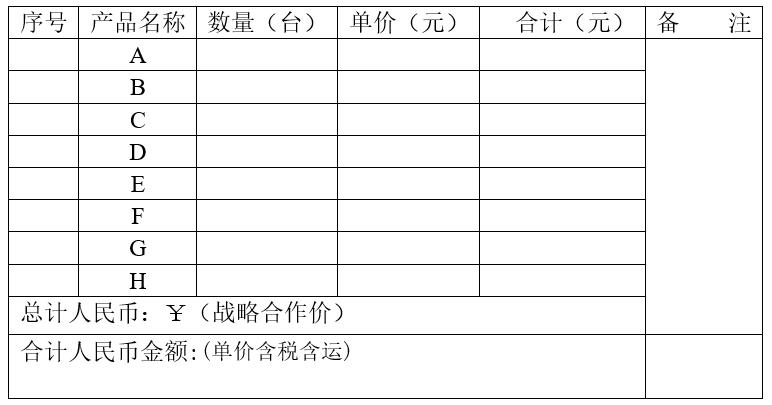
下图是粉丝咨询的Word表格,想在合计列设置好公式后,输入数据就可以自动获取结果,这要怎操作呢?
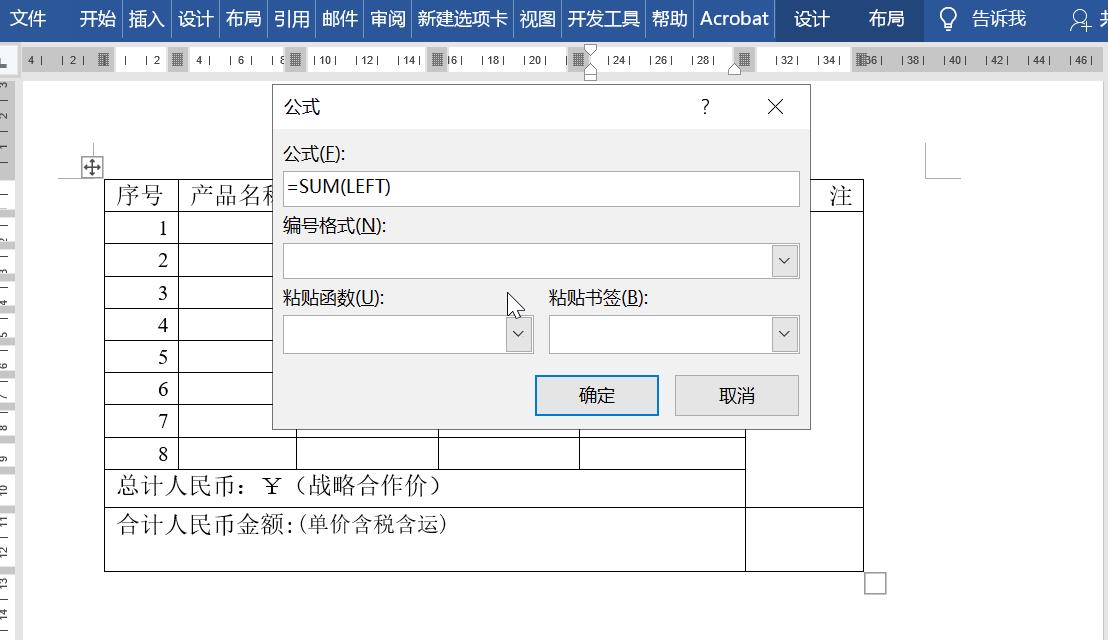
将光标放在单元格中,然后点击布局——数据——公式,在打开的界面中输入公式=PRODUCT(LEFT),表示对左边的数据相乘,随后再将单元格中内容复制到其他地方。
提示:在粘贴函数中找到PRODUCT函数,之后输入LEFT即可。

输好公式之后,可以直接在数据和单价中输入数据,之后选中合计数据按F9更新即可获取内容。

那假如产品名称没写而序号写上了,这时结果就会发生变化,如下图所示:

遇到这种情况该怎么处理呢?
将光标定位在单元格中,点击布局——公式,在打开的界面中输入公式=C2*D2即可。
随后将数据复制到其他单元格,然后利用Shift+F9键切换域代码并更改相应的行号,如下图所示:

同样想要获取到结果,可以直接用F9进行更新。