今天,我们给大家带来一篇PS实例教程,教大家利用PS制作中国风圆形边框。

首先,我们需要一个基本的图形。这里,大家可以到网上搜索中国风边框素材,找一个合适的边框,比如回形纹即可。
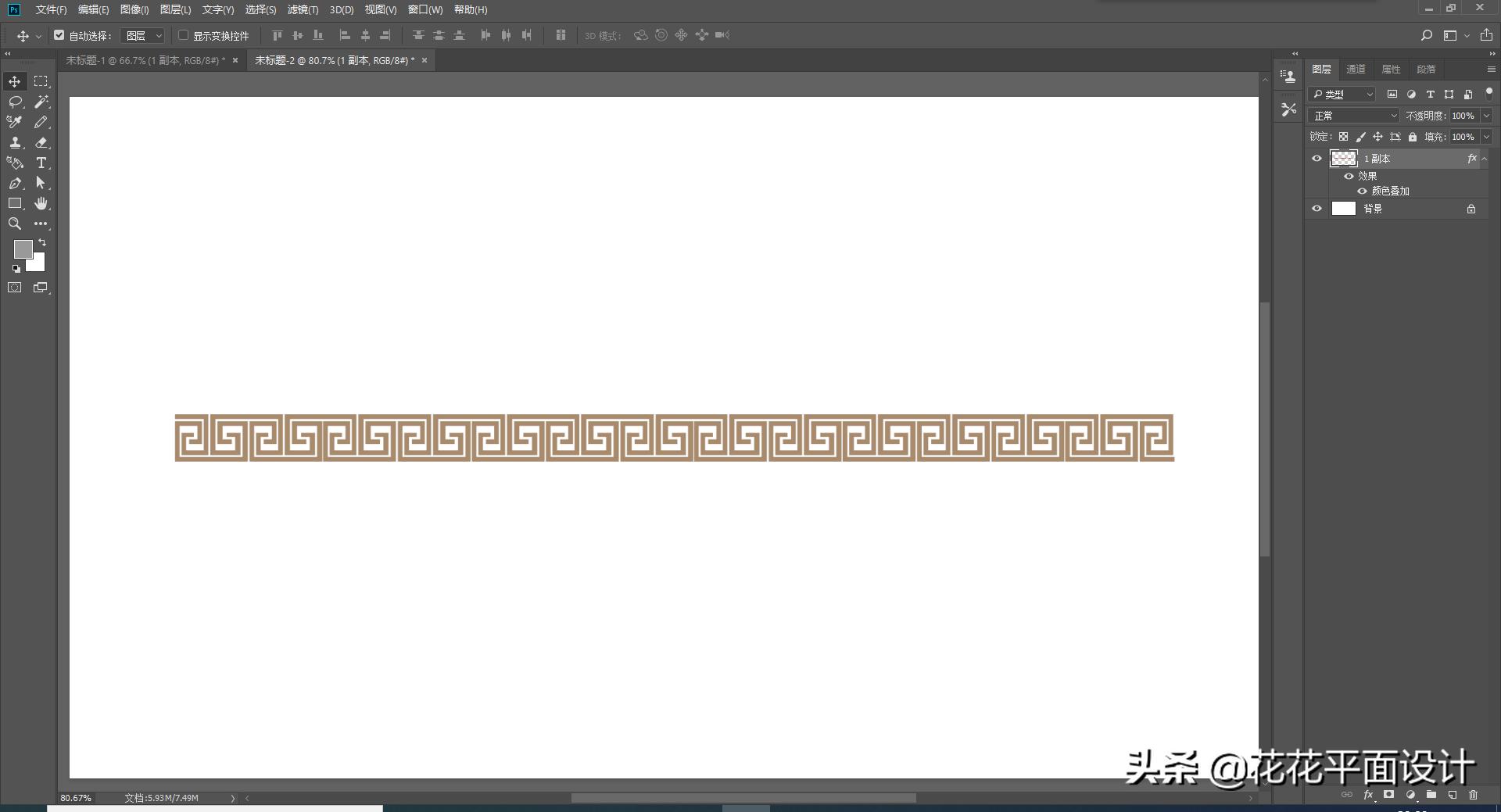
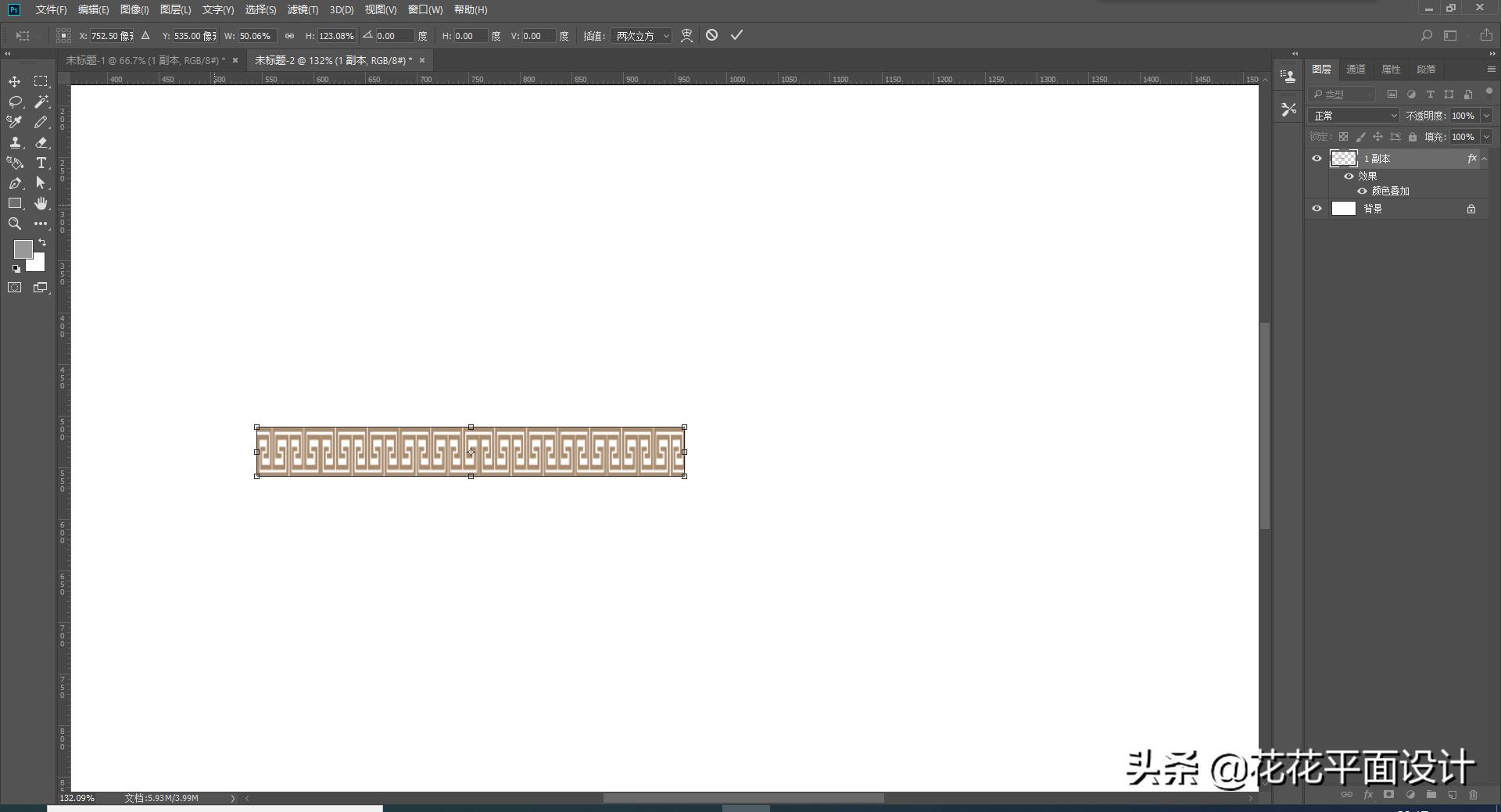
我们将回形纹调整到合适的大小,按Ctrl+T将回形纹适当地压窄、拉高。
然后,我们按住Alt+Shift水平向右复制一个回形纹,让它变长。
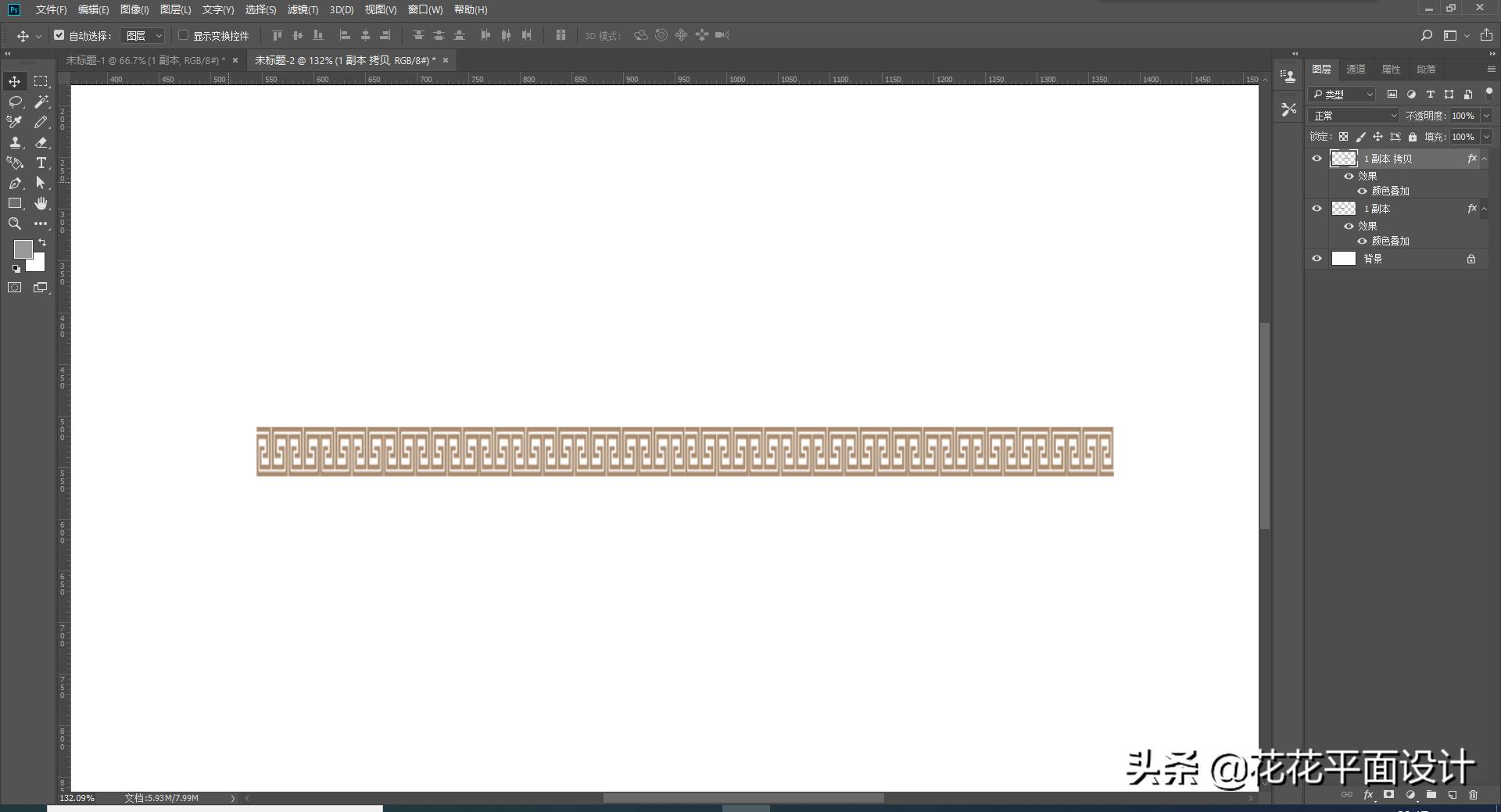
接下来,我们选中,这两个回形纹图层,按Ctrl+E将它们合并图层,便于后面的操作。

下面,我们使用矩形选框工具绘制一个和回形纹等宽的正方形选框(可以先画两条垂直的参考线作参考)。

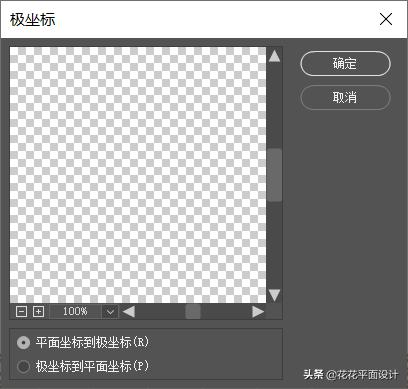
我们让回形纹与正方形选框居中对齐,然后选择“滤镜”-“扭曲”-“极坐标”,在弹出的对话框中,选择“平面坐标到极坐标”,然后单击“确定”。
这样,就形成了圆形边框的效果。

当然,我们可以给图层添加一个“颜色叠加”图层样式,可以修改边框的颜色。
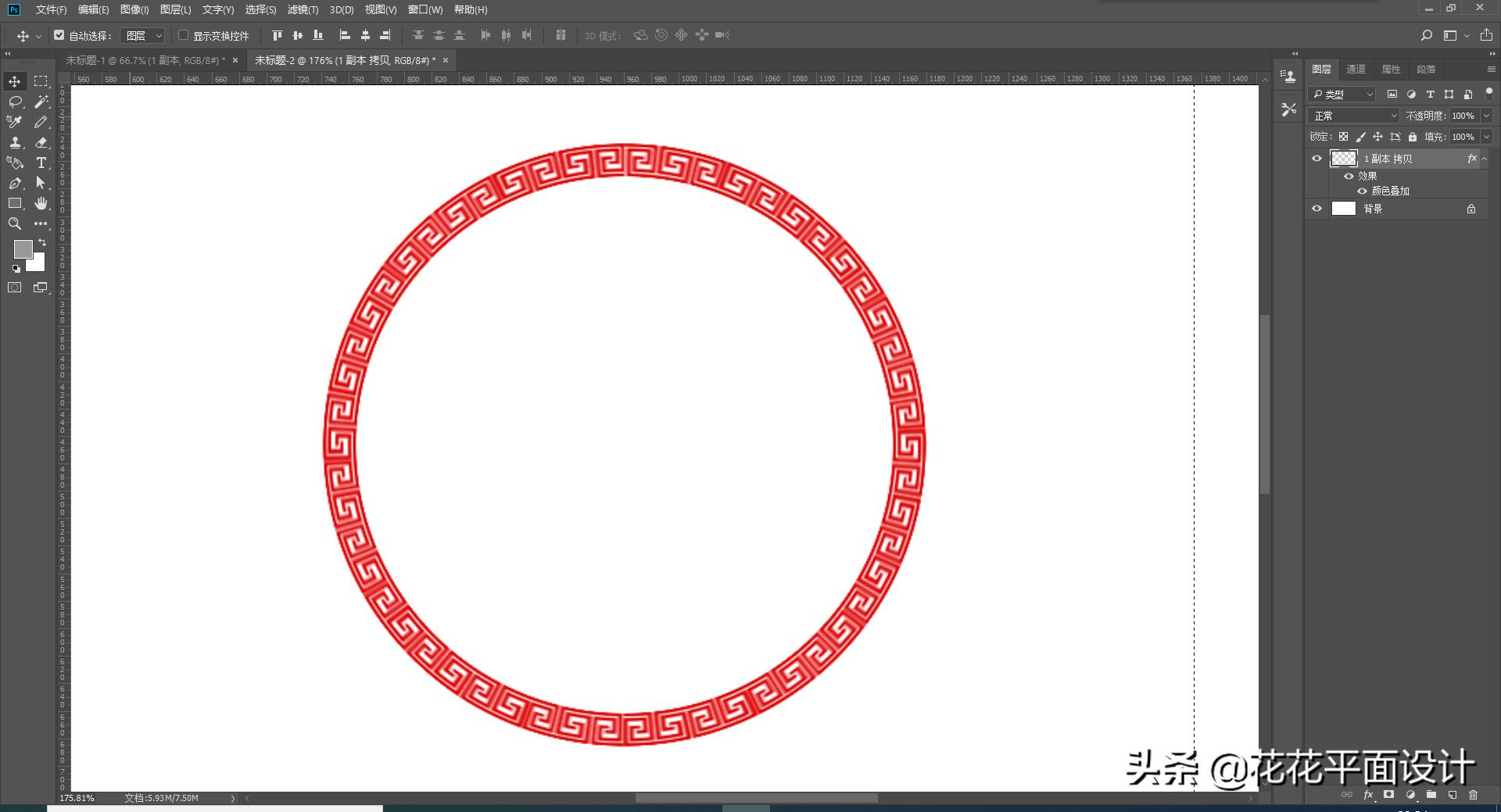
学会了这个方法,你就可以用任意的自定义图形制作圆形边框了。
今天的教程就到这里,希望这篇教程能够对你有所帮助。如果你想了解更多和设计相关的内容,欢迎关注我的头条号!