
今天给大家分享一个工资条的做法
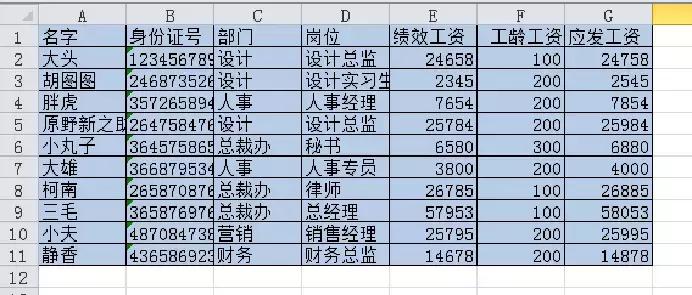
如下图所示的工资表,瓶子要给每一个人的工资条上面加一个表头,表头上面还要留一行空白用于裁剪。
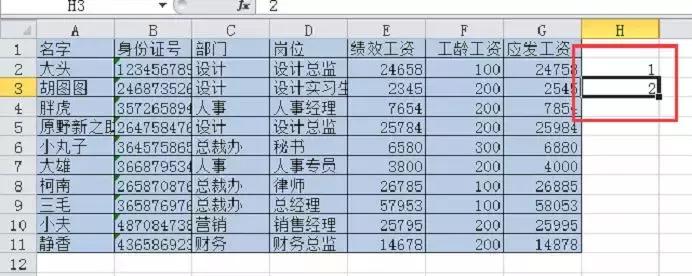
我们先在H2、H3单元格手动输入1、2。
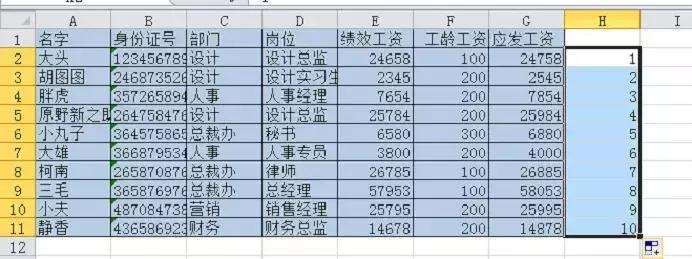
然后选中H2-H3单元格区域,将鼠标放置在H3单元格右下角,双击向下填充。可以看到如下结果。
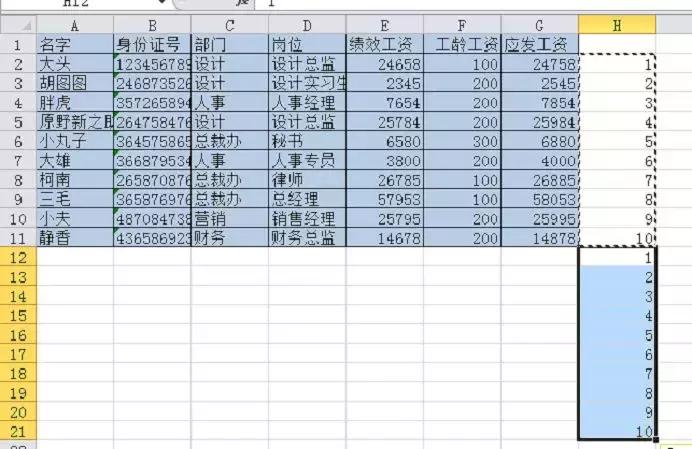
按ctrl+c复制区域,然后点击H12单元格,按ctrl+V粘贴,得到如下的结果。
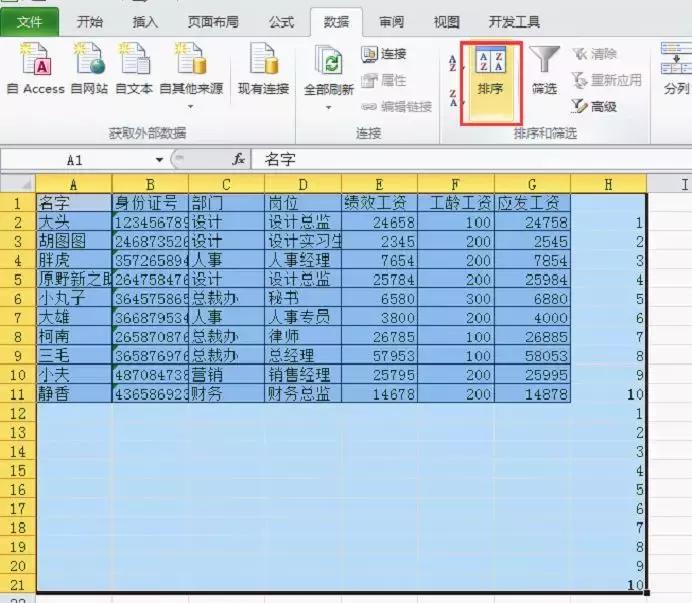
选中数据区域A1-H21,点击“数据”选项卡下的“排序”按钮。
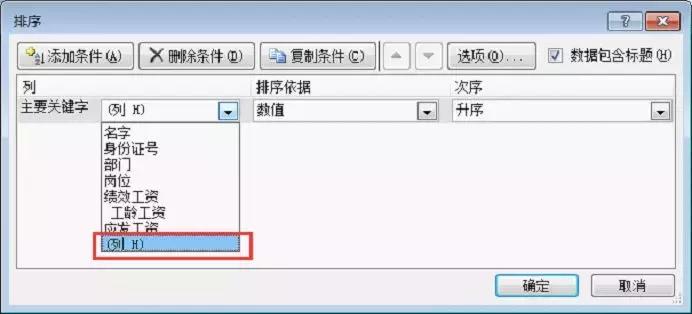
点击“主要关键字”后方的下拉按钮,在下拉菜单中选择“(列H)”,点击确定。
可以看到如下所示的结果。
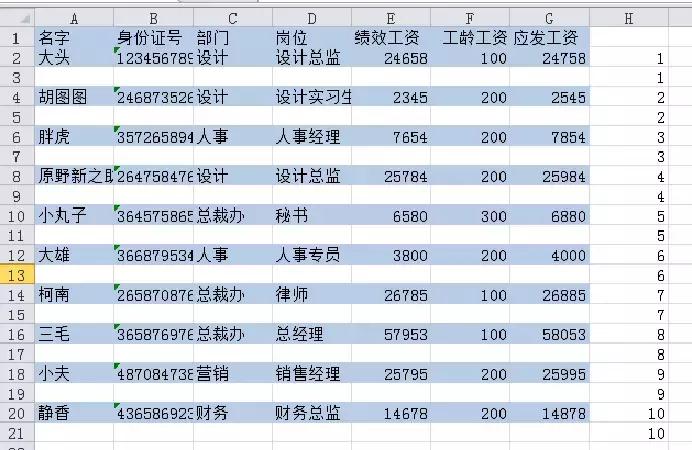
选中A1-G1单元格区域,按ctrl+C复制。
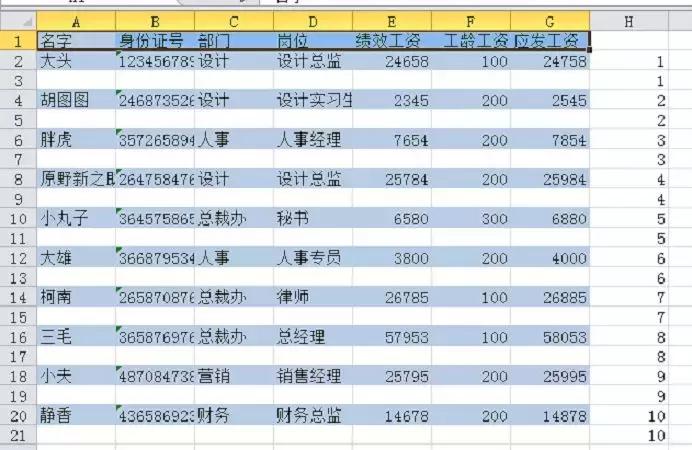
然后选中A2-H20单元格区域。
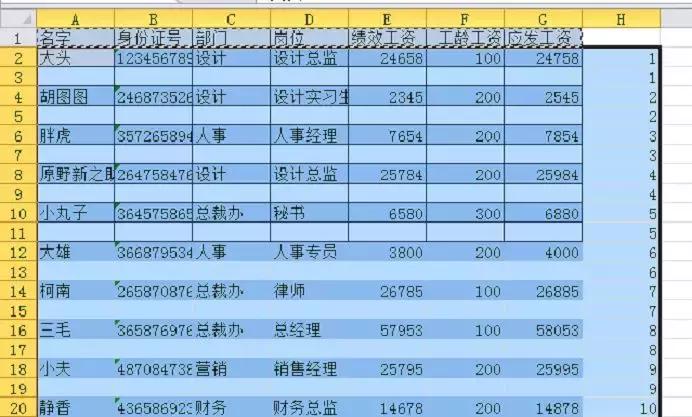
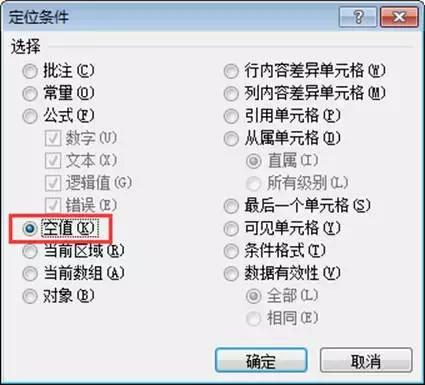
按定位快捷键ctrl+G,在弹出的对话框中点击“定位条件”,然后在如下所示的对话框中勾选“空值”。点击确定。
此时可以看到所有的空行都被选中了。
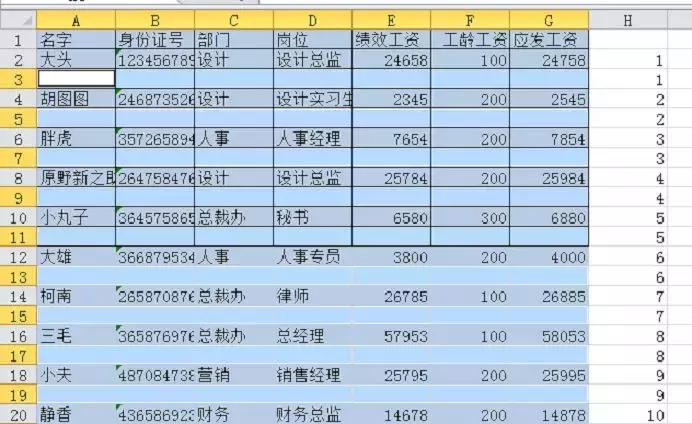
按ctrl+V复制,可以看到表头复制到了每一个空行。

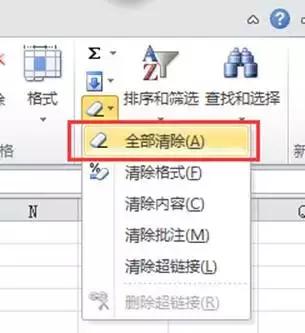
然后选中H列,点击“开始”选项卡下的“全部清除”。
在H2和I3单元格输入1。

选中H2-I3单元格区域,然后鼠标放在I3单元格右下角,双击填充。

可以看到如下所示的结果。
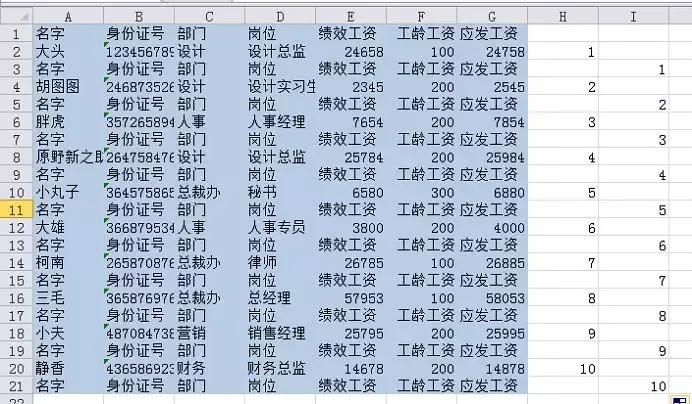
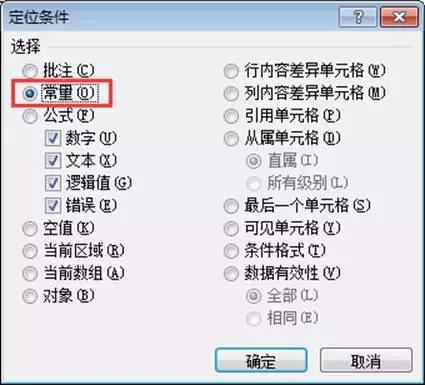
选中I列数据,按ctrl+G快捷键,选择“常量”。点击确定。
可以看到数据被选中了。
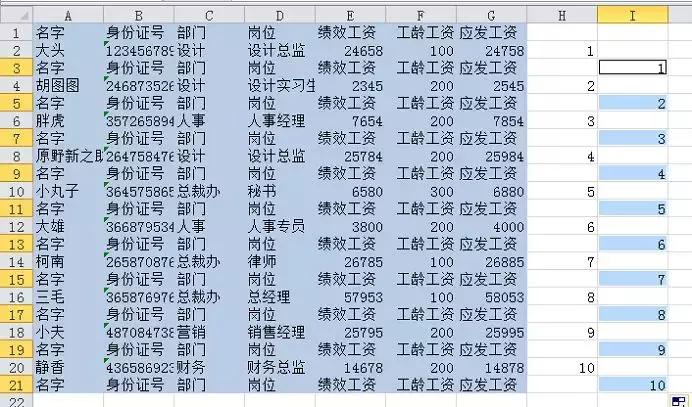
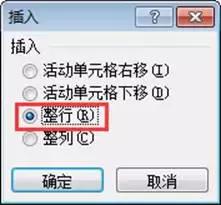
单击右键,选择“插入”。

在弹出的对话框中选择“整行”。
此时可以看到每个表头前面都有了空行,可用于打印出来后裁剪。
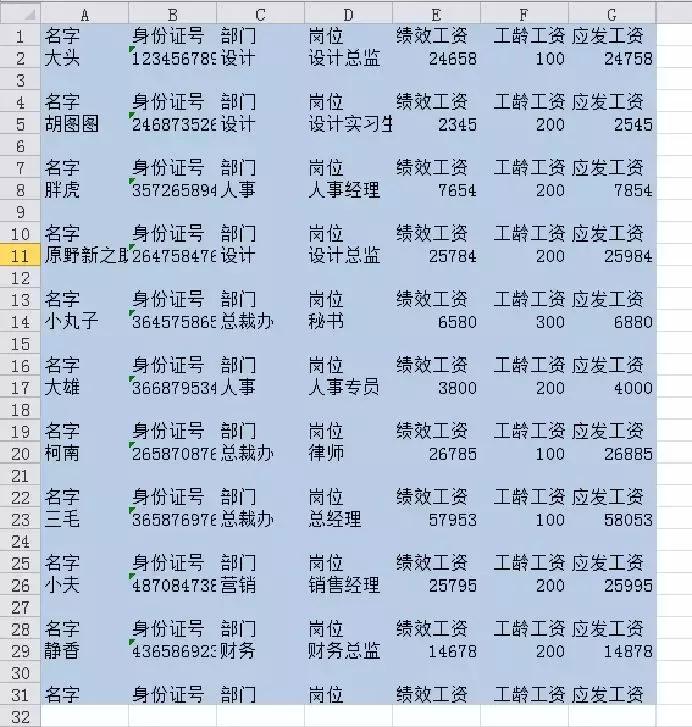
若想给表头和名字加上边框,选中整个表格区域,点击“开始”选项卡下的边框下拉按钮,在下拉菜单中选择“所有框线”。
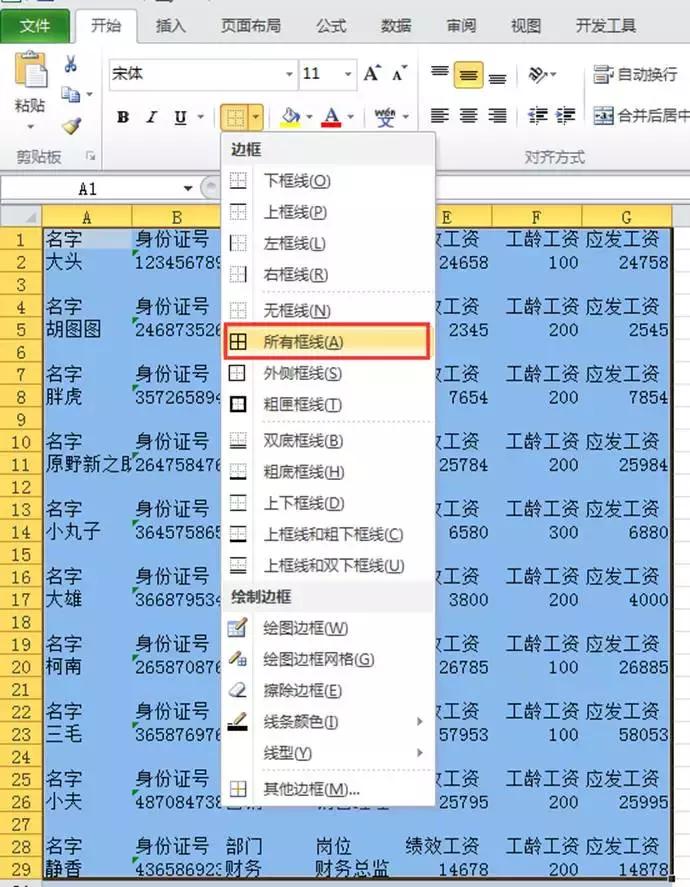
可以看到所有单元格都加了框线。
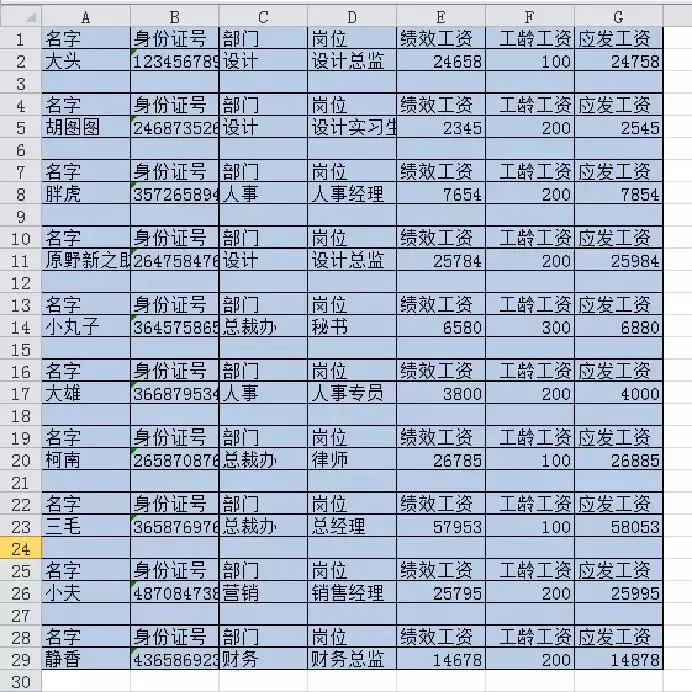
若想要留白行没有框线,可以按照前面的定位空值的方式,定位所有空行后,按ctrl+1快捷键,弹出设置单元格格式对话框。在对话框中依次点击左、中、右三条框线,可去除空白行的三条框线,点击确定。
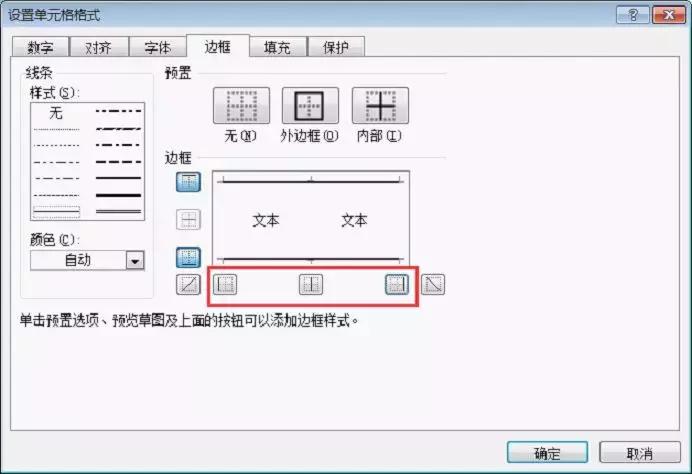
最终效果如下所示。
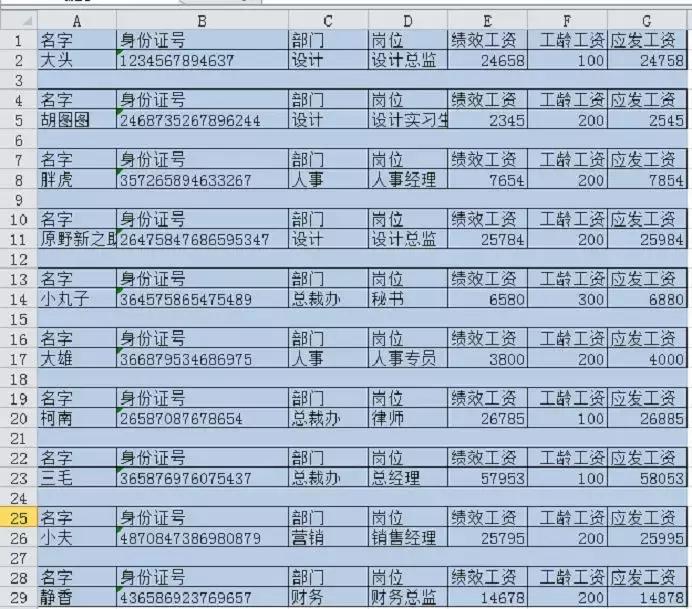
你会了吗?