Windows 8全新的Metro操作体验,对于没有平板的朋友其实我们同样可以用快捷键来提高效率,全面的Windows 8快捷键我们可以通过*载下**微软官方的Windows 8快捷键表格获取,不过快捷键全记完估计整个人都斯巴达了!其实常用的也就那么几个,例如:Win+X,Win+I等等.......
(PS:Win键这回在Windows 8是发挥到极致了,存在感十足呀)
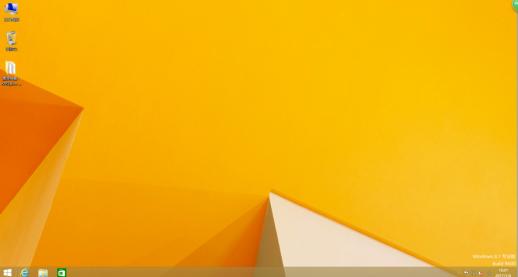
1. 关机
Windows 8中将开始菜单更换为metro界面,关机按钮也同样消失了,我们可以用一下几种方法实现关机:
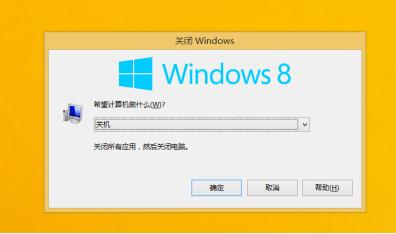
A. Alt+F4:快捷键,Windows界面下按Alt+F4即可弹出关机菜单;
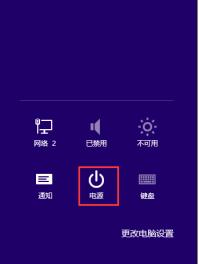
B. Win+I:打开“设置”,选择电源按钮关机、睡眠等;
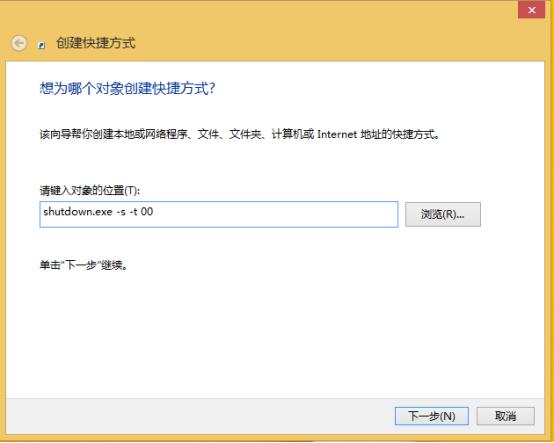
C. 桌面建立快捷方式,桌面右键新建-快捷方式,关机输入shutdown*ex.e** -s -t 00,重启则输入shutdown*ex.e** -r -t 00 ,右键快捷方式属性,可更换显示图标;
2、无处不在的搜索
毫无疑问Windows 8中的搜索更加强大,只需快捷键即可进行搜索,另外在Metro界面中可以直接输入搜索内容进行搜索
Win+Q:搜索“应用” Win+F:搜索“文件”

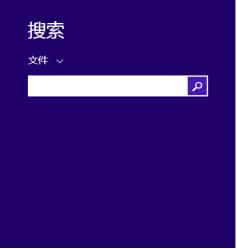
Win+W:搜索“设置
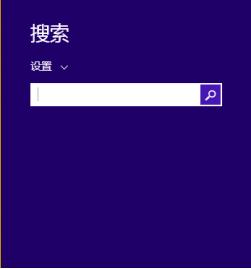
3. Charms边栏
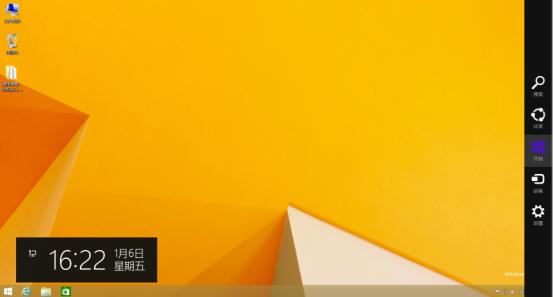
Windows 8中引入了Charms边栏,可将鼠标移到右下角即可在右侧弹出,也可以按快捷键Win+C弹出,会显示日期时间以及搜索、共享、设置等菜单,非常方便
4. 更换用户头像
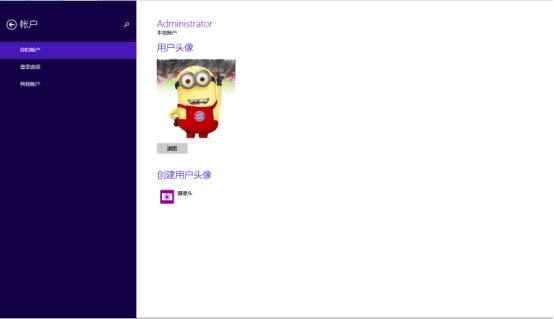
通过MicrosoftID登录后可能默认头像比较小,显示会模糊,可以在Metro设置面板修改大分辨率头像,同样也可以额修改锁定屏幕壁纸和开始屏幕配色(更改头像可以在Metro界面右上角头像处点击更改头像进入)
记牢了以上快捷键,我们就能利用它们代替鼠标做一些工作,可以利用键盘快捷键打开、关闭和导航“开始”菜单、桌面、菜单、对话框以及网页等,让我们操作系统更加便利。
相关推荐: