加油菌之前做过一个制作工作表的文章,之后就有很多童鞋在问怎么做工资条。
其实做工资条的方法有很多种,这里我结合着之前说过的VLOOKUP函数来讲下其中的一种吧。
1、
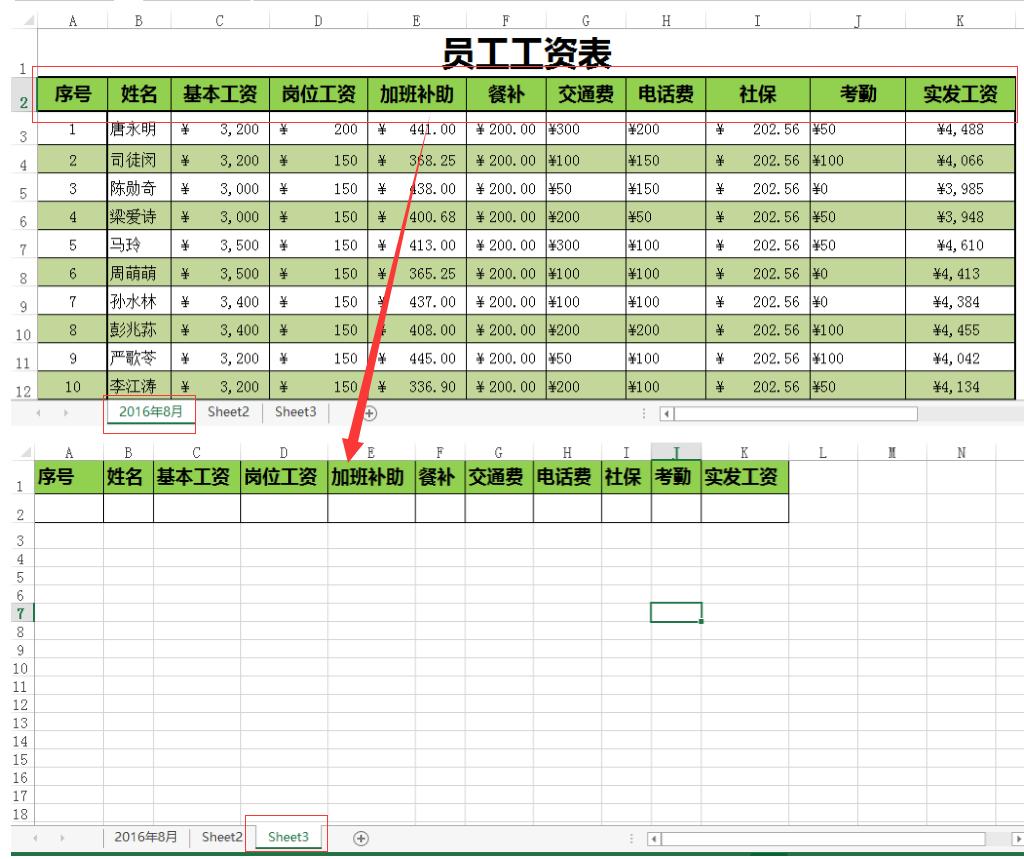
将表头数据复制到新的工作表中。
2、
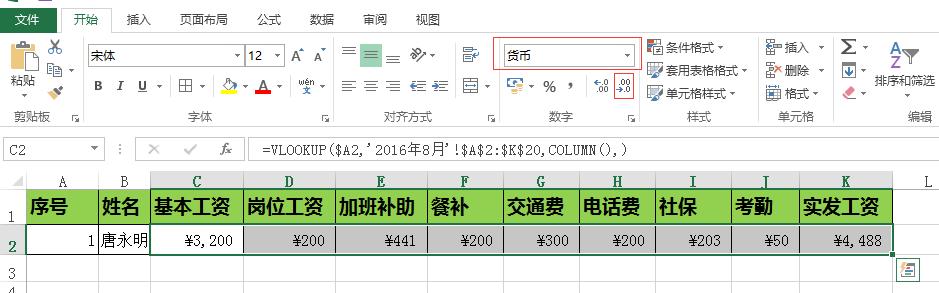
在A1单元格中输入"1",在B2单元格中输入"=VLOOKUP($A2,’2016年8月’!$A$2:$K$20,COLUMN(),)"

请童鞋们思考一下,这里的查找值为什么要设置成"$A2"?
3、
利用拖动鼠标的方法将B2单元格的公式复制到K2单元格中。

4、
将C2:K2单元格区域的格式设置为"货币",且不显示小数位数。
5、
选择A1:K3单元格区域,利用拖动鼠标的方法向下复制单元格区域的内容。
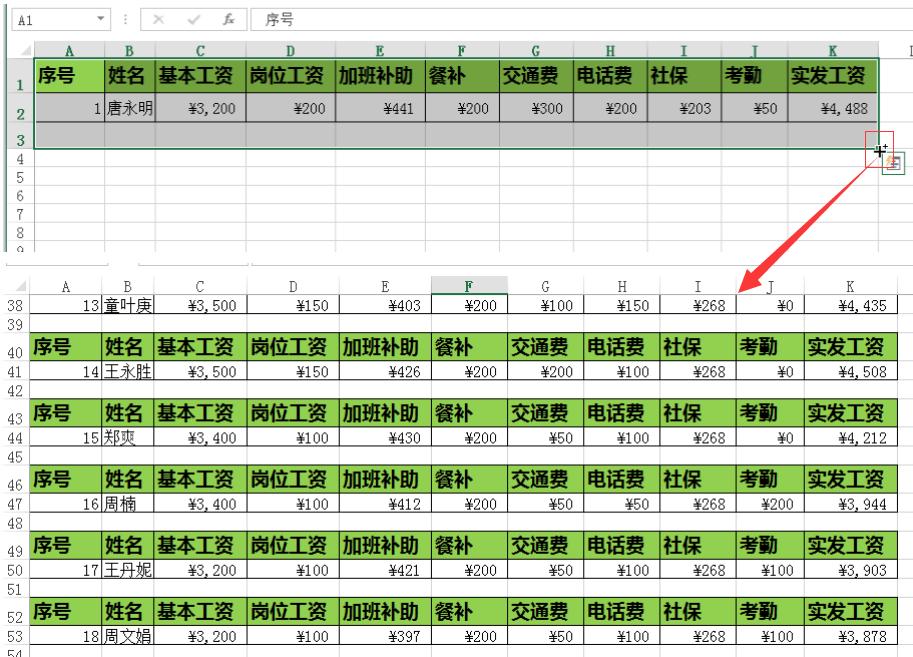
做完这步操作,童鞋们应该明白过来,为什么VLOOKUP的第一个参数要设置成"$A2"了吧!
写在最后:正常情况下我们还需要把所得税扣除之后才得到最终的实发工资,加油菌这里偷了个懒,你们可不能这样哦!