自本月苹果将macOS 系统升级后,几个操作新功能都可以稳定操作了(之前用 Beta版本),现分享如下:
1)照片如何去背景:
从画册或图片库(iOS, iPadOS 操作方法相同),打开任一照片,鼠标右击 -出现光环图案 >拷贝主体, 然后,打开任一「应用」,比如 Pages, Notes, 或图片编辑 app 也可,此时,按下鼠标右键 > 「粘贴拷贝」即可完成。有些照片 app 提供背景颜色或背景图案的选择,很实用。此「去背景」功能不低于 Photoshop, 重要是macOS 「图片去背景」操作简单,便于操作。
2)macOS 的短信发出后可「修改」及多个选项操作:
发出的「短信」,也可完成多项修改,比如“撤回消息”,“再编辑”等等,很为客户着想。见下图,只需在发出的短信,鼠标右击,即可完成多项选择的操作。
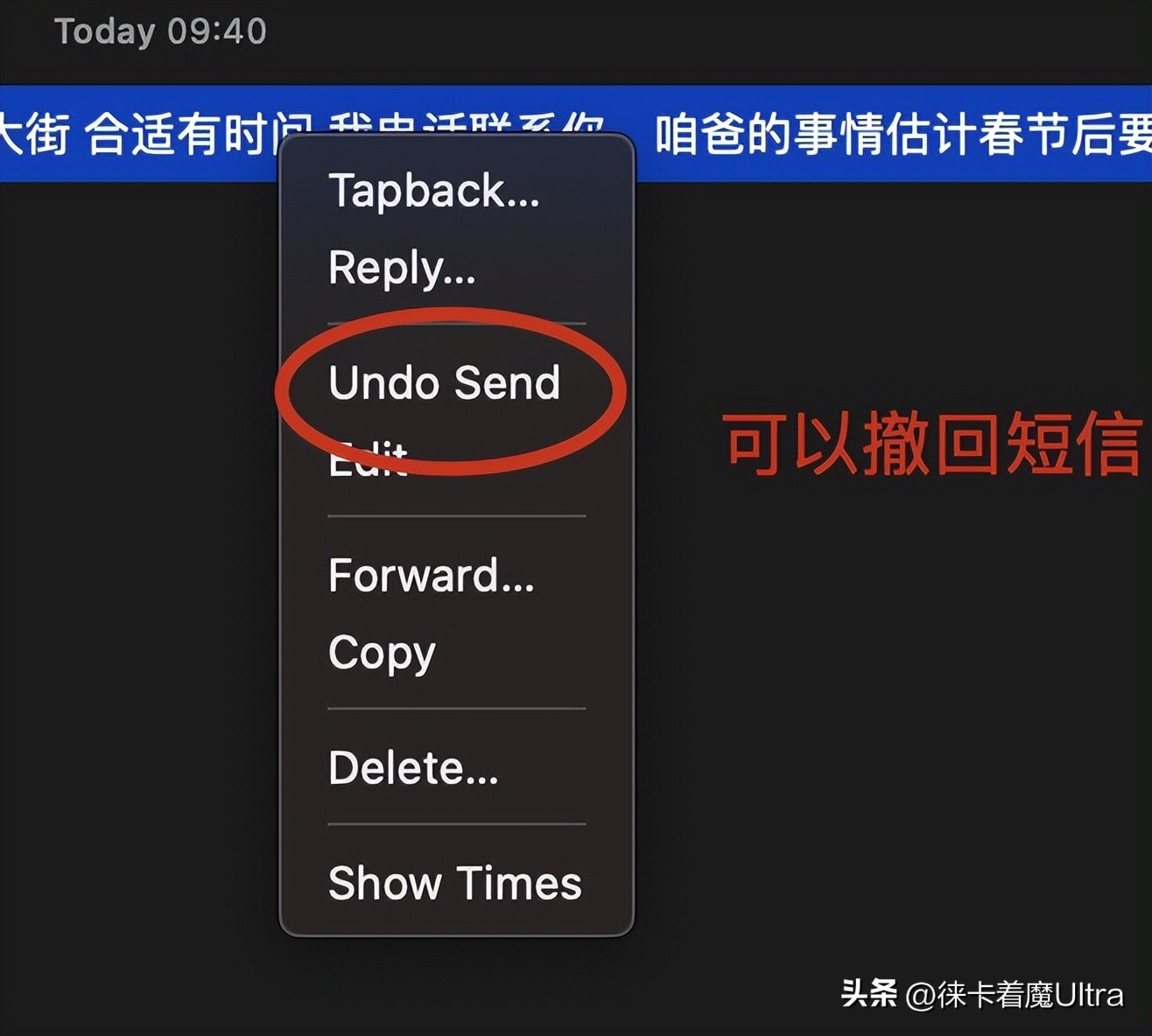
鼠标右击 可编辑发出的短信
3)iPhone 手机可作为笔记本的「麦克风」:
在macOS中,点按功能键 F5 可录音、进行文字输入,截屏录像也可用 F5 来采集音效。这里提到的重点是 macOS 新版本,可用 iPhone 作为「麦克风」来采集音效,很实用,特别是 UP主做节目,在制作多轨道音频录音时,用得着。具体操作, 打开系统的「设置」
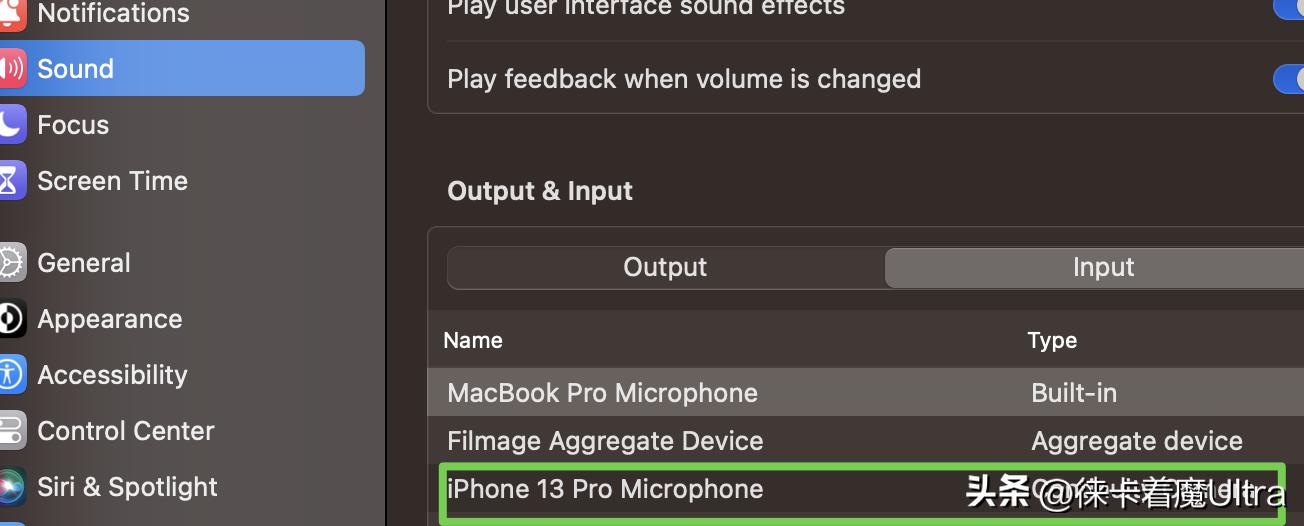
点选iPhone
「进入」> 「声效」选择您的 iPhone 即可,此时音效录音是您的 iPhone 充当麦克风, 您可看到录音时的波纹。(iPhone 和Mac设置为同一WiFi), 无需USB连接线)
4) Safari 「弹窗」设置“开于关”:
有些网页时需要「窗口弹窗」方可进行下一步任务的继续。如何设置「弹窗」? 在任一标签蓝,鼠标右键点击 > 「设置」 > 「允许弹窗」, 当再次打开 Safari 即可看到此「弹窗的设置」已经可操作。
当然,也可以在「系统偏好」中进行设置:打开Safari 的「系统偏好」> 「 网站」> 左下角> 「弹出窗口」 点按 【允许】即可。见下图:
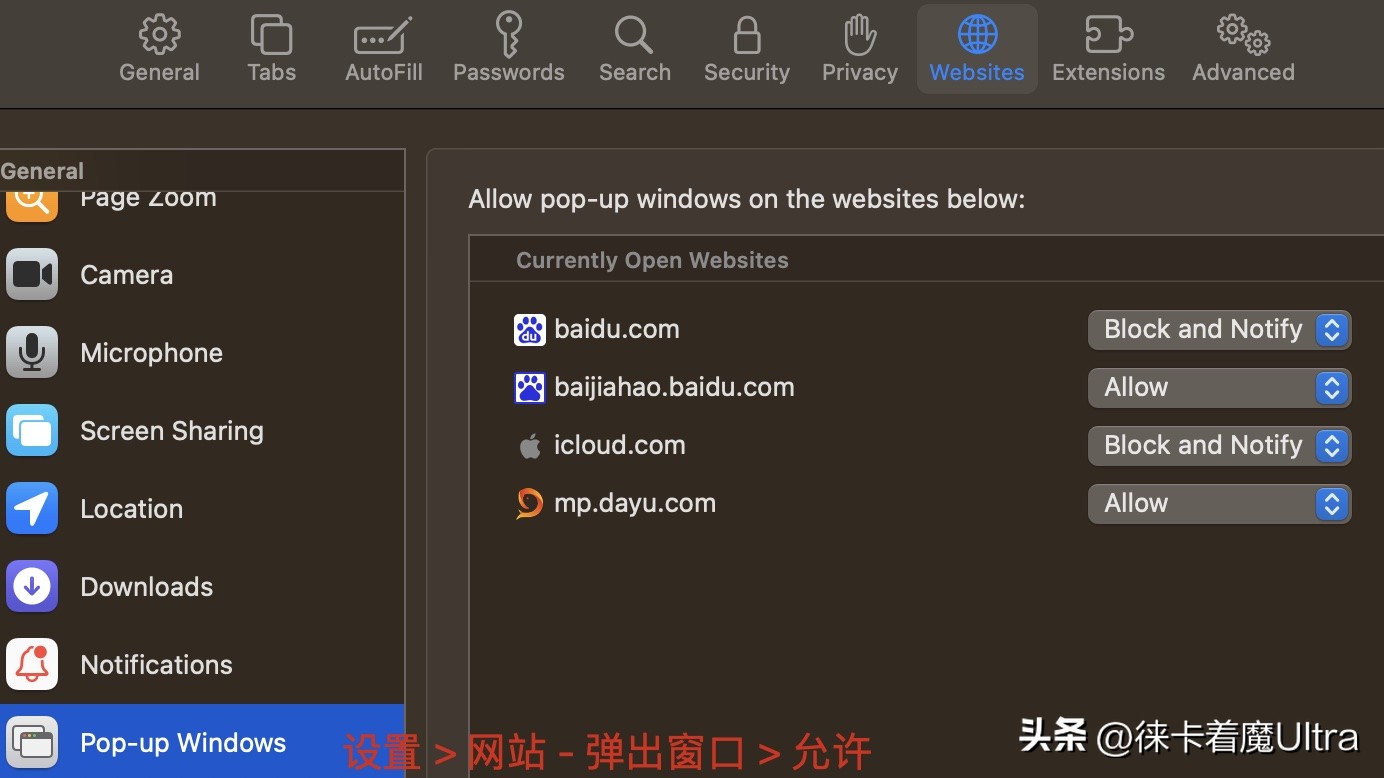
系统偏好
5)「空格键」浏览:您可以点按 F4「搜索Search」,所找到的文件无论是TXT,PDF或其它文本格式,均可点按 「空格键」进行浏览,也可用 「PopClip」 点选进行更多的操作比如,copy、网页搜索关键词句等操作。

可用空格键 放大查阅
以上是我认为好用的 macOS 操作小技巧,希望有用。