IT数码通获取最新消息,来自国外越狱团队CoolStar发布了全新的越狱工具Chimera,同样支持苹果iOS 12.0-12.1.2设备的系统越狱,而且还支持苹果A12设备,一下子让越狱社区异常活跃起来。

值得一提的是,此次推出的Chimera越狱,没有集成Cydia应用商店,而是一款全新的应用商店Sileo。
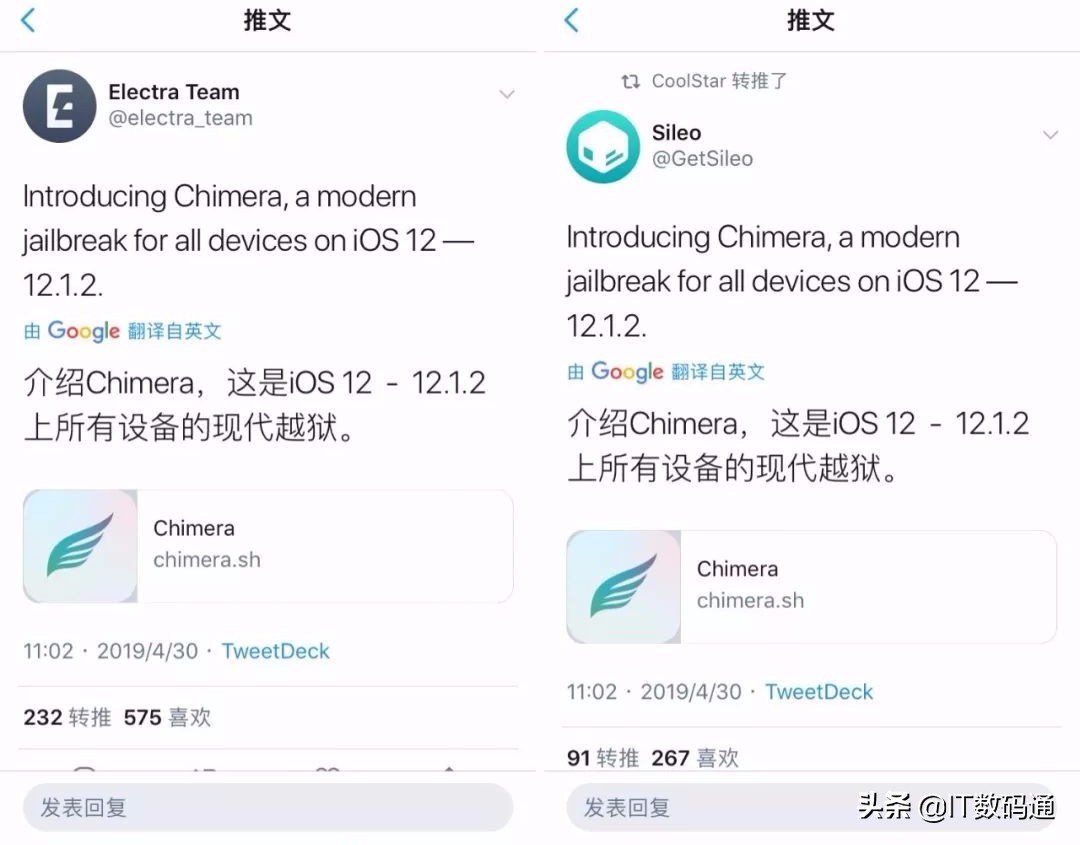
下面IT数码通为我们粉丝详细带来全新的越狱教程,如何利用Chimera工具越狱,以及相关问题答疑等等。
本期目录:
- Chimera 越狱工具*载下**。
- 越狱详细操作步骤。
一、系统支持与工具*载下**
Chimera越狱工具虽然看起来比较陌生,但其实就是之前的Electra 12,目前最新版本是v1.0.~ 版本,支持一键越狱。不过遗憾的是,依旧还是不完美越狱,设备重启之后需要重新越狱,不过已经非常方便了!
1,支持系统与设备
Chimera越狱工具目前支持的系统和设备如下:
- 支持系统版本汇总如下:
iOS 12.1.2正式版、iOS 12.1.1 beta3、iOS 12.1.1正式版、iOS 12.1正式版、iOS 12.0.1正式版、iOS 12.0正式版。
- 支持设备汇总如下:
支持搭载苹果A7~ A12平台设备(即支持苹果iPhone5s - iPhone XS Max)。
2,准备工作
越狱虽说不是一件难事,但也有存在一定的风险,建议在操作之前做好以下几点工作:
- 做好数据备份g。工作
- 删除OTA升级包,可以依次进入设置 → 通用 → iPhone 储存空间 → 是否有OTA 升级包,如果有,请删除。
- 如果设备是国行手机,越狱后会出现新*载下**应用无法联网的情况,可以先*载下** 一个“老版本乐网”,或者App Store *载下**“去你的广告”。
3,安装Chimera越狱工具
建议过安装企业证书版本方式,这种方法相对简单,无需电脑,可以实现在线安装,相信大部分小伙伴还是喜欢这种传统安装方式。
给我们发私信【越狱】即可自动获取!
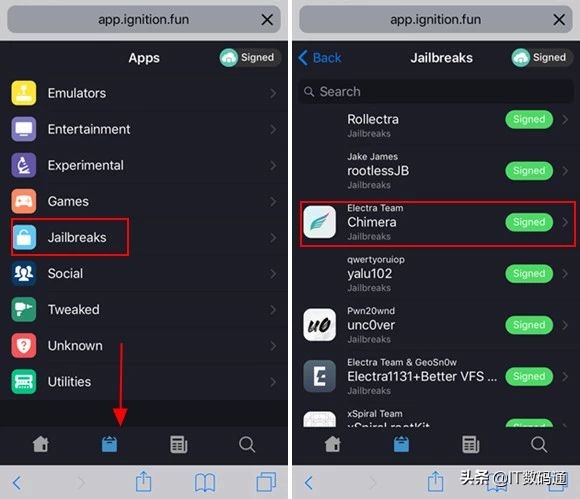
打开之后依次点击Jaibreaks 分类,找到Chimera,点击安装即可,如下图所示。
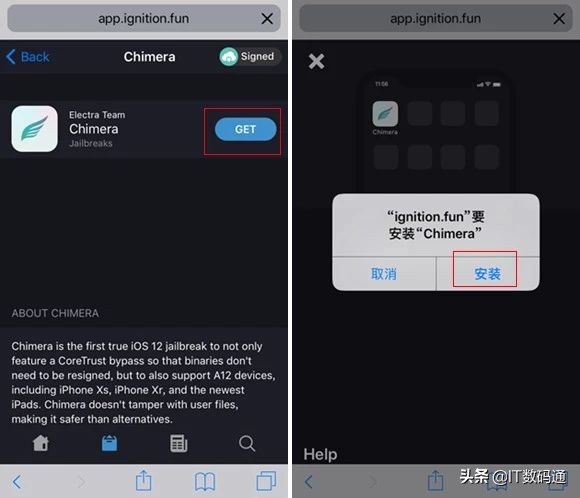
然后点击Get 进行安装。
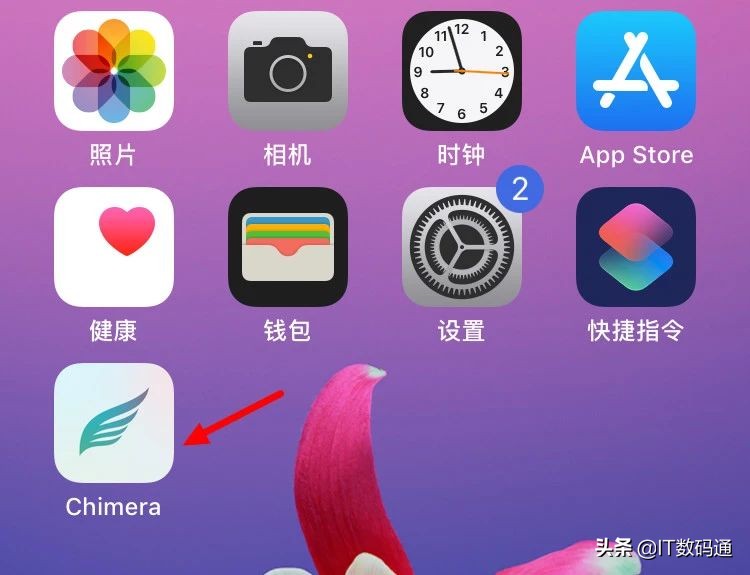
要不了多长时间,回到系统桌面,就会发现出现了Chimera图标,如下图所示。
Chimera安装成功之后,小伙伴需依次进入到设置 → 通用→ 描述文件 →,找到相应的企业证书并信任,才能够使用它,如下图所示。
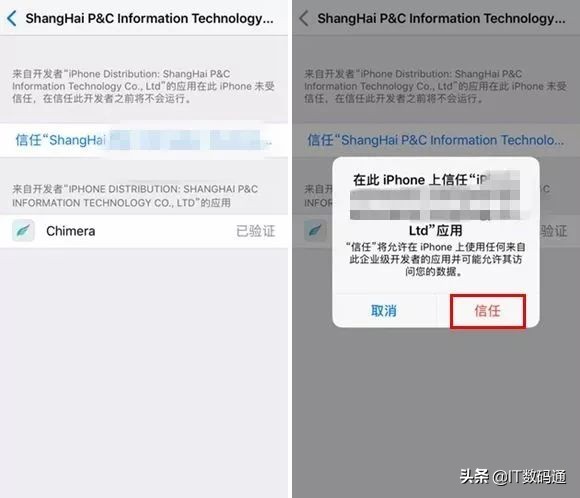
这样,越狱工具就安装完成了。
二、Chimera 越狱步骤
打开Chimera 越狱工具,我们会发现界面非常简洁,采用时尚的渐变颜色,充满科技感。点击箭头上滑,可以看到Chimera 设置选项,包含:
- 显示当前设备是否兼容。
- 故障排除项目,有禁用插件和恢复快照。
- 固定G值,用于使用保存的SHSH 恢复系统。
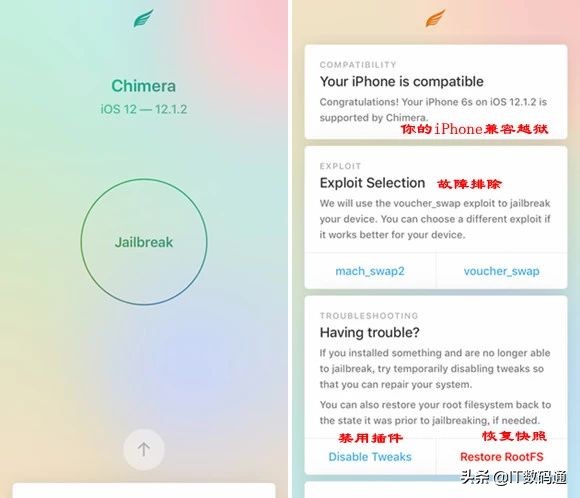
Chimera 越狱工具使用起来非常简单,首次越狱,无需进行任何设置。
注:由于IT数码通手中没有A12设备,测试机型为iPhone 6s。
如果你之前是使用过 Unc0ver 进行过越狱的,建议先清除越狱环境再使用 Chimera 进行越狱。打开 Unc0ver 后,在 Settings 页中开启「Refresh Icon Cache」和「Restore RootFS(rec0ver)」,其他处于关闭状态,然后点击「Jailbreak」按钮,即可清除越狱状态。
1,点击Jailbreak 进行越狱
打开Chimera ,点击Jailbreak 进行越狱,这个时候会有进度提示1/3,稍等片刻,越狱工具会弹窗提示:这提示需要重新启动。必须重新启动,才能完成越狱过程。点击OK,设备将会重启。
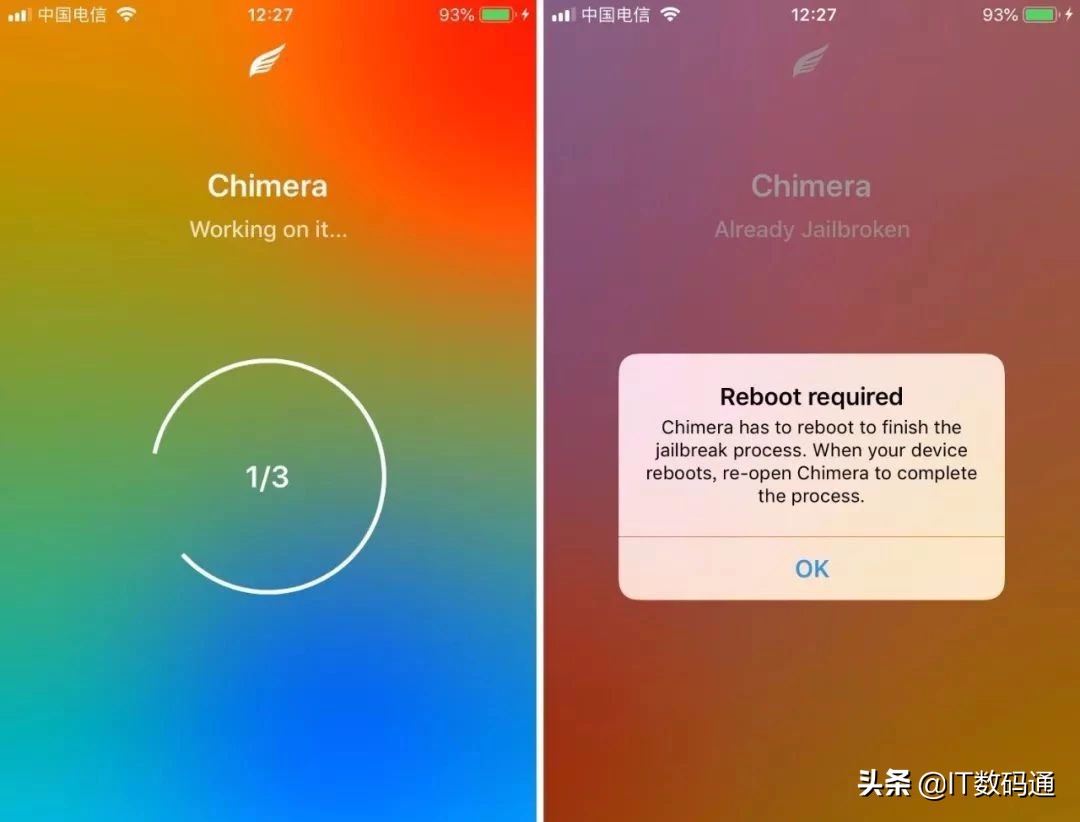
2,手机重启后,继续点击“Jailbreak”按钮
自动重启后,打开Chimera 继续越狱。稍等片刻,进度条会在3/3 等待一会,然后设备进入黑屏界面,在中间有个白圈圈在转动,这就表示进入 Respring 重新载入主画面状态,等到注销完毕,进入主界面,越狱成功,就可以在桌面看到Sileo 了。
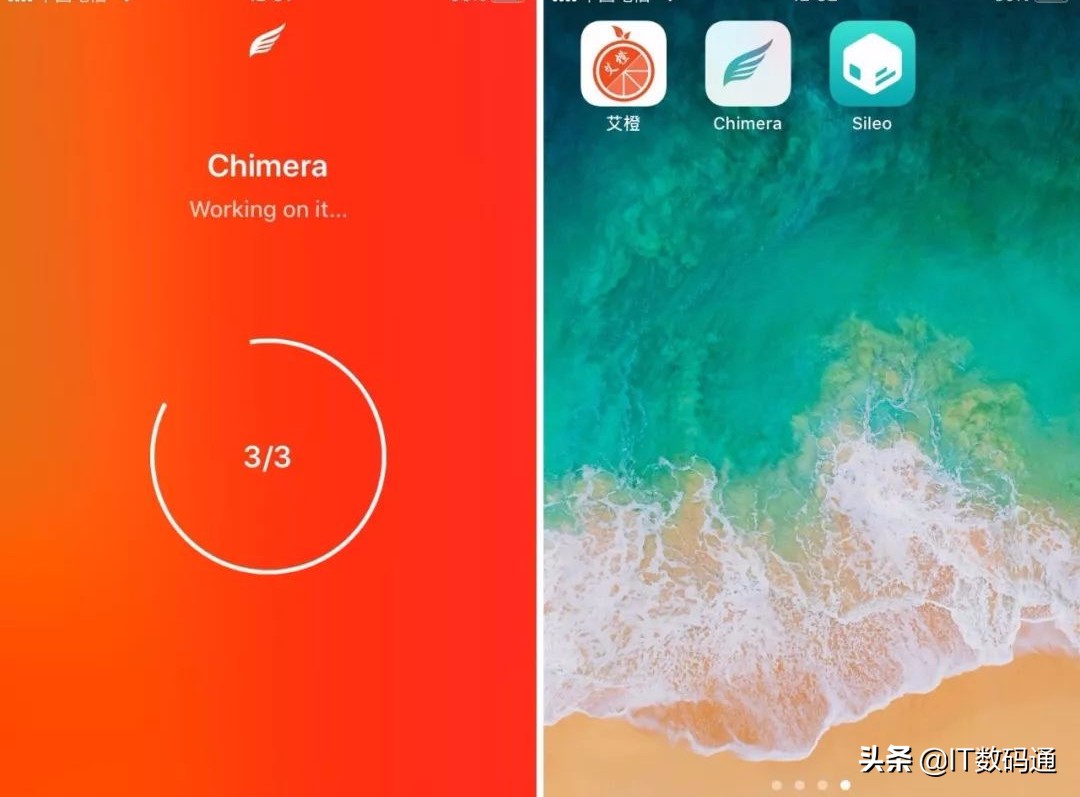
需要注意的是
- 越狱成功具有一定几率,Chimera 越狱成功率相当高,自动重启后,一次越狱成功。
- 越狱成功后,如果你重启设备,会恢复为未越狱状态,需要打开Chimera 点击“Jailbreak”按钮进行激活。