打开猪图片,然后转到选择>颜色范围。单击白色背景并调整模糊度以使小猪图像尽可能暗。
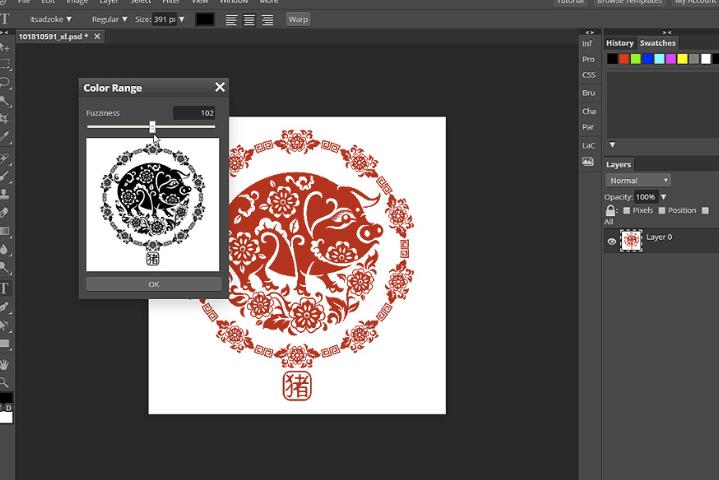
单击“确定”后,将显示一个选择。按Delete或Backspace删除所选区域。
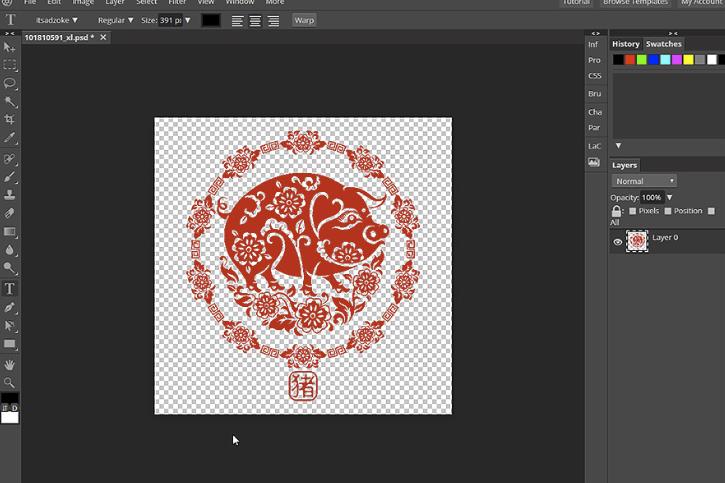
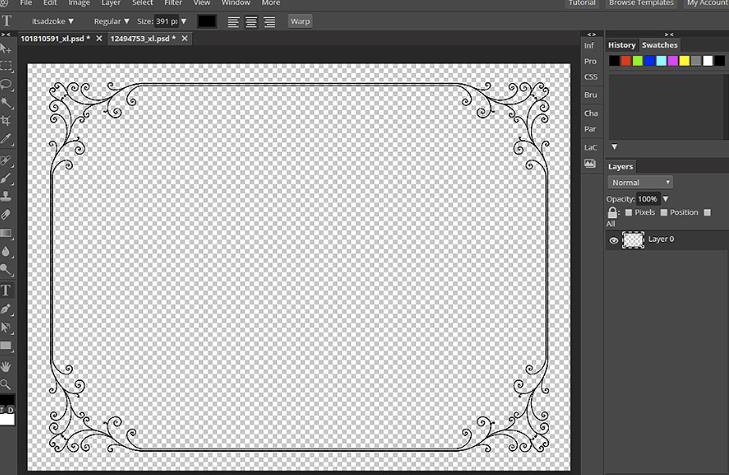
使用相同的方法从框架中删除背景。
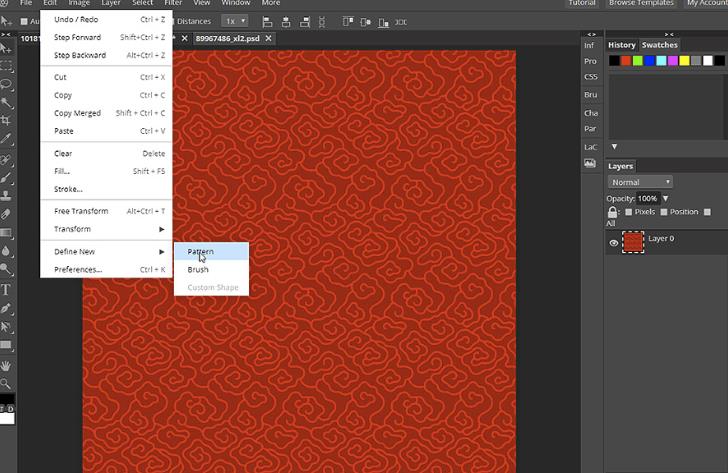
立即打开模式。转到编辑>定义新>模式。这将允许我们从模式库中选择模式。
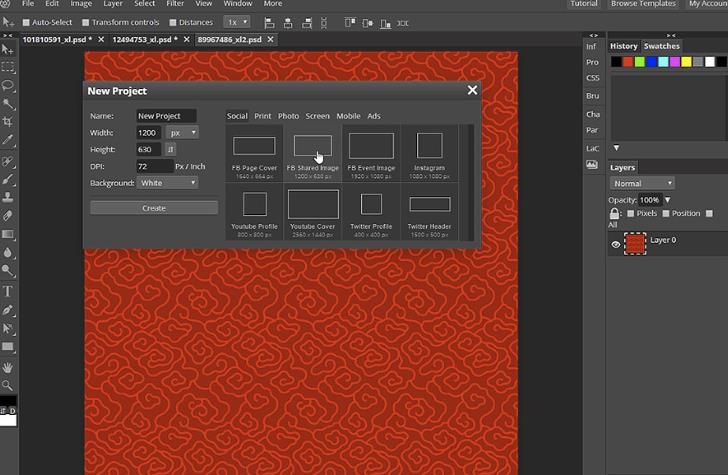
是时候开始实际的项目了。转到文件>新建,然后选择文件的大小。
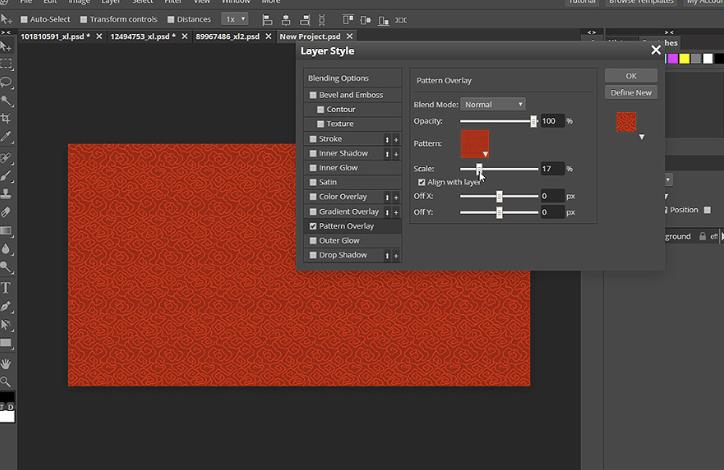
双击图层以打开“图层样式”面板。检查图案叠加并使用我们先前定义的图案。调整“缩放”以创建漂亮的背景,然后按“确定”。
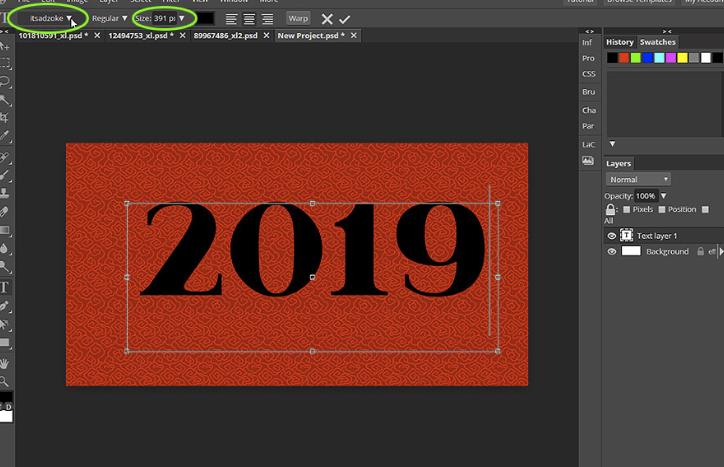
使用类型工具(T)添加“2019”文本。使用大小为391px的itsadzoke字体。
将文本拖到中心。该指南将帮助您找到合适的位置。
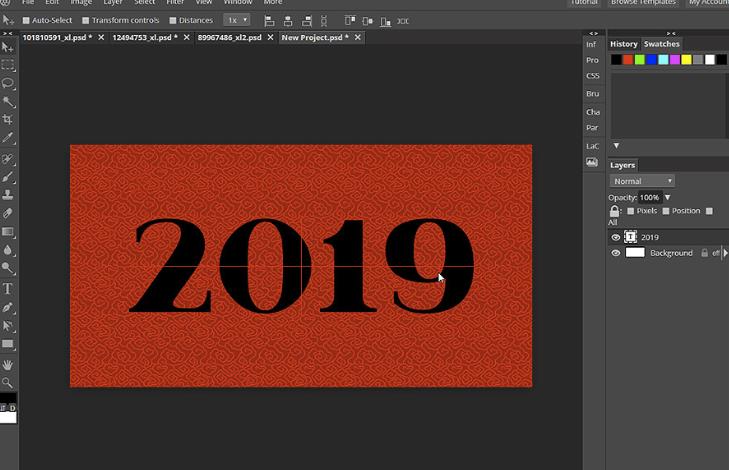
右键单击文本图层,然后选择“栅格化”。使用画笔工具(B)并用黑色填充零。
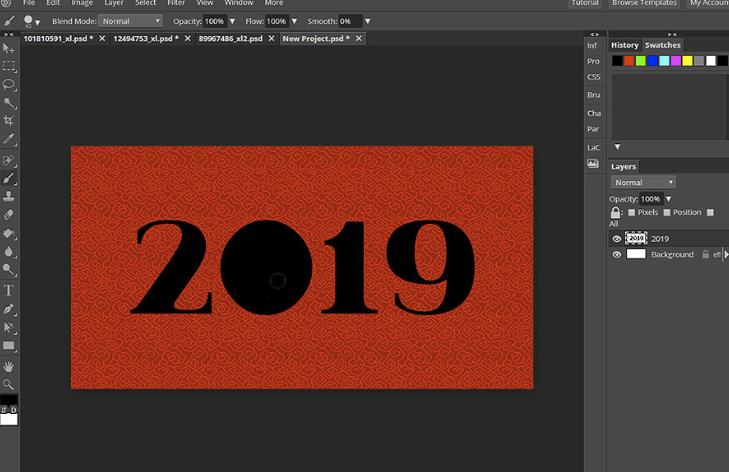
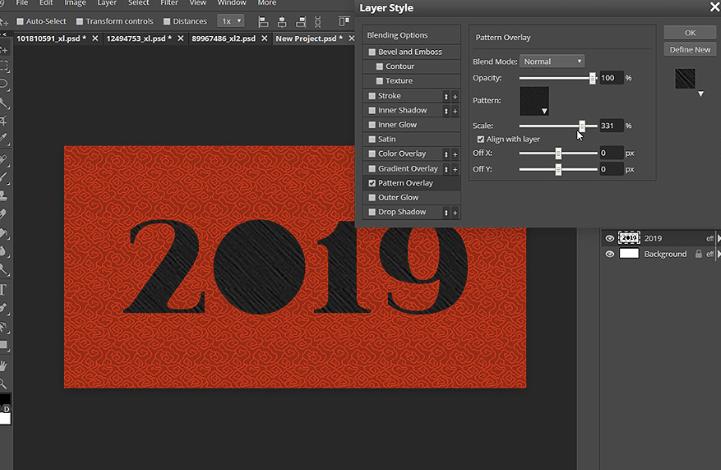
双击图层以再次打开“图层样式”面板。我们将使用它来使数字更具观赏性。检查图案叠加并选择一个可以为数字添加一些漂亮纹理的图案
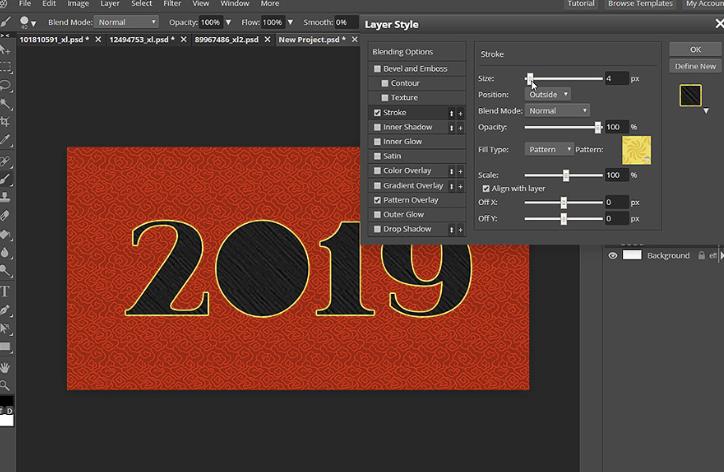
添加笔触并使用阳光黄*图色**案。使中风4px宽。
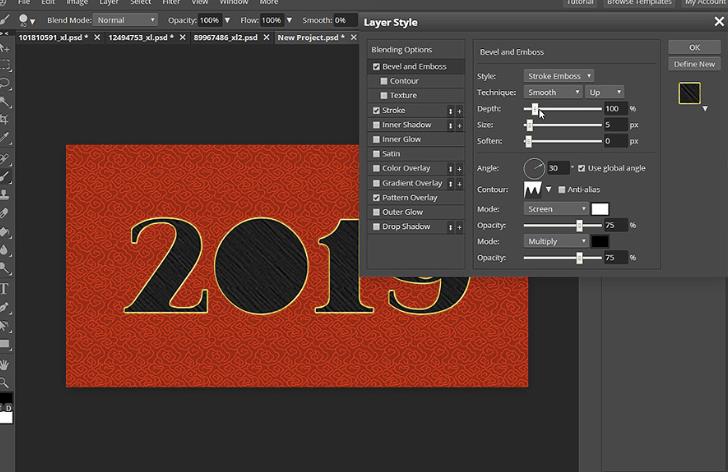
您可以通过添加特殊设置的斜角和浮雕来使笔触闪亮。选择Stroke Emboss作为样式,选择一个很酷的轮廓,并根据自己的喜好调整其他设置。
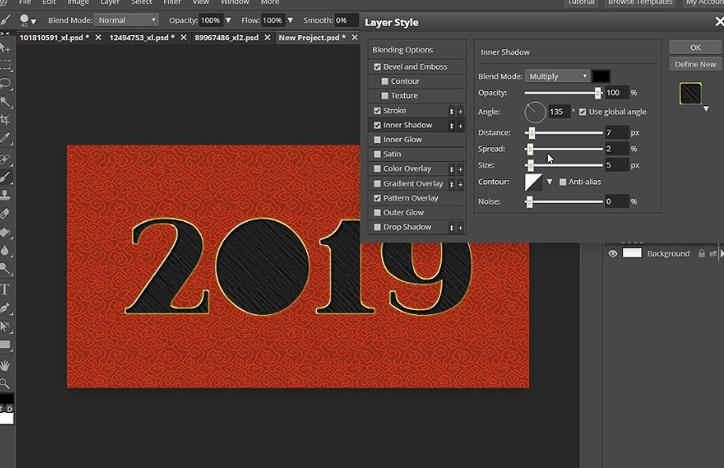
您也可以添加内阴影,使笔画更加3D。只要保持小巧精致!
加入缎子。使用它有点棘手,但尝试使用不同的轮廓,然后使用距离和尺寸来查看它的作用。
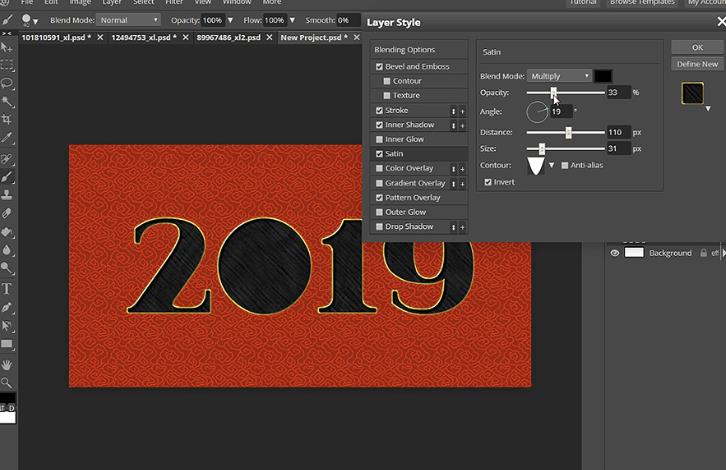
使其柔软而不是太暗。
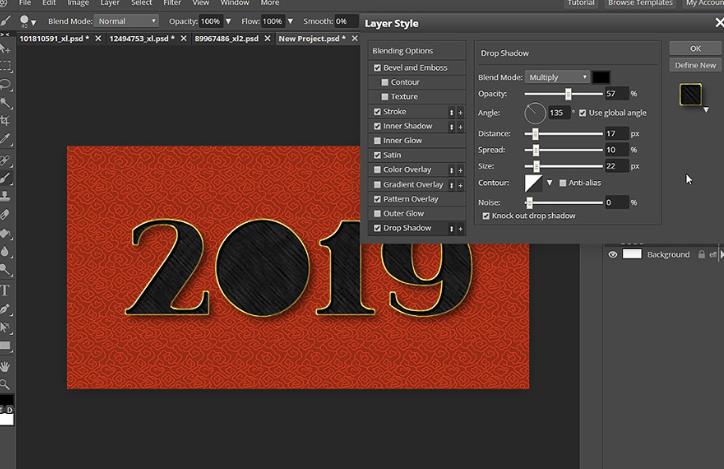
这一年现在风格很好,所以让我们添加其他元素。复制并粘贴猪,然后使用Control-Alt-T调整其大小,直到它适合0。
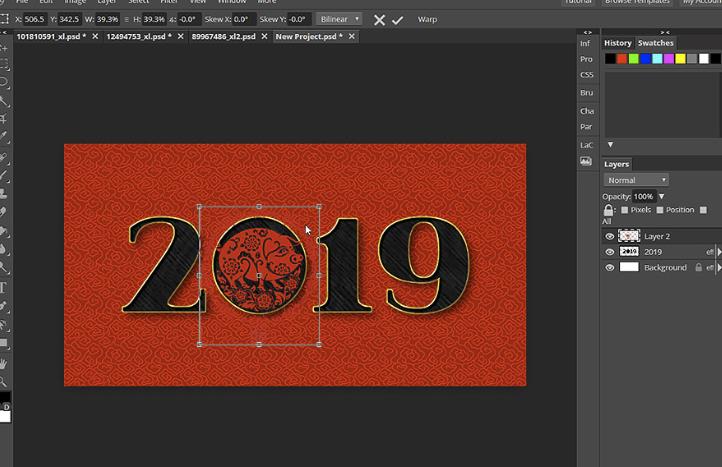
双击猪图层并使用图案叠加填充它。再次使用黄*图色**案。
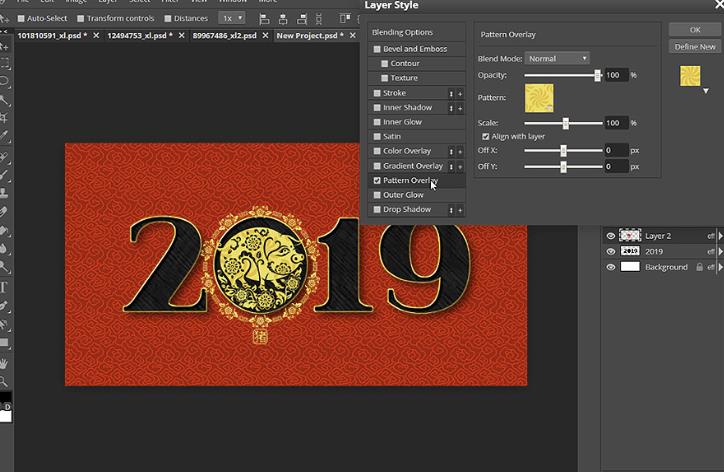
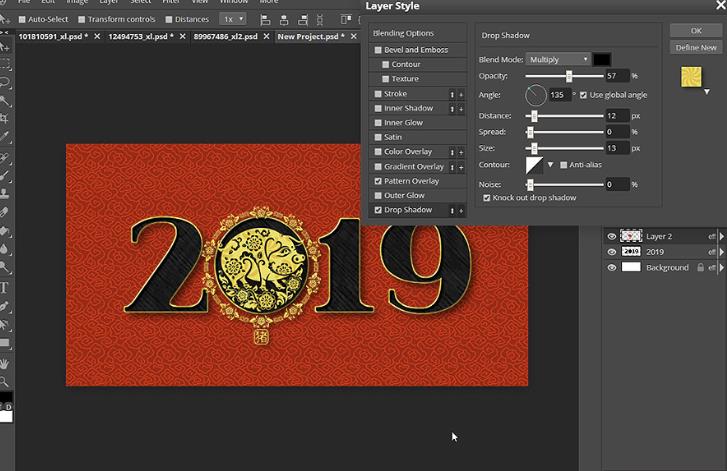
给它一些微妙的投影......
并加入缎子,使其具有金色般的光泽。
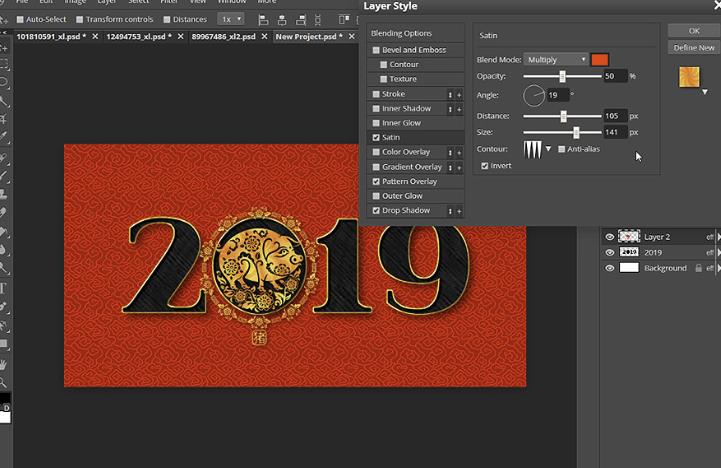
最后但并非最不重要的是,添加框架并调整其大小以适应图像的其余部分。
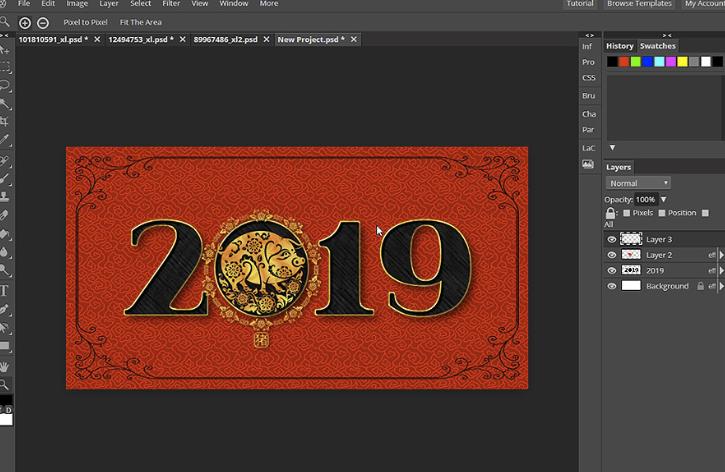
右键单击猪图层并选择图层样式>复制,然后选择图层样式>粘贴在框架图层上,可以快速向其添加图层样式。之后,您可以双击图层以调整设置。
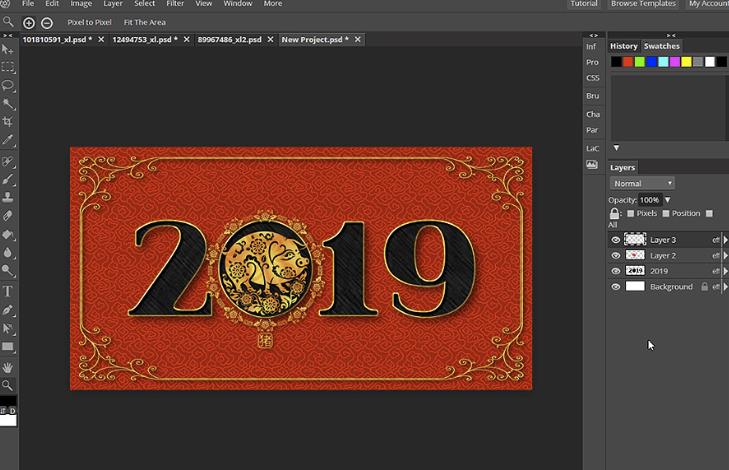
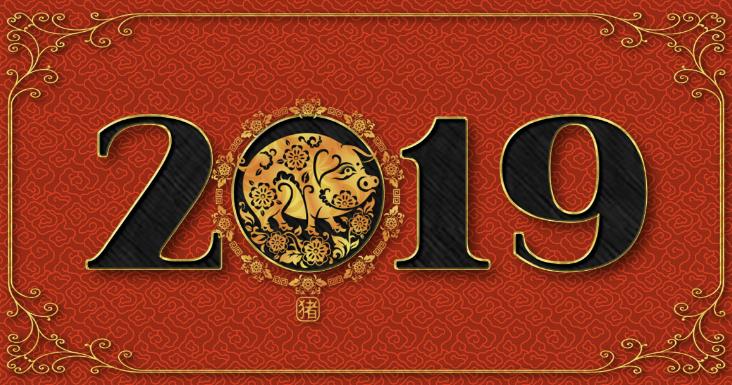
效果图