液态透明蝴蝶效果的海报教程
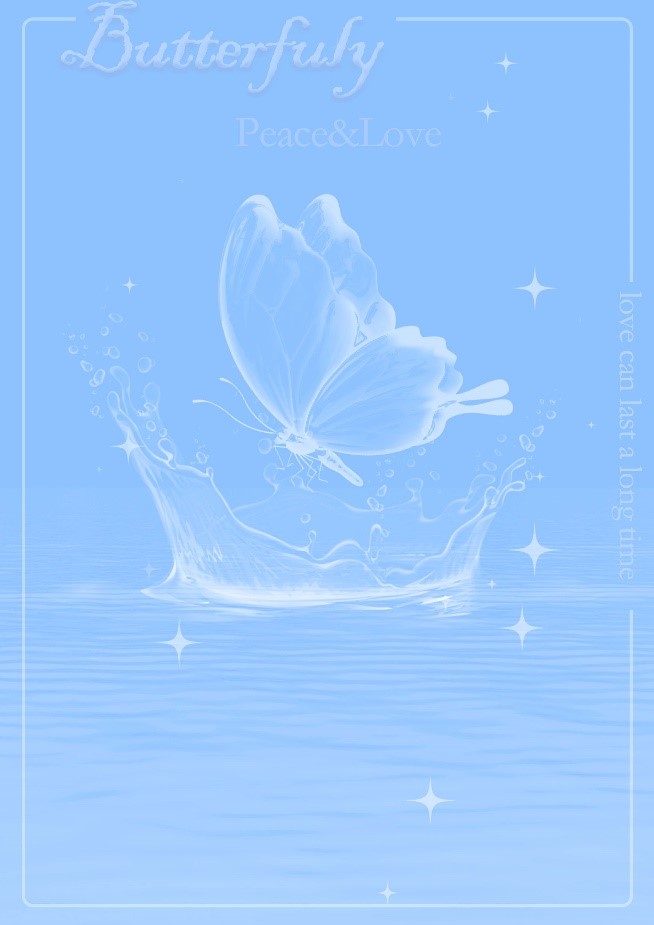
手把手带你掌握制作“梦幻、清新、液态效果海报”的技巧,学会后不仅可以弄出液态“蝴蝶”,还可以液态任何东西,掌握此技巧,惊艳所有人。
第一步:
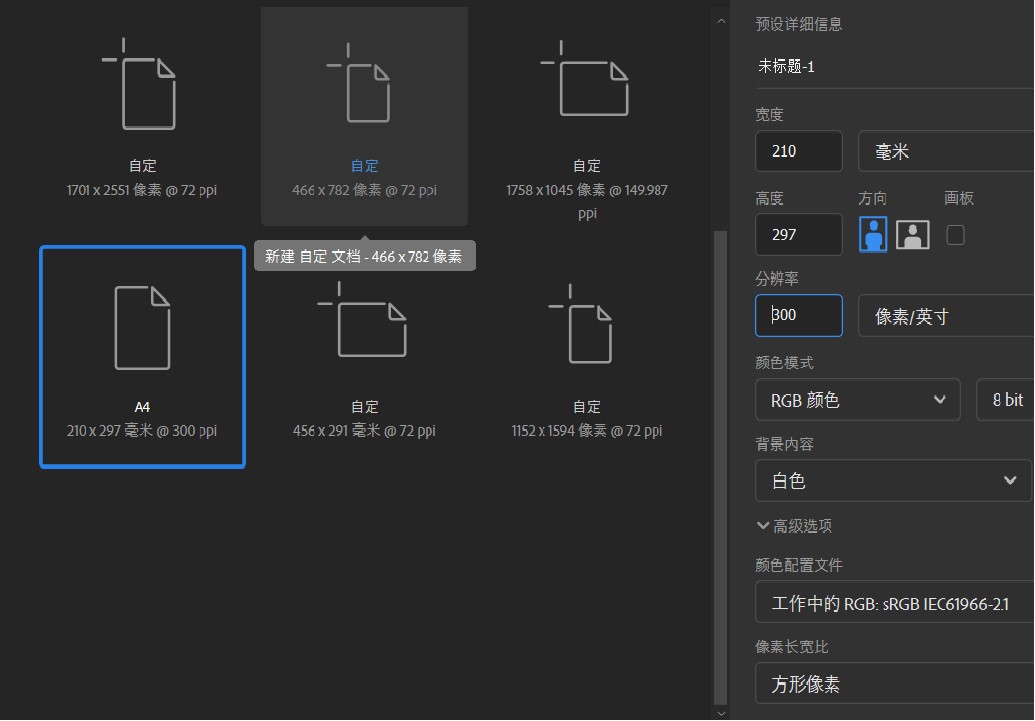
1. 新建A4画布(210*296mm),选择浅蓝色背景进行填充(快捷键Alt+Delete)
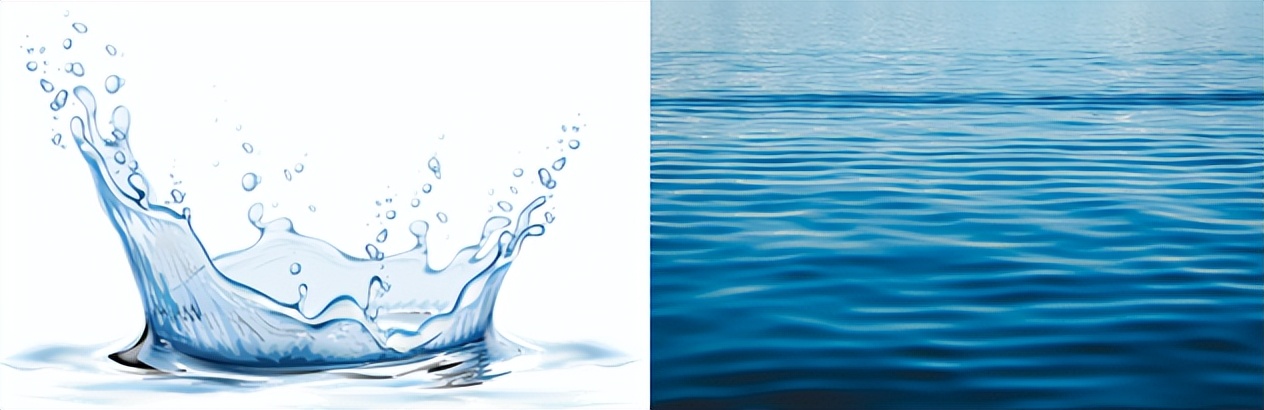
2. 拖入水花和水面的素材(素材可以在群内免费领取,详情见评论区
第二步:
1.处理水花素材。鼠标右键“栅格化图层”后再进行处理。
2. 点击水花,进行去色(快捷键Ctrl+shift+U,进行反相(Ctrl+I)

3. 点击“混合模式”选择“滤色”,根据效果调整填充和透明度
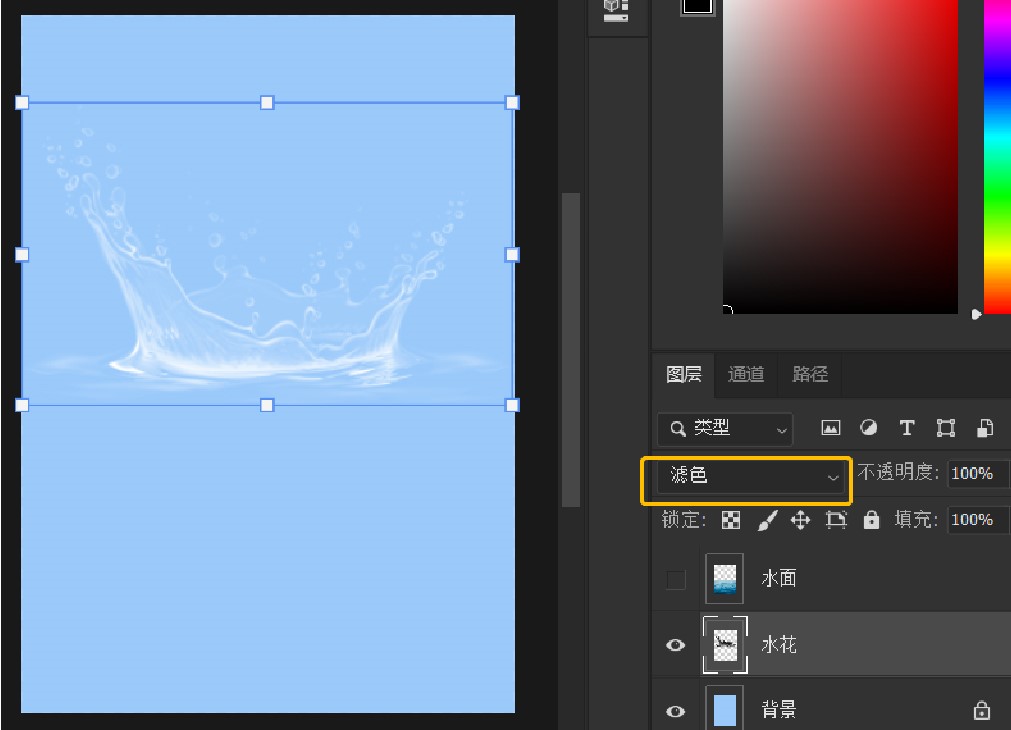
4.同样步骤处理水面素材
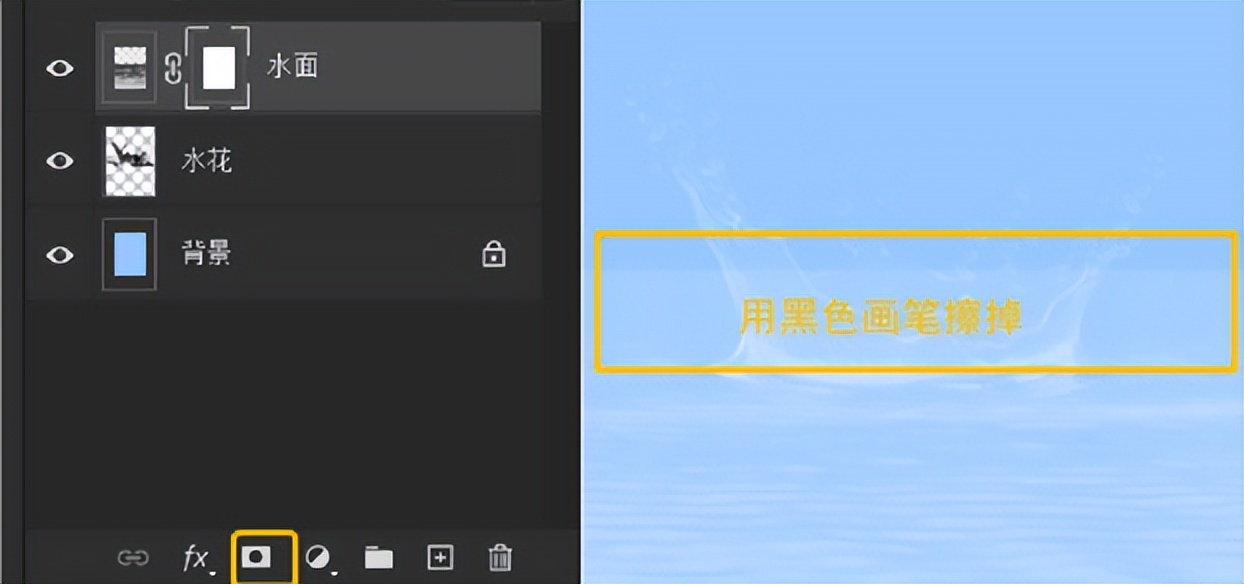
5.给水面素材添加一个蒙版,在蒙版内用黑色画笔擦去多余部分
第三步:
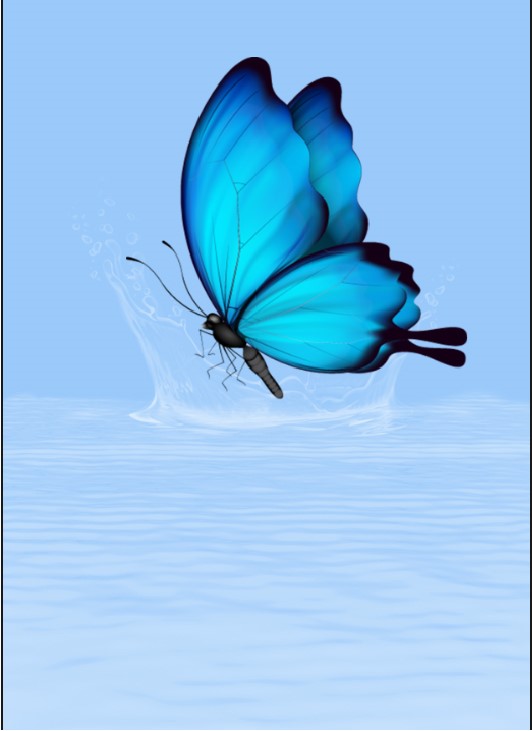
1. 拖入蝴蝶素材,ctrl+T 调整蝴蝶大小和位置
2. 点击蝴蝶图层,点击通道—选择蓝色通道,快捷键Ctrl+I进行反相。
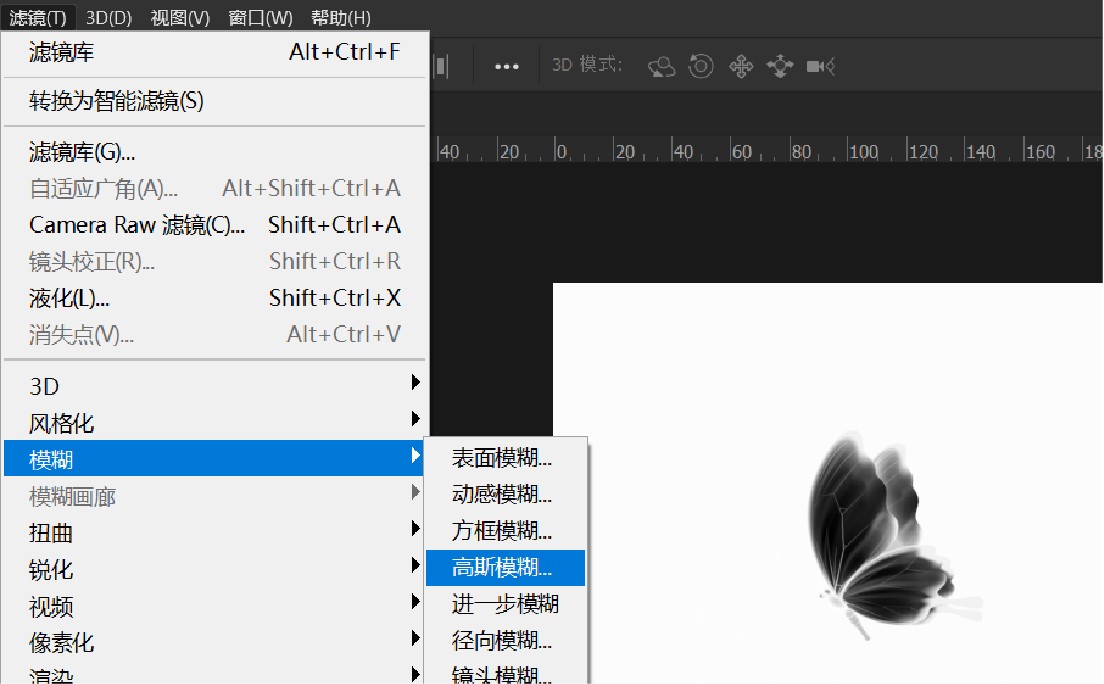
3. 在菜单栏—点击滤镜—滤镜库-高斯模糊,模糊度3.5,点击确定。(模糊度调成到轮廓轻微模糊皆可,数值不定)
4. CTRL+A全选,CTRL+C复制,回到图层板,复制两次(先ctrl+D,再Ctrl+J),隐藏原蝴蝶图层
第四步:
1. 点击图层一—滤镜-滤镜库-铬黄渐变,数值拉满
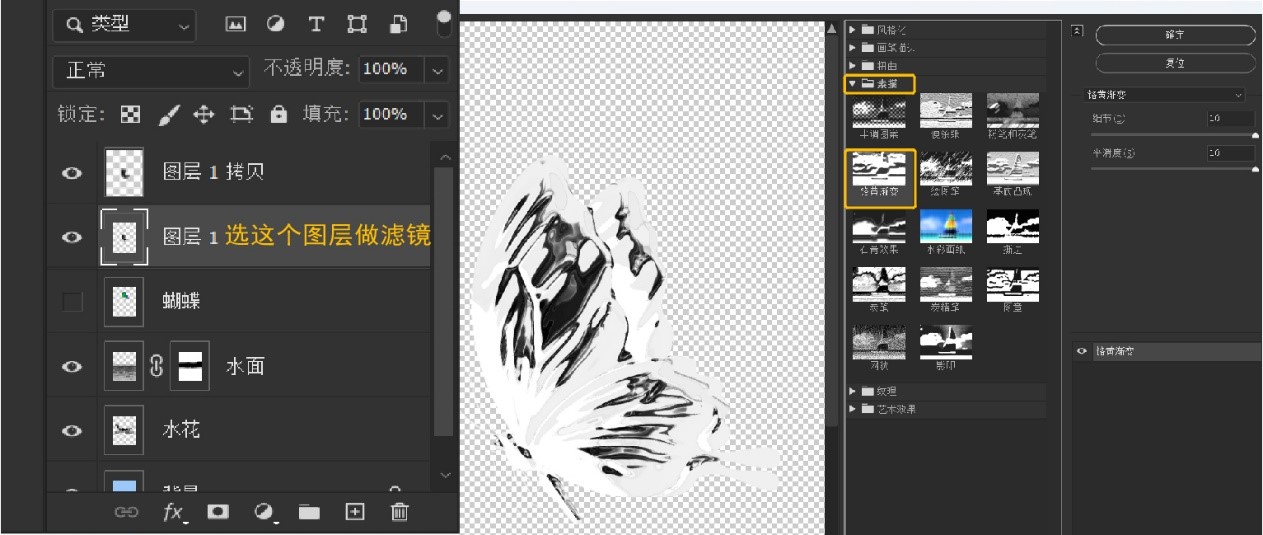
2.图层一上方的图层,混合模式改为“正片叠底”,Ctrl+E合并拷贝出来的两个蝴蝶图层,
3. 将合并后的图层的混合模式改为“滤色”
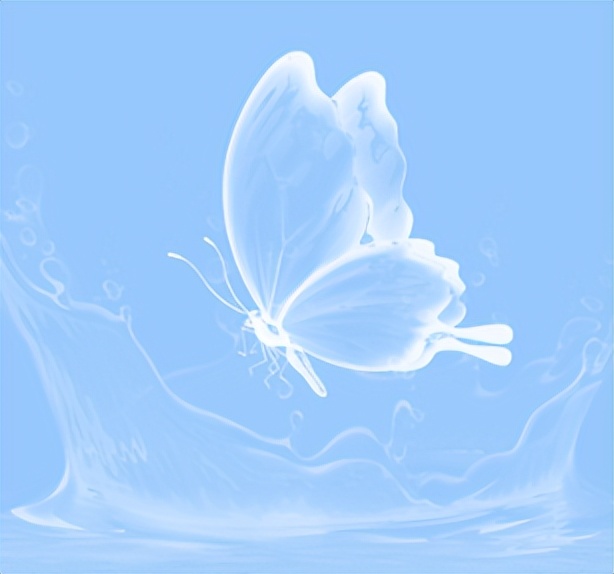
到这里透明的液态蝴蝶效果做完咯
最后添加装饰,这样一张液态蝴蝶海报就完工~
想要素材练习的朋友可以添加评论区联系方式咨询领取~
想要学习更多PS干货就赶快关注我吧!
觉得内容有用的话请记得点赞、收藏喔!!我们下期再见