1、前言
1.1、在使用每个软件之前,我们都要学会它的操作基本,虽然这些基础知识学起来有些枯燥,但它却是我们以后熟练操作"AutoCAD 2019"绘图的基石。
1.2、今天我们就来学习第二章《AutoCAD 2019 操作基础》的四节《AutoCAD 2019 的键盘和鼠标操作》。
1.3、对于计算机来说,键盘和鼠标是最基本的命令输入工具。AutoCAD 2019不仅为我们提供了直观方便的菜单和图标操作方式,也为我们提供了许多用于命令输入的键盘和鼠标技术。使用这些技术,可以使命令的输入更加快捷。在AutoCAD 2019中,Windows系统经常用的一些快捷键仍然有效,同时,它还针对自身的特点和命令形式,定义和增加了一些键盘和鼠标功能。这就是本节我们要学习的知识。
2、教程说明
2.1、教程平台:Windows 7 旗舰版 Service Pack 1 (x64) 简体中文版 操作系统
2.2、软件版本:P.162.0.0 AutoCAD 2019.1.2 (x64) 简体中文版
2.3、如果您的平台和软件版本有所不同,操作步骤会有所出入,请自行斟酌。
3、键盘操作
3.1、空格键
空格健可以代替回车键,用来标志一条命令输入的结束。
例如我们在命令行输入:C (画圆命令)后,可以按"回车键"来执行命令,也可按"空格键"来执行命令。
3.2、ESC键
ESC键用来取消或中断命令。
例如有时候我们发现输入了错误的命令,想终止操作,这时按键盘"ESC键"就可了。
3.3、子命令选择
AutoCAD 2019的许多命令都有子命令,我们输入命令后,AutoCAD 2019会提示我们输入该命令的下级选项。一般的,子命令中均有一个或多个大写字母,还有数字。我们只需输入数字、大写字母就可代替整个子命令的输入。
3.3.1、我们以实例来进行讲解。
命令行输入:C 空格
这时它就会有如下的提示:
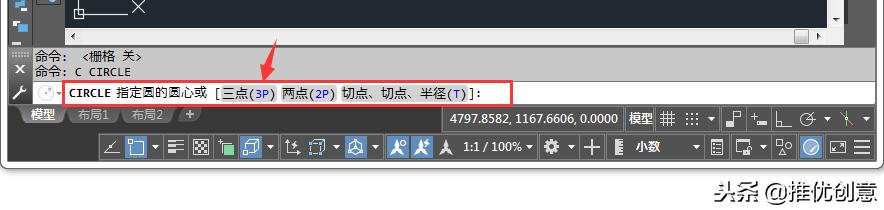
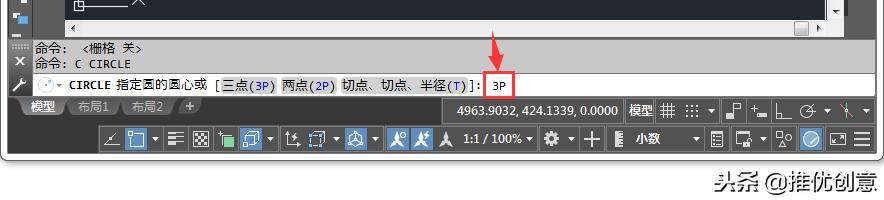
3.3.2、接着输入:3P 后按"空格键"。
它就代表选择"三点(3P) "画圆。
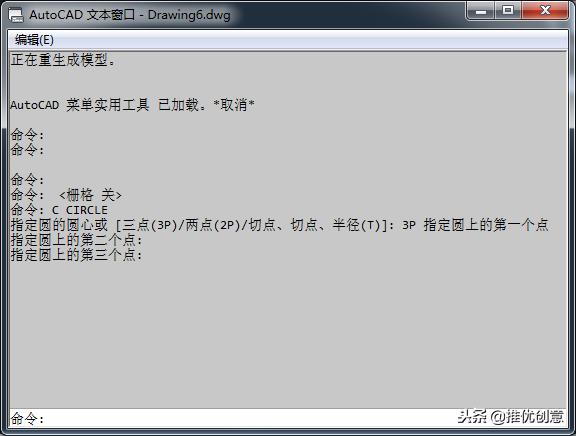
3.3.3、接着指定圆上的三个不同的点就可以把圆画出来。
3.4、功能键
功能键大多是开关键,打开和关闭某些功能。
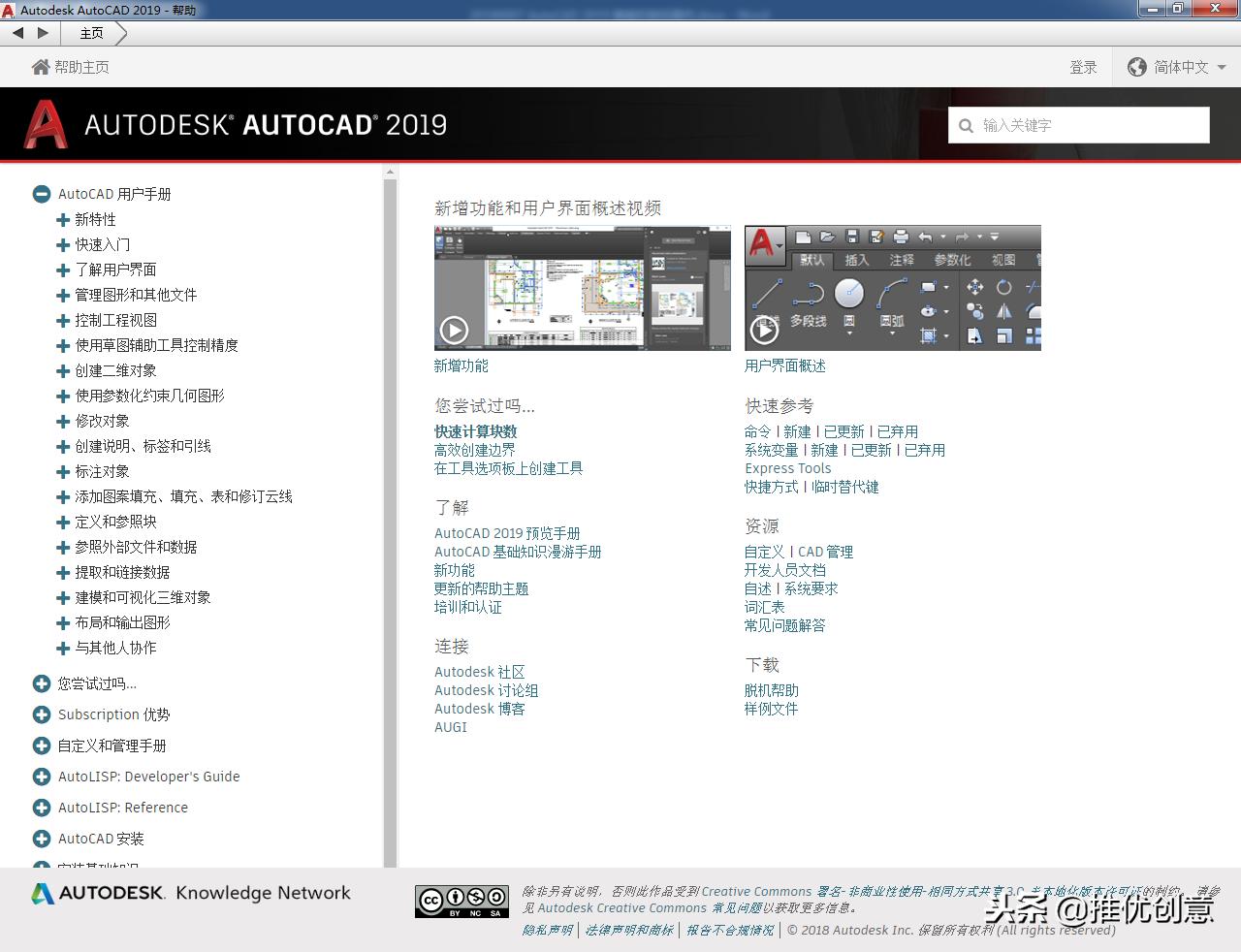
3.4.1、按下F1键出现"AutoCAD帮助主页",方便我们快捷使用AutoCAD帮助。
3.4.2、按下F2键出现"AutoCAD文本窗口",有助于我们观察过去所执行的命令过程。
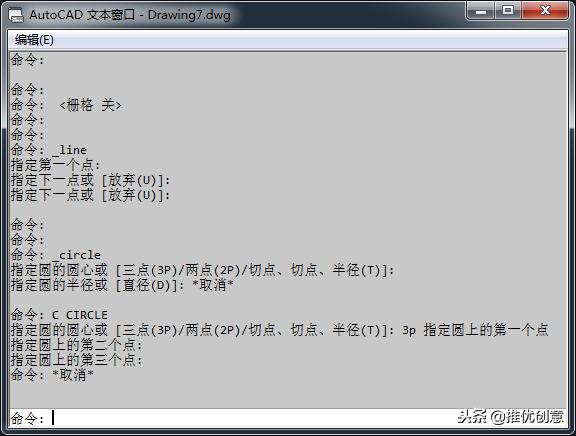
3.4.3、按下F3键打开或者关闭"二维对象捕捉"。
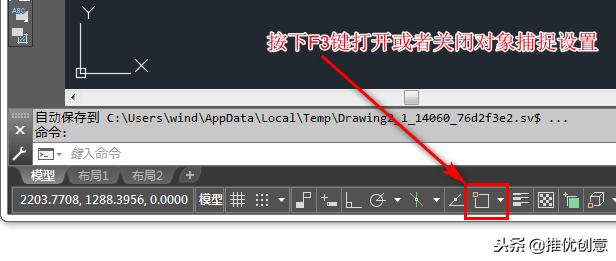
3.4.4、按下F4键打开或者关闭"三维对象捕捉"。(详见本章第二、三节,下同)
3.4.5、按下F5键进入等轴侧平面模式,用它快速切换等轴侧面(右、左、上)。
3.4.6、按下F6键打开或者关闭 "动态 UCS"。
3.4.7、按下F7键打开或者关闭"栅格显示"。
3.4.8、按下F8键打开或者关闭"正交模式"。
3.4.9、按下F9键打开或者关闭"栅格捕捉"。
3.4.10、按下F10键打开或者关闭"极轴追踪"。
3.4.11、按下F11键打开或者关闭"捕捉参考线"。
3.4.12、按下F12键打开或者关闭"动态输入"。
4、鼠标右键
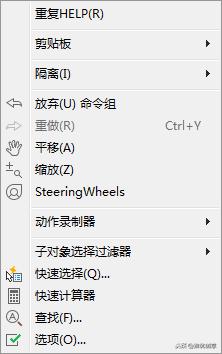
4.1、新建一个空白文件后,点击鼠标右键,具体选项如下图。
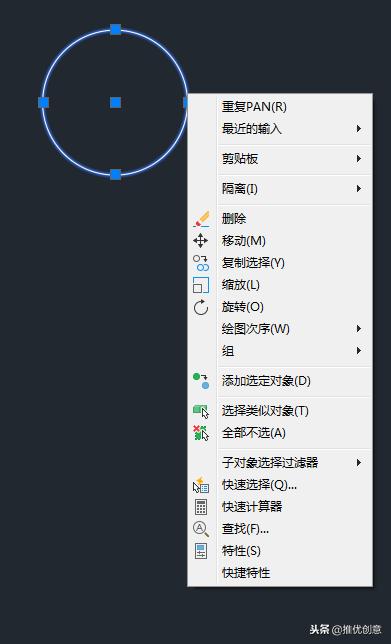
4.2、绘制了图形后,选中所绘制的图形,点击鼠标右键,具体选项如下图。
4.3、自定义鼠标右键
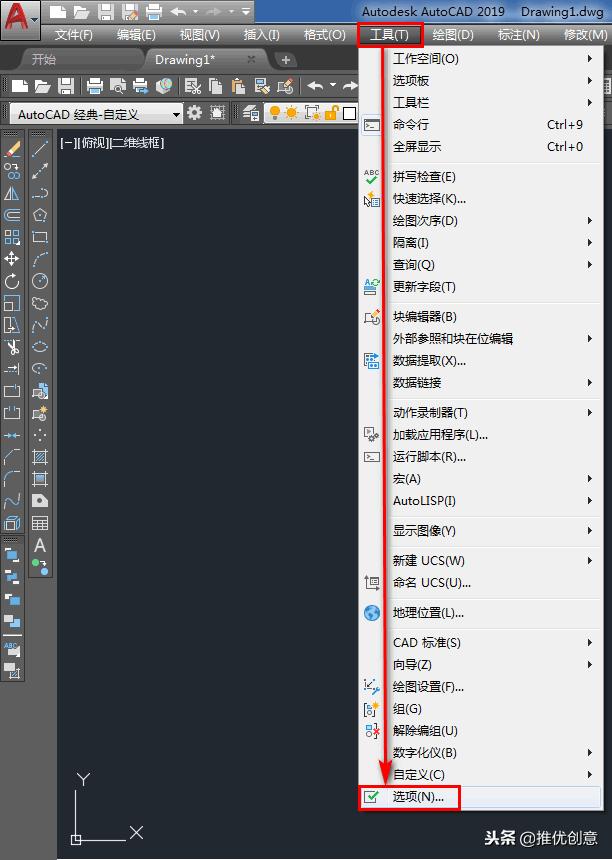
4.3.1、工具 -> 选项
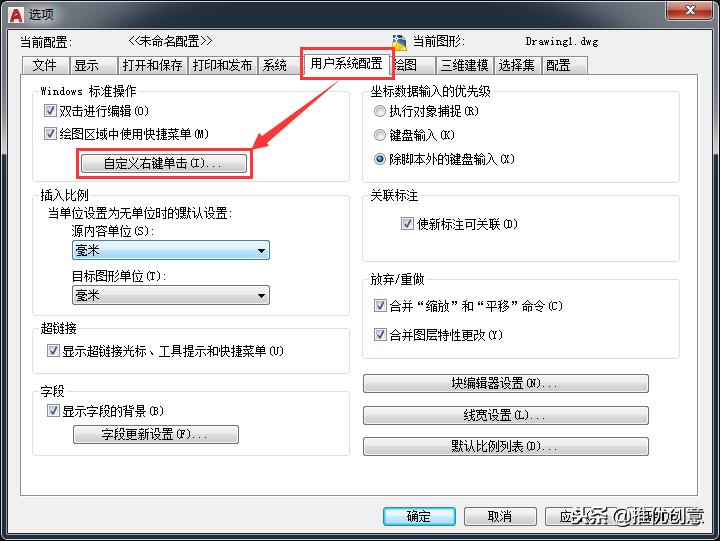
4.3.2、点选"用户系统设置"选项卡,再点击"自定义右键单击"。
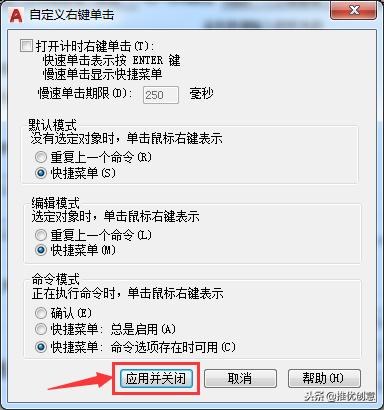
4.3.3、我们可以根据自己的需要选择设置,完成后点击"应用并关闭"。
4.3.4、最后还要记得点击"选项"窗口下面的"应用"按钮,然后点击"确定"按钮,让设置更改生效。

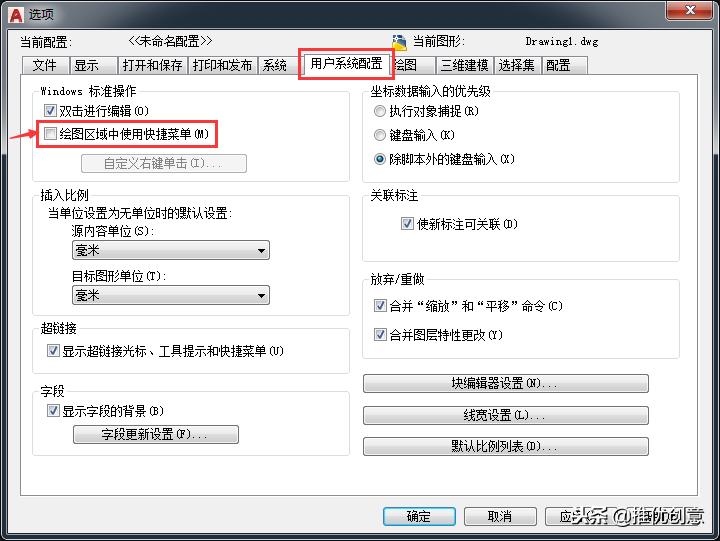
4.3.5、我个人的使用习惯是不勾选"绘图区域中使用快捷菜单"。如下图。这样,当执行完成一个命令后,如果点击右键会再次执行上一次执行的命令。
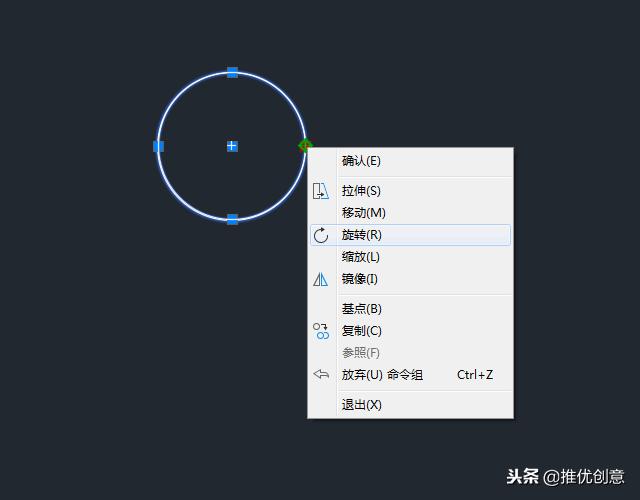
4.4、夹点的右键操作
关于夹点的右键操作,我们会在以后的章节中详细讲解。
5、小结
5.1、熟练"AutoCAD 2019"的键盘操作。
5.2、掌握用键盘输入"AutoCAD 2019"子命令的方法。
5.3、重点掌握"功能键"。
5.4、掌握自定义鼠标右键功能的具体步骤。
--- End ---