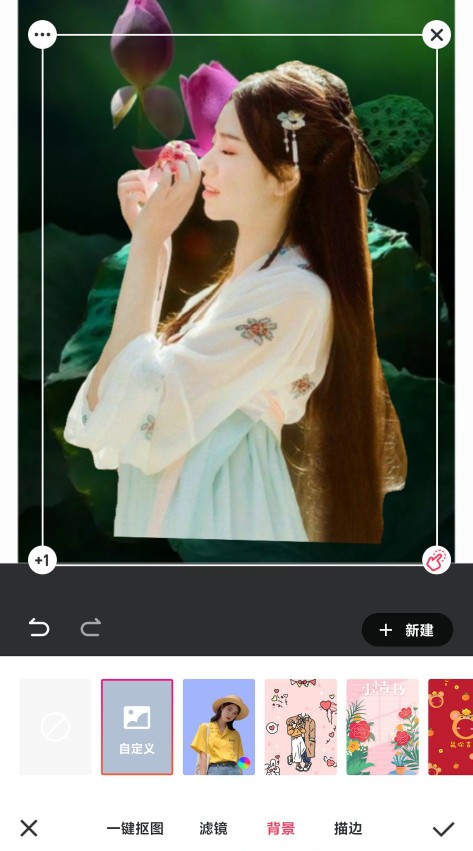
美图秀秀的抠图功能太强大 (美图秀秀抠图怎么美化边缘)

首先打开美图秀秀APP,打开美化图片,以下图为列。

抠图以后如何美化边缘美图秀秀,如何用美图秀秀将抠图和新图结合

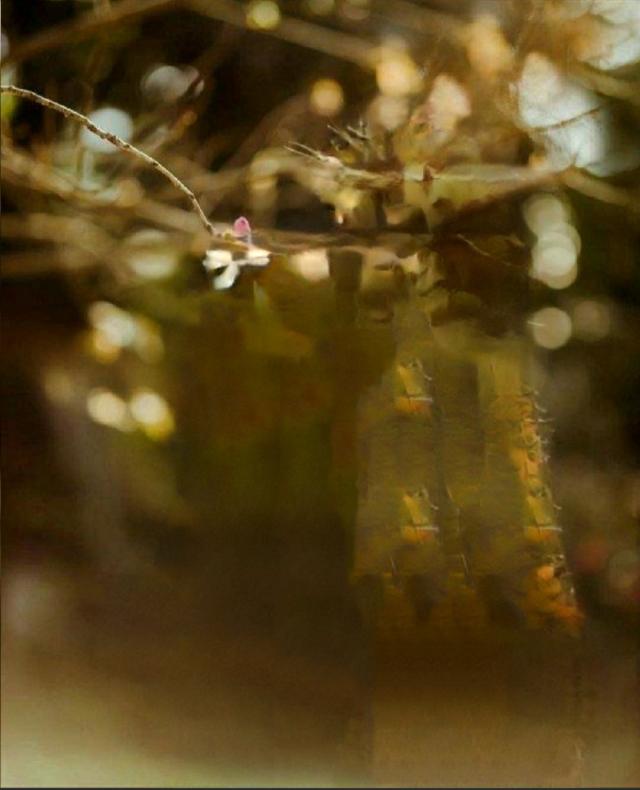
轻松去掉画面中的人物,只要想要的背景。

打开美图秀秀,打开美化图片,打开要美化的图片。

下滑最下边标识,向右滑动,找到抠图。

抠图以后如何美化边缘美图秀秀,如何用美图秀秀将抠图和新图结合

点击进入扣图

抠图以后如何美化边缘美图秀秀,如何用美图秀秀将抠图和新图结合

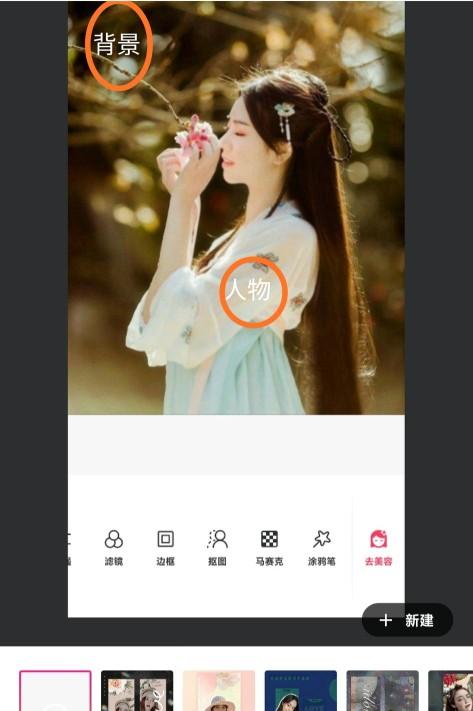
点击右上角x,把它关掉,就进入下面的界面

抠图以后如何美化边缘美图秀秀,如何用美图秀秀将抠图和新图结合

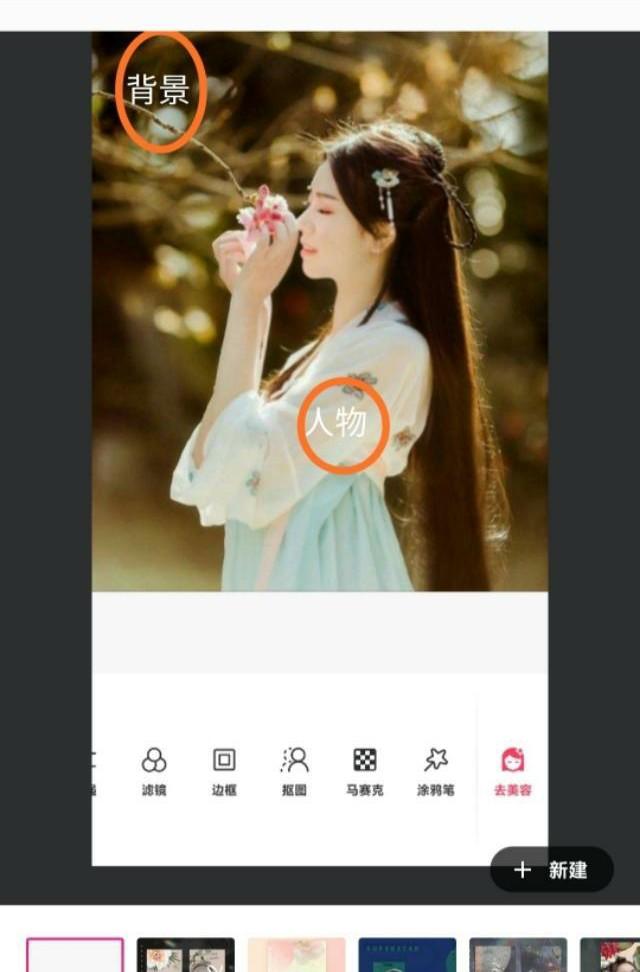
现在我们点击圈中的人物二个字样,就会出现下面的界面

抠图以后如何美化边缘美图秀秀,如何用美图秀秀将抠图和新图结合

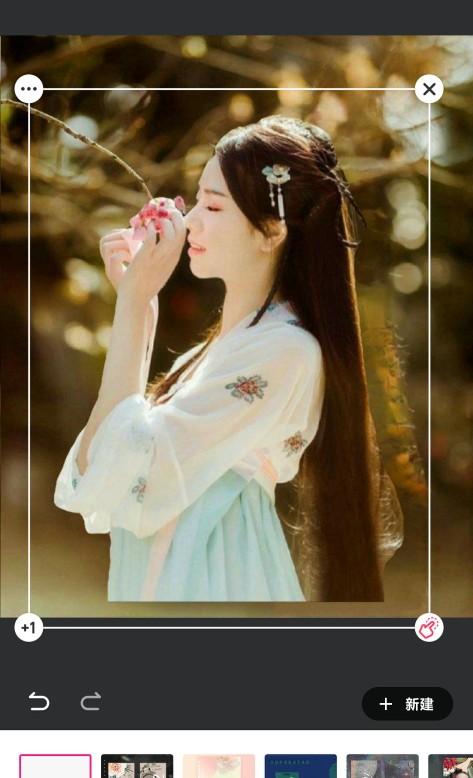
点击图片右上角x,这样我们就得到了一幅你想要的背景图。

抠图以后如何美化边缘美图秀秀,如何用美图秀秀将抠图和新图结合

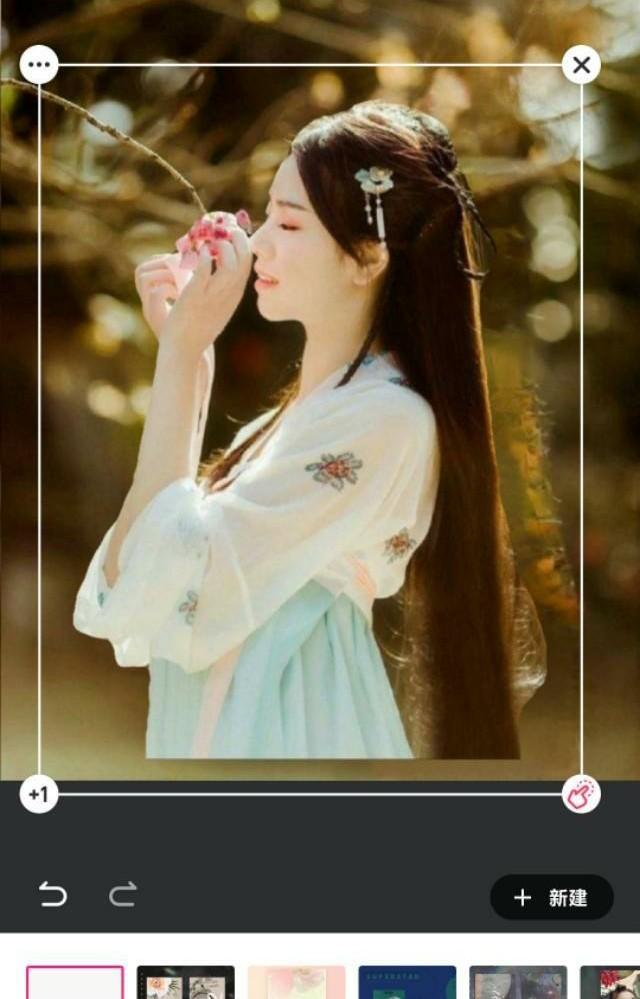
随意拖动画面中的人物,把人物放在你心里喜欢的位置。

抠图以后如何美化边缘美图秀秀,如何用美图秀秀将抠图和新图结合

按上步骤操作到这里时,拖动旋转角度,框里人物就可以随心所欲地放在你想要的位置。

抠图以后如何美化边缘美图秀秀,如何用美图秀秀将抠图和新图结合

抠图以后如何美化边缘美图秀秀,如何用美图秀秀将抠图和新图结合

更换图片背景,下面我们图片换个其他不同的背景吧

操作到这步时,

抠图以后如何美化边缘美图秀秀,如何用美图秀秀将抠图和新图结合

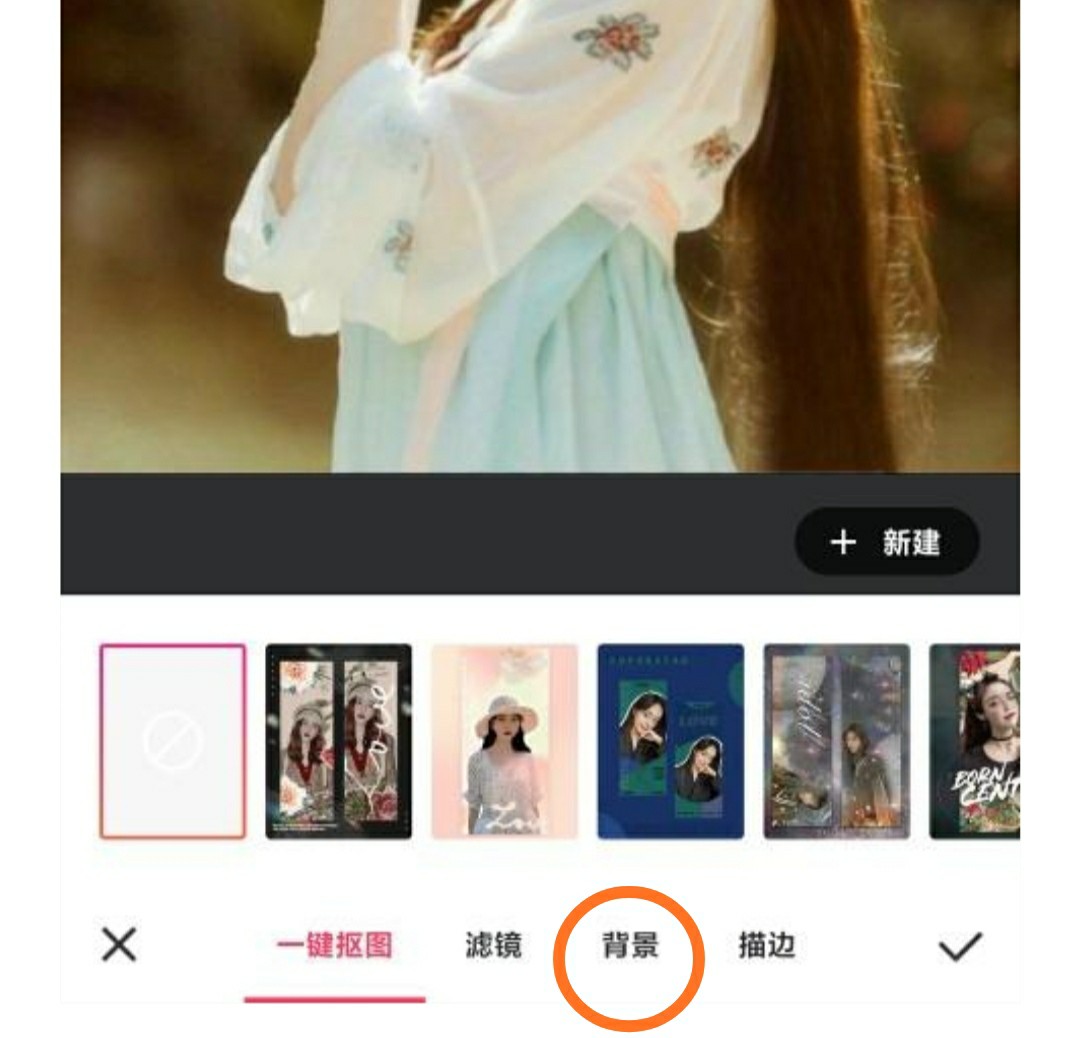
我们点击左上角背景,再点击图下所圈上的背景

抠图以后如何美化边缘美图秀秀,如何用美图秀秀将抠图和新图结合

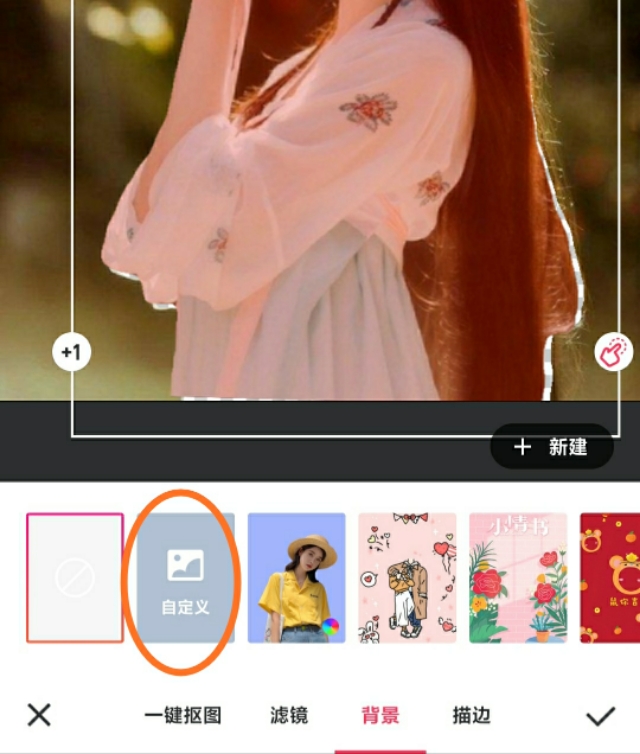
接着在下图点击自定义。

抠图以后如何美化边缘美图秀秀,如何用美图秀秀将抠图和新图结合

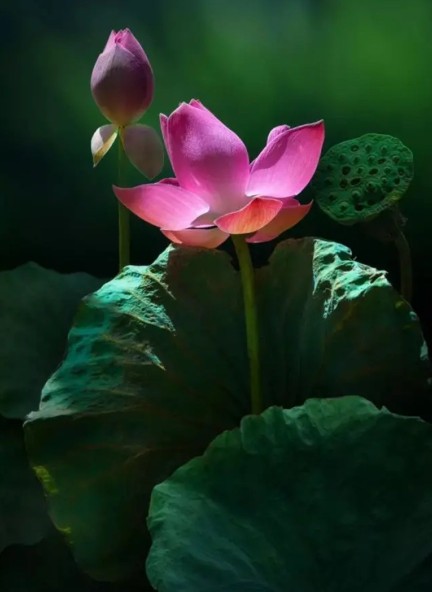
这时我们在相册里选一张图片

抠图以后如何美化边缘美图秀秀,如何用美图秀秀将抠图和新图结合

就出现下面的界面,移动图片中人物位置就可以了。

抠图以后如何美化边缘美图秀秀,如何用美图秀秀将抠图和新图结合

抠图以后如何美化边缘美图秀秀,如何用美图秀秀将抠图和新图结合

只要我们了解美图秀秀这些自带的功能,我们就可以随心所欲地修改图片了。