嗨,大家好,这次向大家聊一聊图层和蒙板,先来看一张图。
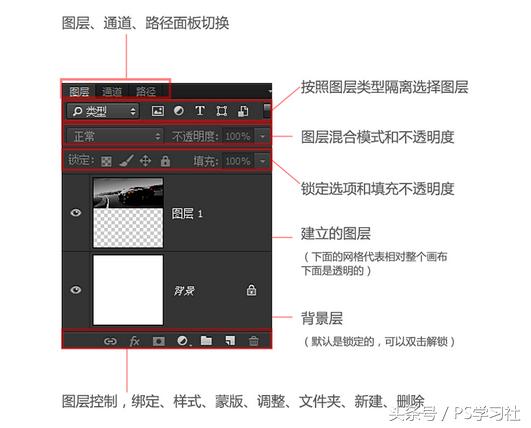
图层其实就是以画布大小一层一层姐加起来的,新建时都是透明的,你可以改变每一个图层的的像素内容。新建PS时,发现在图层面板最下面一层后面有一个小锁的图标,这一层叫做背景层。背景是锁定的,并且是不透明的,实际上它也是一层,就相当于最下面垫了一层白纸。

在图层面板上有一个很重要的属性:图层混合选项。对于初学者,可能很难理解什么叫做的图层混合选项,我们先来看看这样一张图:
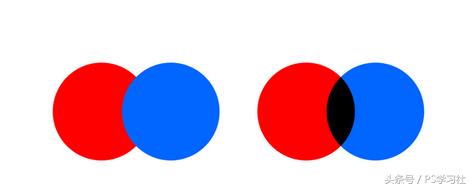
在左侧是两个圆,分别代表PS中的两个层,右侧同理。左侧是正常的混合模式,右侧在右边一个圆调整了一种混合模式,红*图色**形和蓝*图色**形就叠加出来了新的效果。 混合的原理就是改变某一层的混合模式,使它的颜色明度等色值跟下面所有的图层产生叠加后的变化。就像水彩中 红色加黄色可以调出橙色。 混合的模式有很多种,学会和理解并使用好图层混合能够让你事半功倍,且可以焕发新的效果。
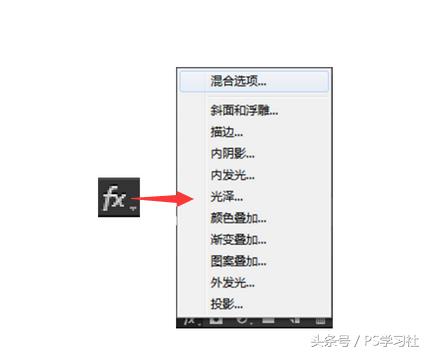
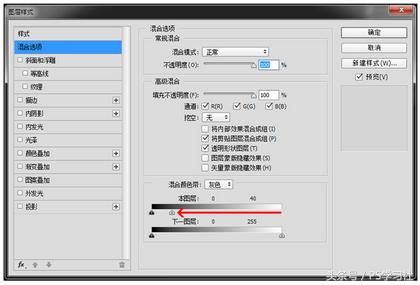
另外,实际上混合选项还有更多内容可以设置,属于高级设置的感觉,当点击图层样式时,弹出的选项第一项还有个“混合选项”,别晕,点进去。

这里面实际上相当于对图层的一种高级设置,实际上对于新手没必要关注里面太多细节,只是其中“混合颜色带”这个有点意思。它相当于通过滑竿逐渐去掉图层内的浅色或深色,在不损坏原图的基础上可以快速达到隐藏某些像素的目的。
图层还有一个比较关键的参数就是“不透明度”和“填充”!
很多新手只会使用不透明度,而从来不用填充,我们先看看它们有什么区别。
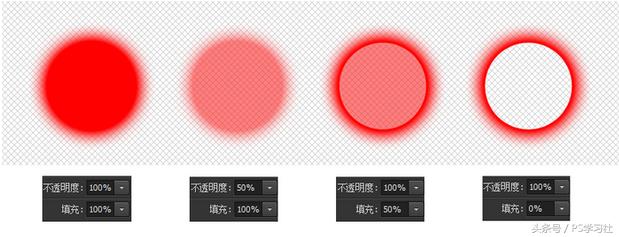
从上图可以看出区别吧?
对,不透明度是针对图层以及附属于图层的一切效果,而填充只针对图层本身自有的像素内容。
下面来说一说蒙板蒙版。可以这么说,PS高手一般不会损坏原图,并且会大量的使用蒙版。
首先先说一说蒙版的概念。
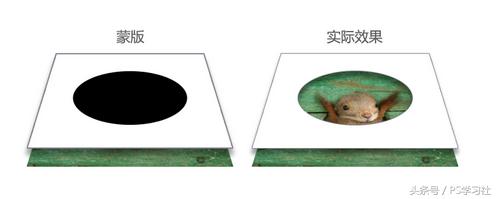
蒙版相当于在图层贴上一层特殊的贴纸,贴纸是白色的,当你涂上黑色就能透出来后面的内容,类似于刮刮乐!要注意的是,蒙版不是新的图层,而是付于图层的,可以理解为它是虚构的,它不会损坏原图,随时修改随时调整或删除。
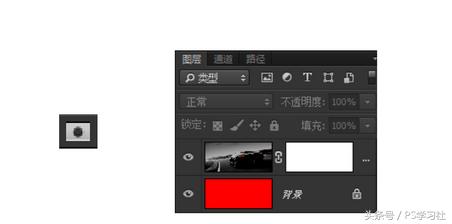
点击蒙版图标,建立蒙版。蒙版建立后,在图层上会链接一个白色的内容,这个就是蒙版。
在使用蒙版前,需要注意选择时的几个不同的区别,见下图。
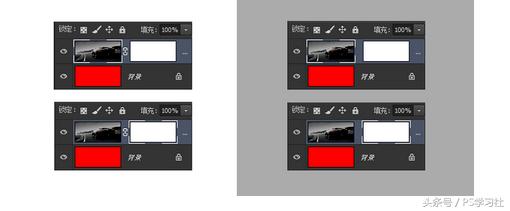
看出什么不同没?很多新手小白就是没注意这个细节而葬送了蒙版之路!
蒙版可以选择,图层本身可以选择,链接状态下不论选择谁都会同时被物理操作,针对蒙版的操作应该选中蒙版,取消链接后可以对蒙版进行独立的移动、缩放等操作! 这一点很重要!这也是我重点提醒要养成随时查看图层的原因!
那么,前面说明的蒙版白色是不透的,黑色是透明的,那么我们怎么使用蒙版?
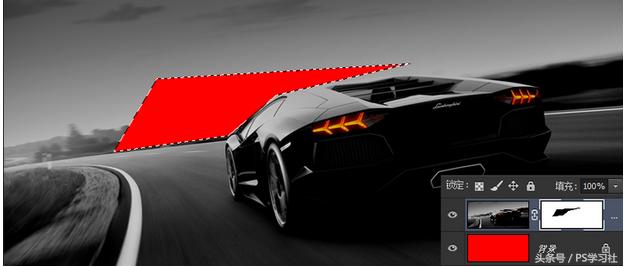
为了明显我将背景改成了红色
可以使用选区对蒙版填充黑色。
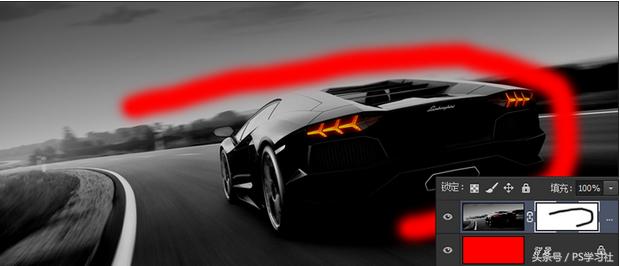
可以用画笔图。蒙版不止有黑白灰的关系,也有透明度。
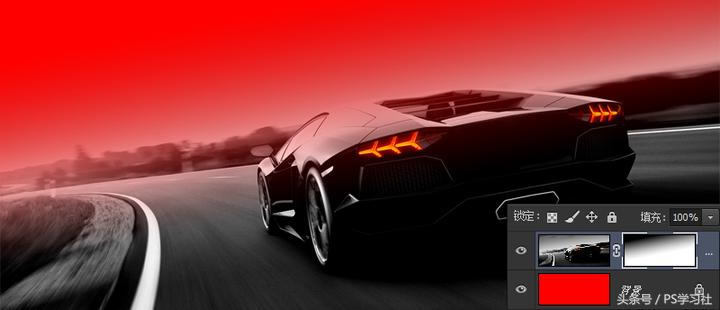
可以使用渐变工具直接拉渐变。
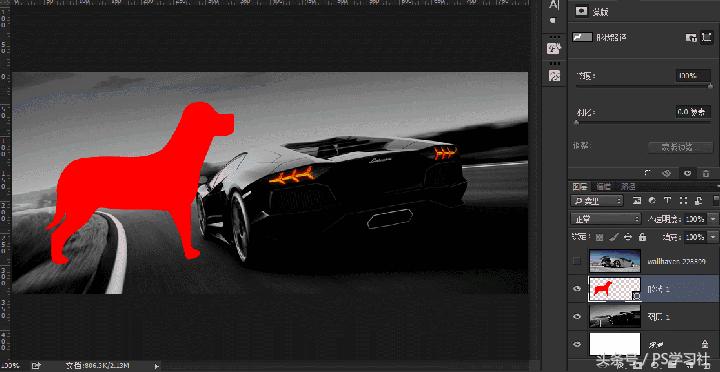
当然,也可以通过形状路径来建立蒙版(按住Ctrl将形状拖拽到图层上,按住Ctrl+Alt拖拽已有蒙版到其他层可以复制),这样蒙版会更精准灵活。
蒙版处右键,弹出的选项可以对蒙版隐藏、删除等操作。
看了这么多,有没有搞懂?蒙版对于“抠图”可以说是万能的,你只需要改变蒙版的像素灰度及透明度。
最后,PS中实际上还有另一种蒙版————“快速蒙版”
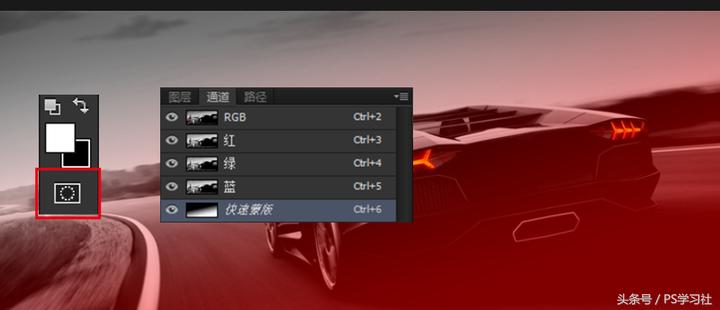
在左侧的工具栏最下方可以找到,点击后会发现图层没有任何变化。
这是因为快速蒙版是在通道层内新建的一层通道,通过最通道的灰度和透明度调节,使“所有图层”受到影响。是所有图层 !