如果你的电脑屏幕显示的内容看起来有色差,某种颜色的显示效果有点不对劲,那可能显示屏的色彩不准,颜色没有校正好造成的。Win10系统里自带了一个"颜色管理"功能,就是用来校准显示器颜色的。下面我们来看看如何操作!
注:
- 校准之前先让你的电脑开机运行30 分钟以上,这样的显示状态才能保证在正常水平。
- 如果你使用的是分体的台式机先找到显示器上的菜单设置,将显示器设置为出厂默认颜色设置。
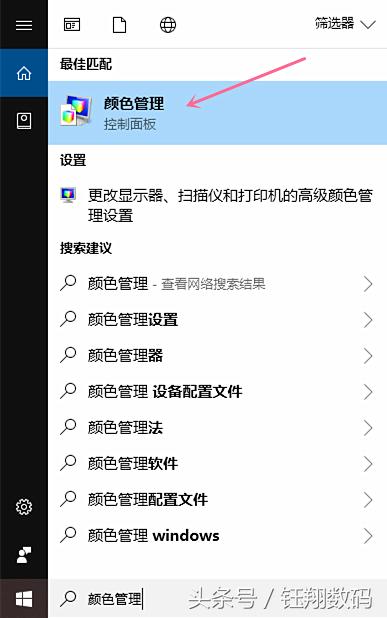
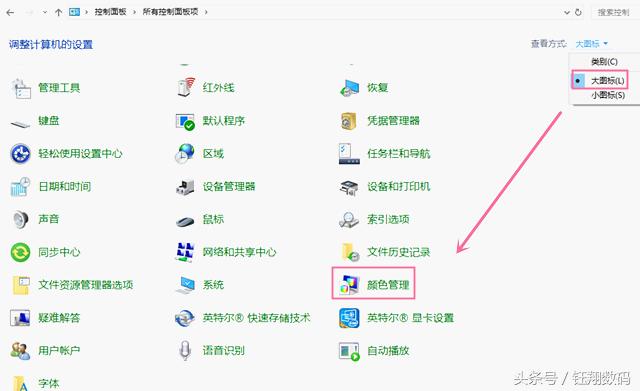
1、在桌面左下角搜索框输入【颜色管理】,点击打开。(或在"控制面板"菜单界面上,右上角选为"大图标",然后下拉找到"颜色管理"选项。点击打开。)
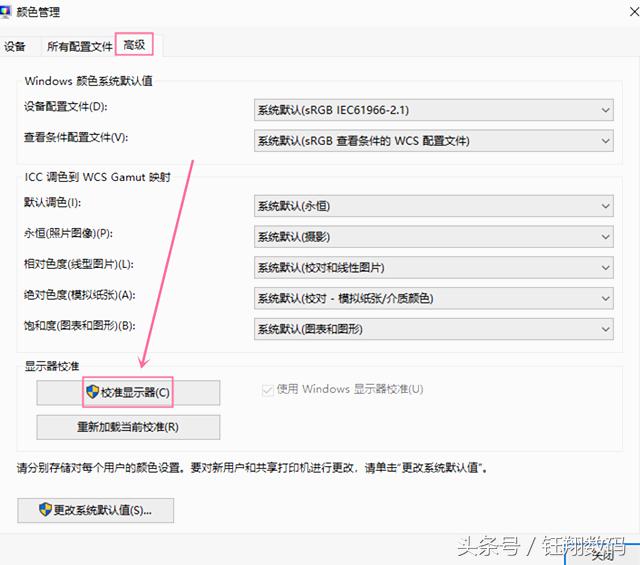
2、【颜色管理】窗口中切换到【高级】选卡,再点击【校准显示器】。
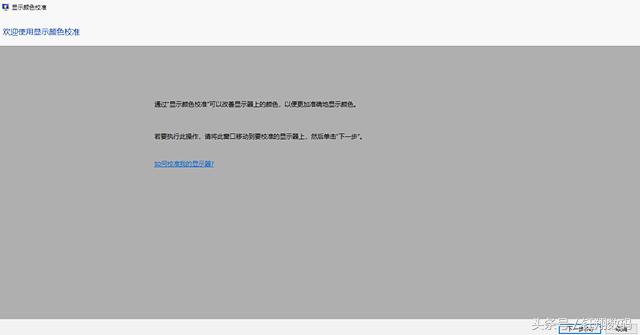
3、在打开显示颜色校准窗口中,点击"下一步"。
4、第一个调整的是伽玛。需要在待会儿出现的伽马样图中,把效果调整到像中间那幅图一样。
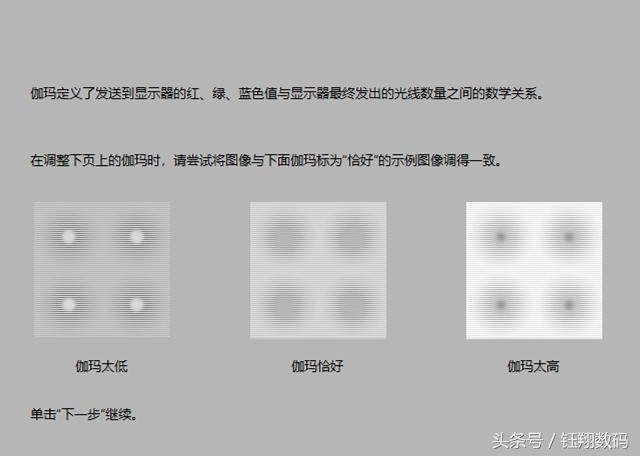
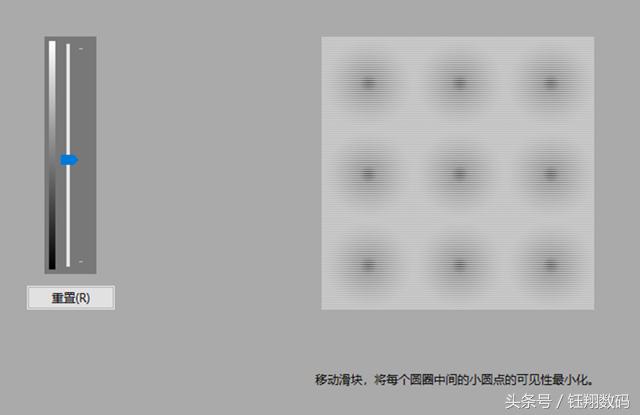
点击下一步,上下拖动滑块,到刚刚合适的位置。点击下一步。
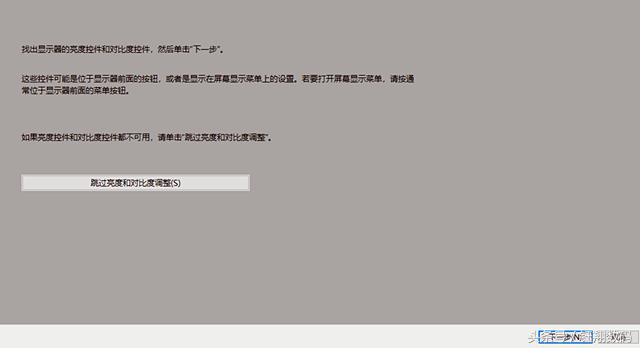
5、第二个需要调整的,是亮度和对比度。(如果不想调整的话,直接点击上面的"跳过亮度和对比度调整"按钮,如果需要调整的话,点击"下一步"按钮)
点击下一步,一样需要调整到中间图片的样式,点击下一步,这个时候,我们调整显示器上的亮度,直到可以清晰分辨衬衫和外套,并且勉强可以看到 X。
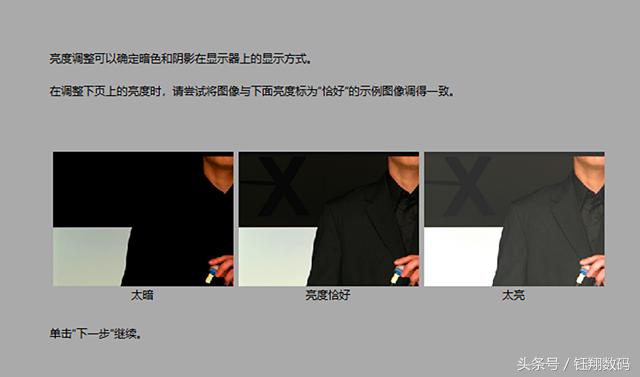
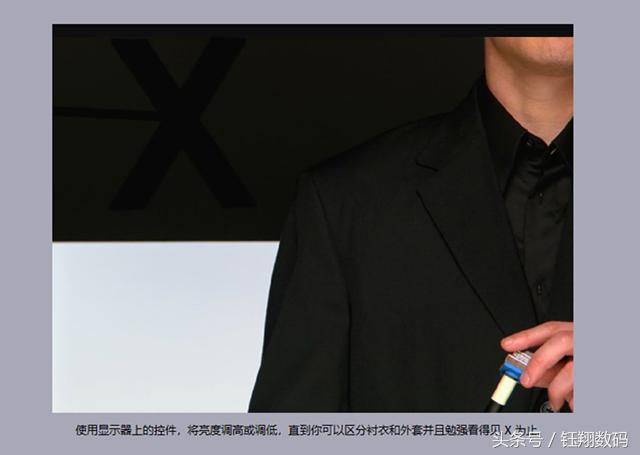
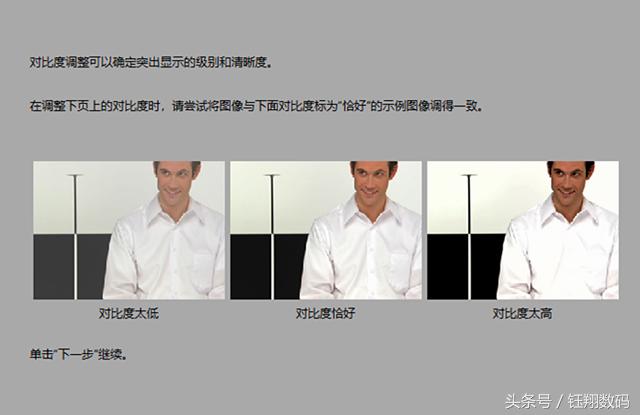
再点击"下一步"是调节对比度,看看样图,需要调节对比度到能够看到衬衣褶皱和钮扣,点击下一步。

6、第三个是调整显示器的颜色平衡,点击下一步。
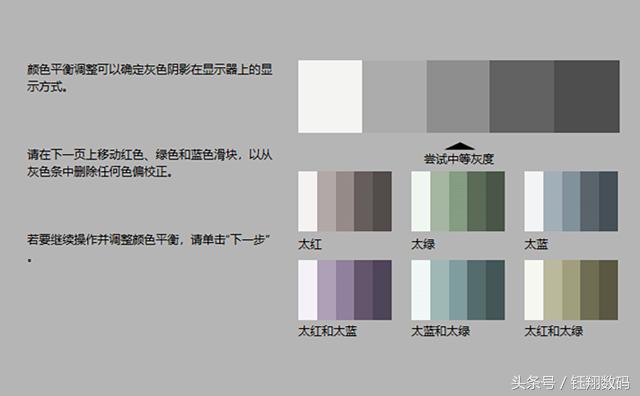
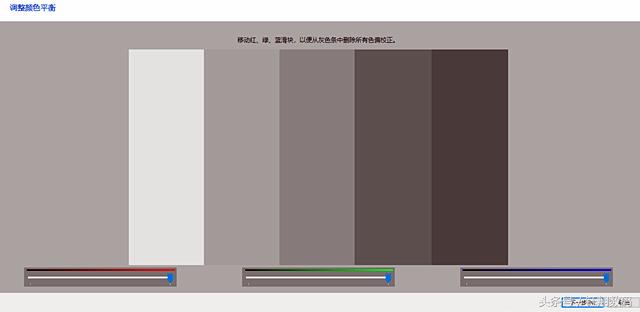
在这里调节红绿蓝的滑块,从灰色条中删除所有色偏校正。设置完成后,点击下一步。
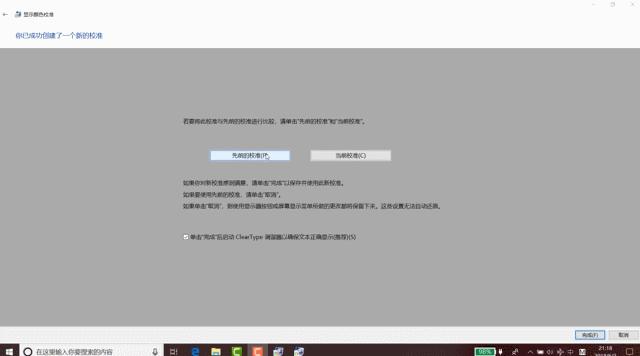
7、在这里你可以点击按钮看当前校准和和先前的校准。
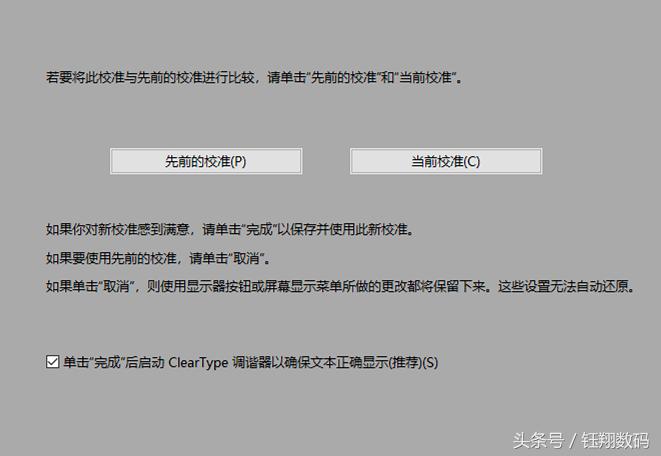
如果你对刚才的调节满意,并且不需要启动 ClearType 调谐器调整文本字体的话。先取消勾选,然后直接点击完成就可以了。
Win 10上的"颜色管理"功能可以让你简单地为电脑自定义配置显示颜色。如果你电脑屏幕的颜色显示效果不佳,不妨应用此功能进行校正设置一下。