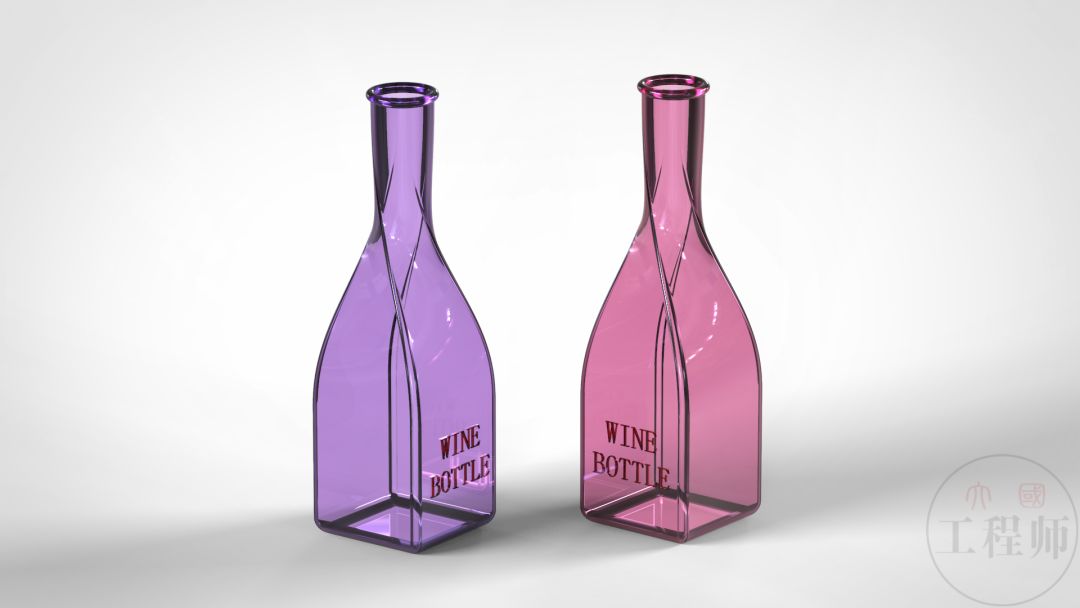
solidworks钣金扭曲放样 (solid works扭曲建模)

solidworks封闭抽壳建模,solidworks钣金扭曲放样

solidworks封闭抽壳建模,solidworks钣金扭曲放样

建模步骤:

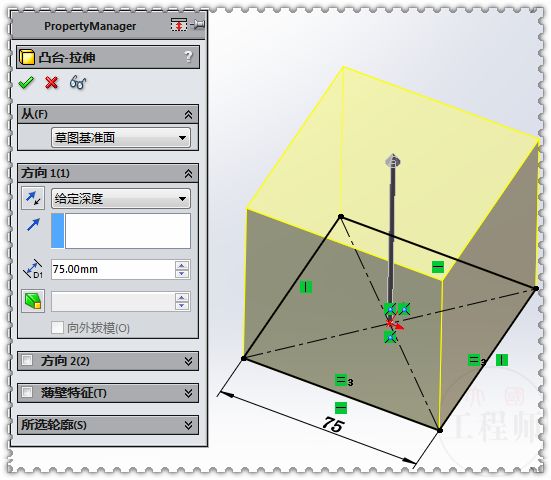
1.在上视基准面上画一个正方形,边长:75 ,拉伸高度:75 。
solidworks封闭抽壳建模,solidworks钣金扭曲放样

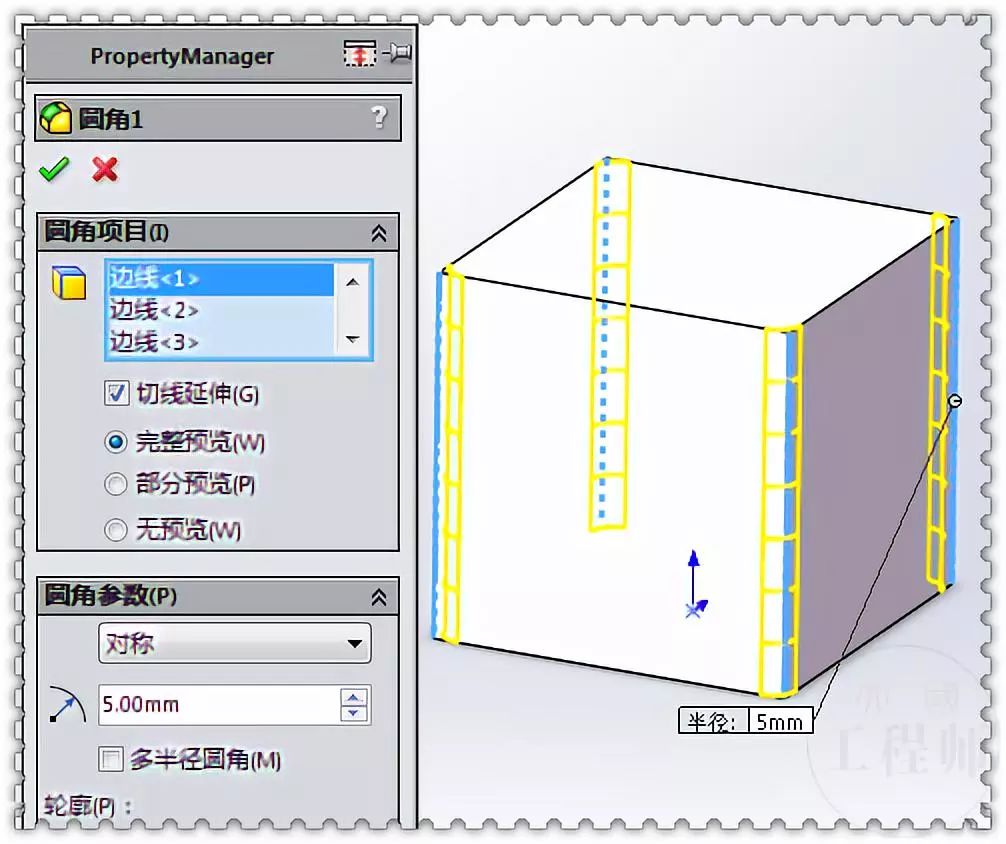
2.圆角,半径:5 。

solidworks封闭抽壳建模,solidworks钣金扭曲放样

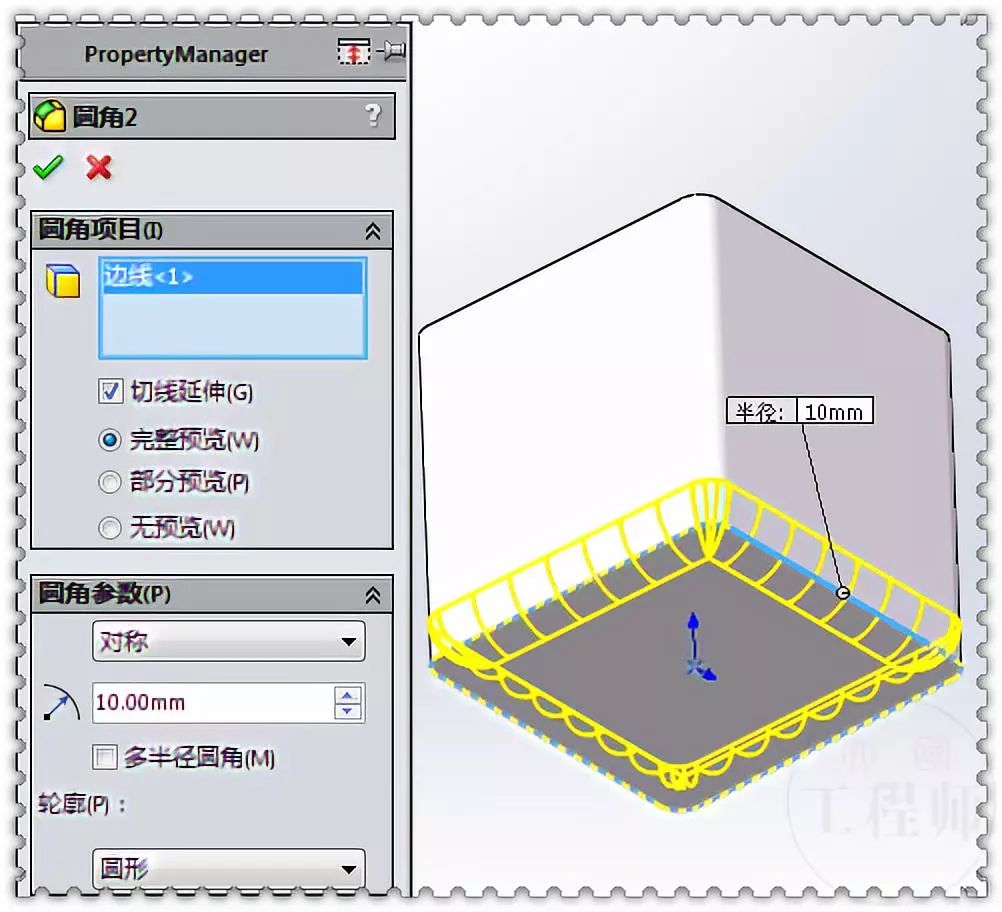
3.底部圆角,半径:10 。

solidworks封闭抽壳建模,solidworks钣金扭曲放样

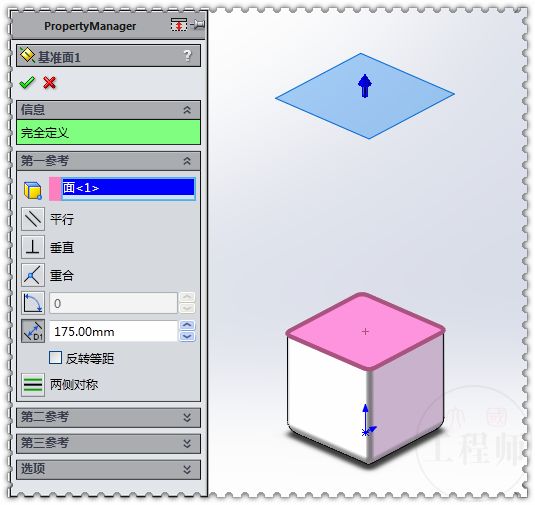
4.新建一个基准面,距离粉色面:175 。

solidworks封闭抽壳建模,solidworks钣金扭曲放样

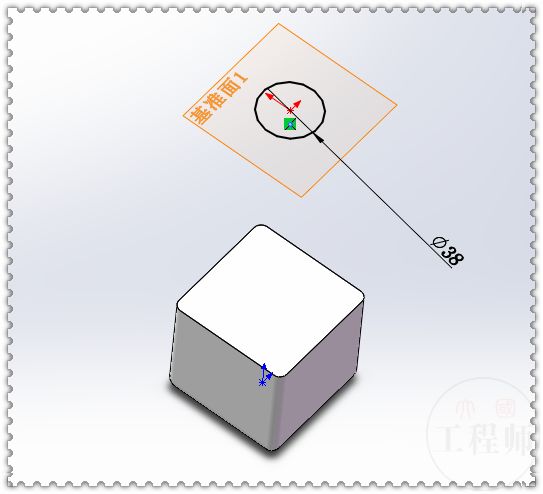
5.在新建基准面上画圆,直径:38 。

solidworks封闭抽壳建模,solidworks钣金扭曲放样

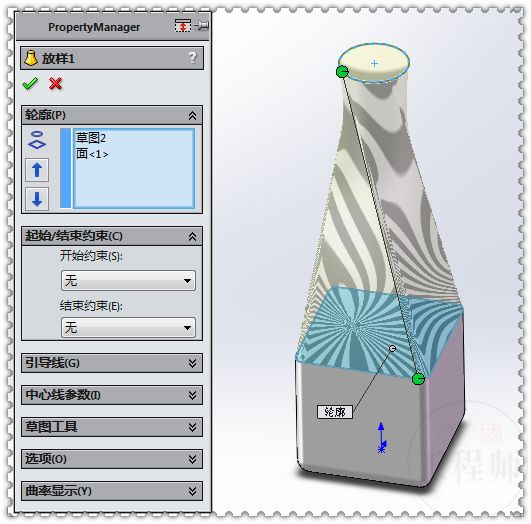
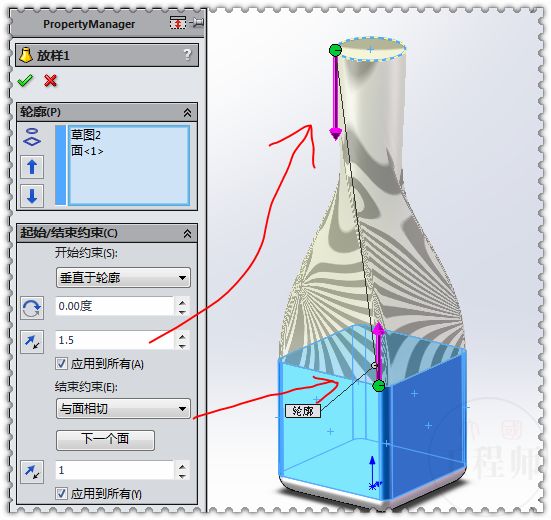
6.放样,轮廓为:圆和蓝色面。把约束点错开。

solidworks封闭抽壳建模,solidworks钣金扭曲放样

起始/结束约束:瓶口垂直于轮廓,中间与面相切。

solidworks封闭抽壳建模,solidworks钣金扭曲放样

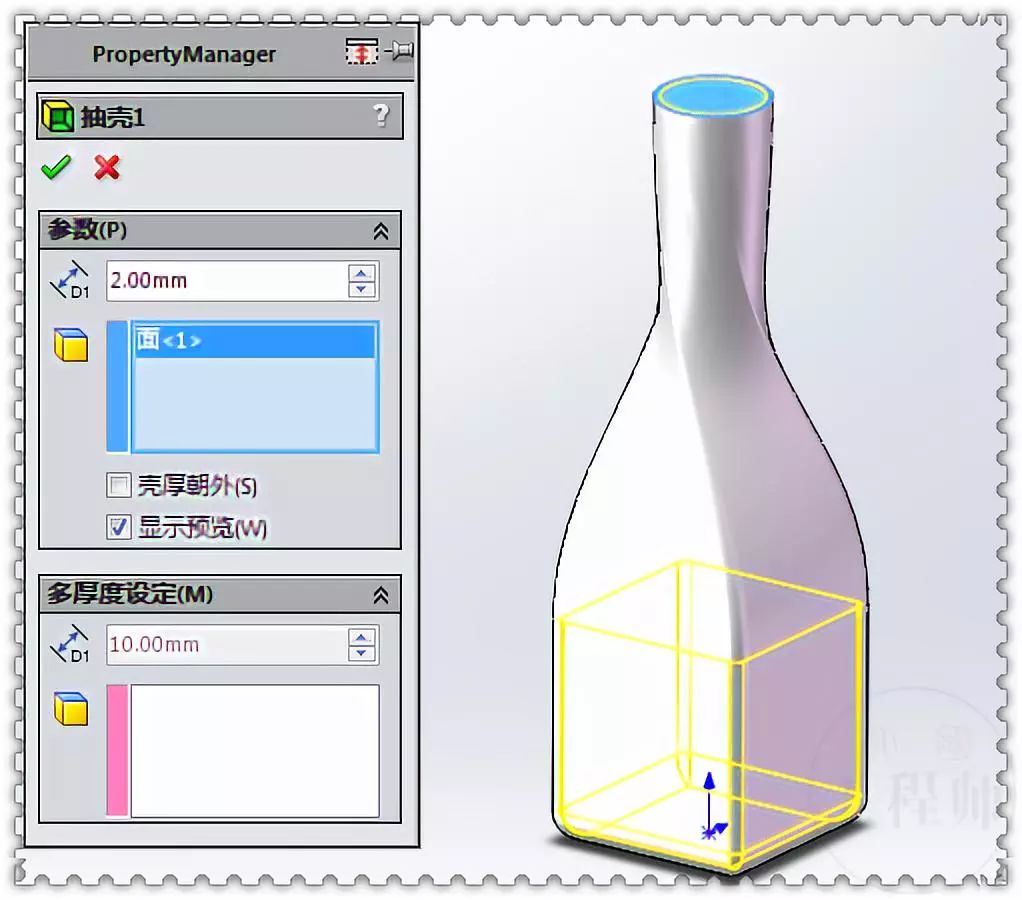
7.抽壳,厚度:2 。

solidworks封闭抽壳建模,solidworks钣金扭曲放样

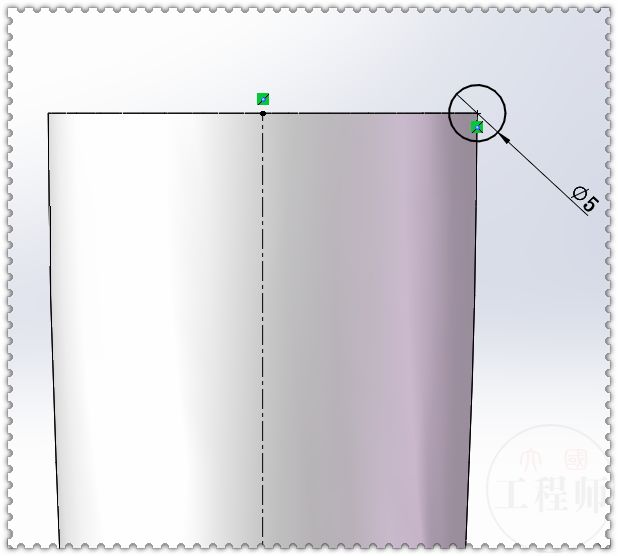
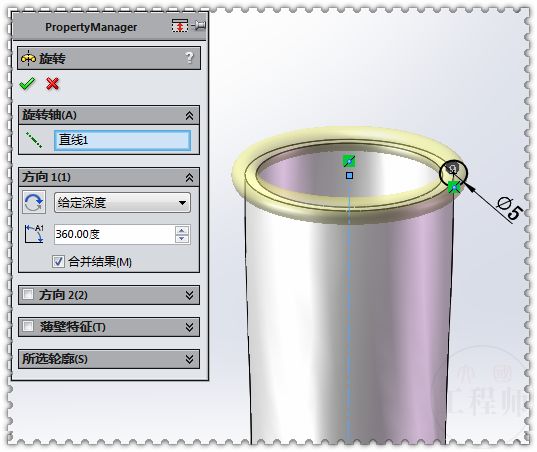
8.在前视基准面上草绘,在瓶口画圆。

solidworks封闭抽壳建模,solidworks钣金扭曲放样

9.旋转。

solidworks封闭抽壳建模,solidworks钣金扭曲放样

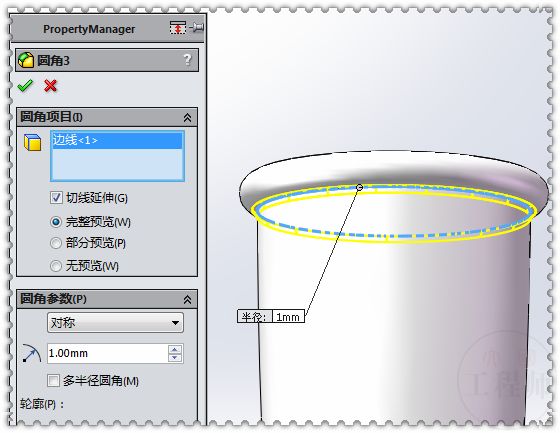
10.圆角,半径:1 。

solidworks封闭抽壳建模,solidworks钣金扭曲放样

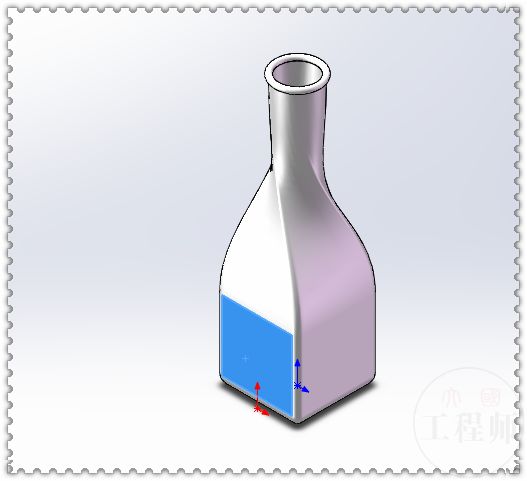
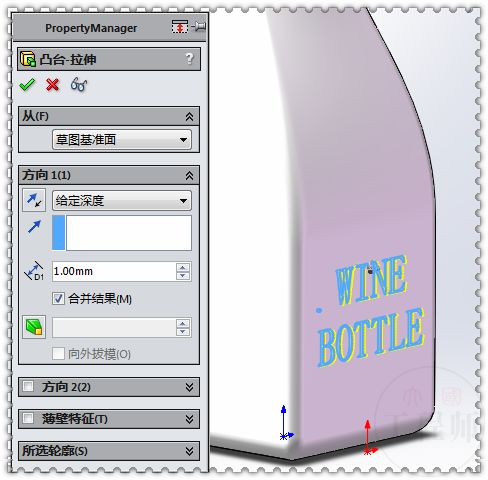
11.在蓝色面上草绘。

solidworks封闭抽壳建模,solidworks钣金扭曲放样

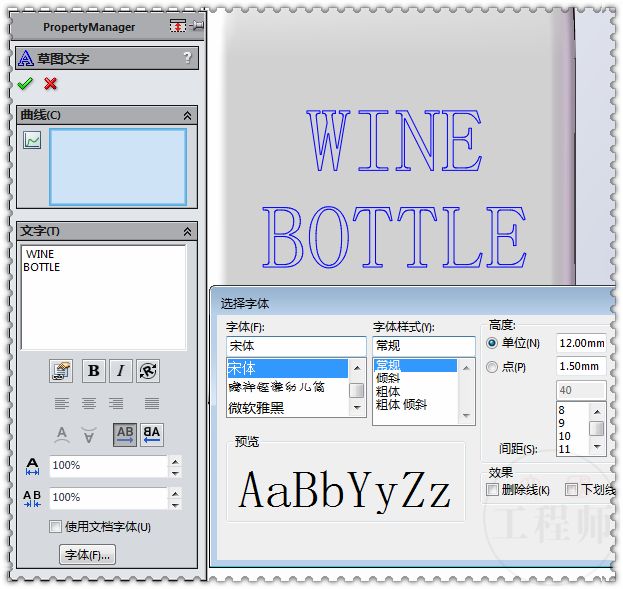
草图文字

solidworks封闭抽壳建模,solidworks钣金扭曲放样

12.拉伸凸台,高度:1 。

solidworks封闭抽壳建模,solidworks钣金扭曲放样

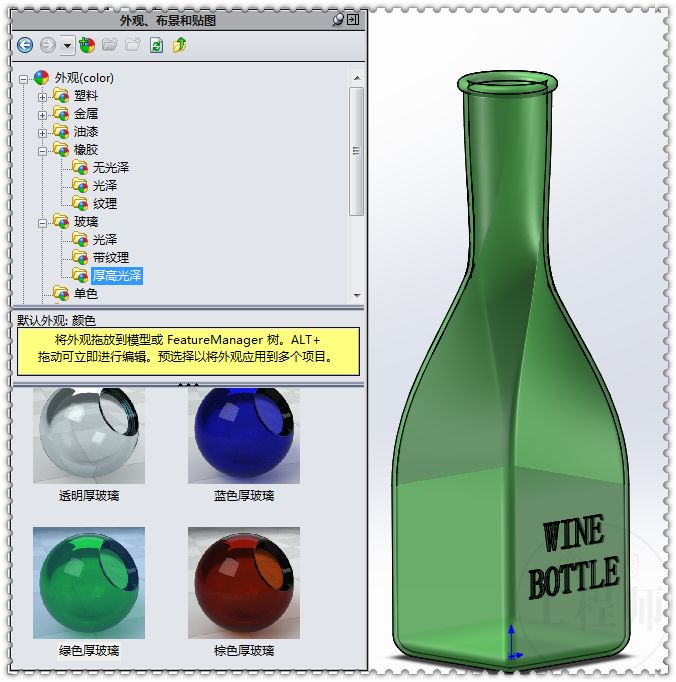
13.给瓶子添加外观。

solidworks封闭抽壳建模,solidworks钣金扭曲放样

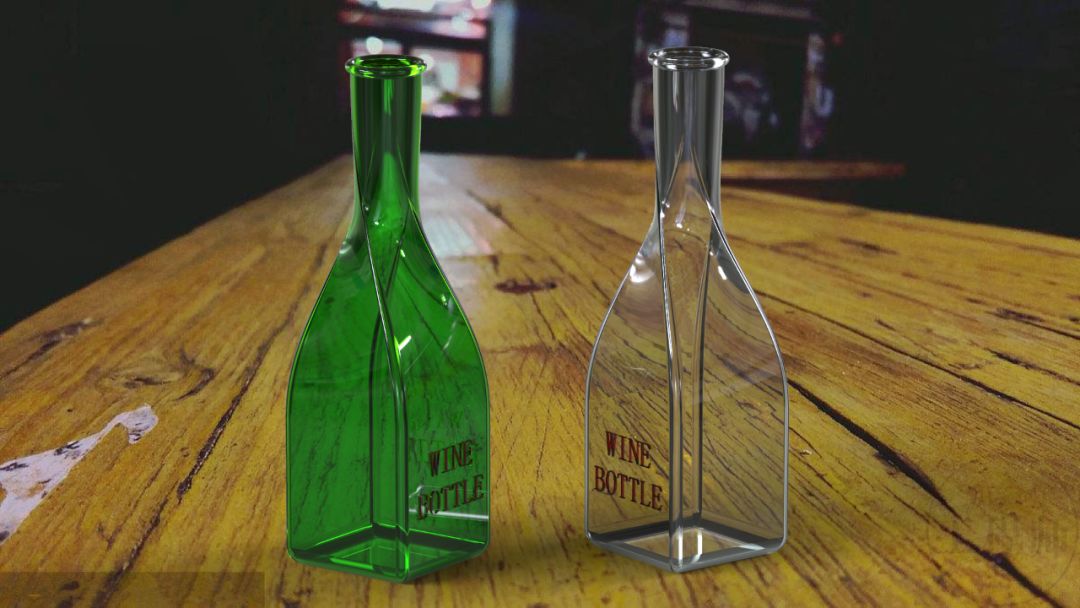
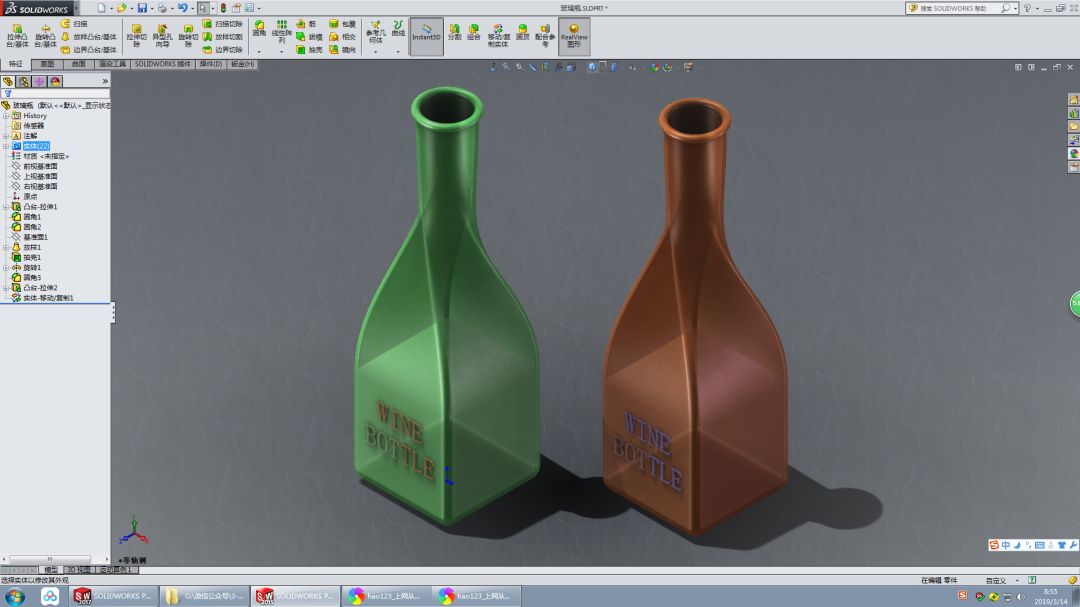
14.完成,渲染一下。

solidworks封闭抽壳建模,solidworks钣金扭曲放样

solidworks封闭抽壳建模,solidworks钣金扭曲放样

本文由大国工程师原创,欢迎关注,带你一起涨知识!