一看就会的手机滚动截屏,老少皆宜
很多人玩手机时遇到喜欢的内容都会截屏保存下来,但内容多于一个屏幕时就会需要滚动截屏,如果手机较新可能系统本身支持(比如华为近二年手机,点击手机屏幕并画S型或者点击手机弹出的"滚动截屏"选择),但是老手机不支持或者您的新手机不支持或者嫌新手机操作方法复杂不好学怎么办,没关系,只要在安卓手机中安装应用程序"滚动截屏"或者"截屏精灵(需root)",一切不再话下。
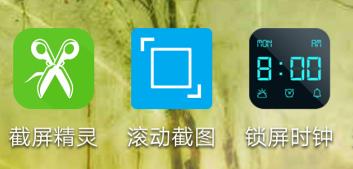
1、 使用应用程序"滚动截屏"截屏
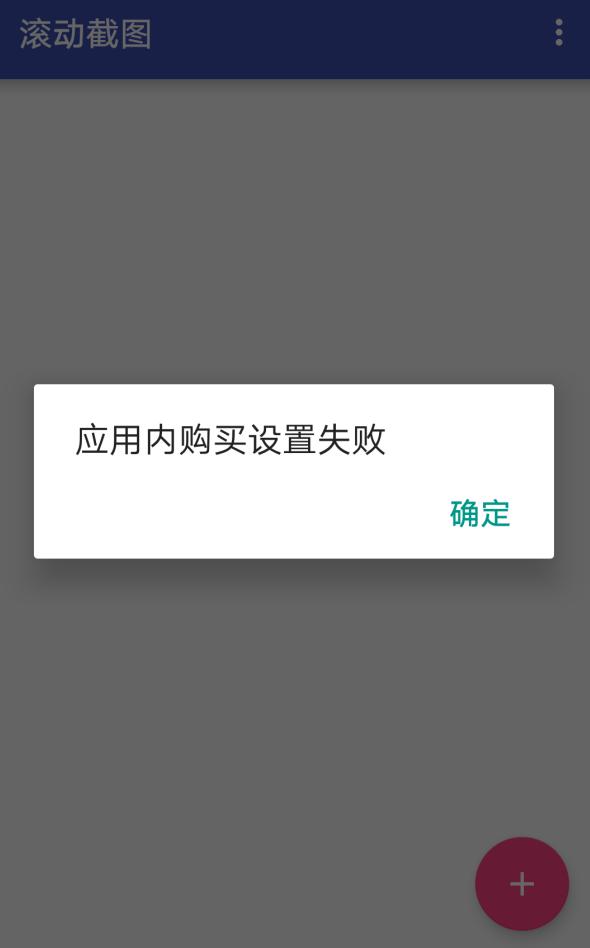
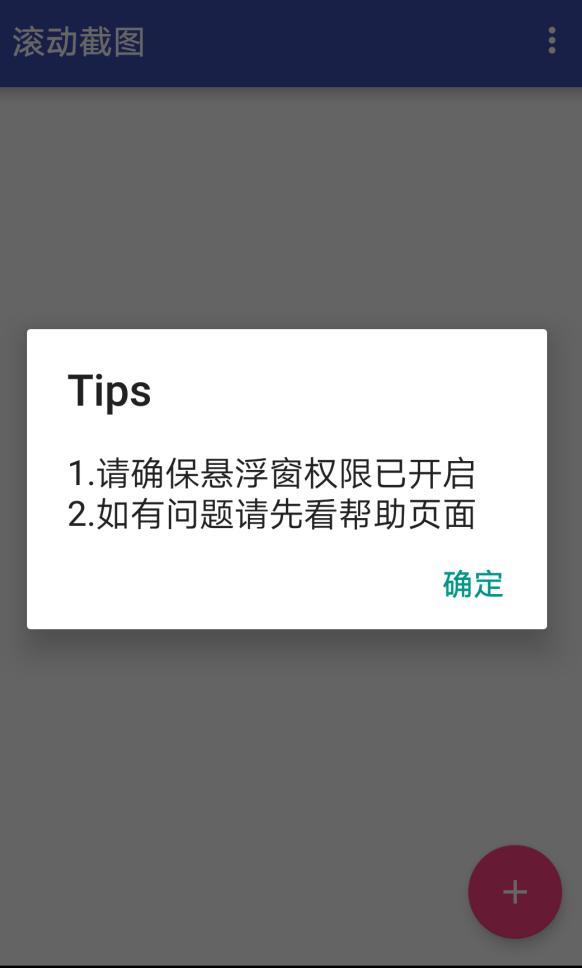
打开"滚动截屏",不用理会失败告示点"确定"
接下来
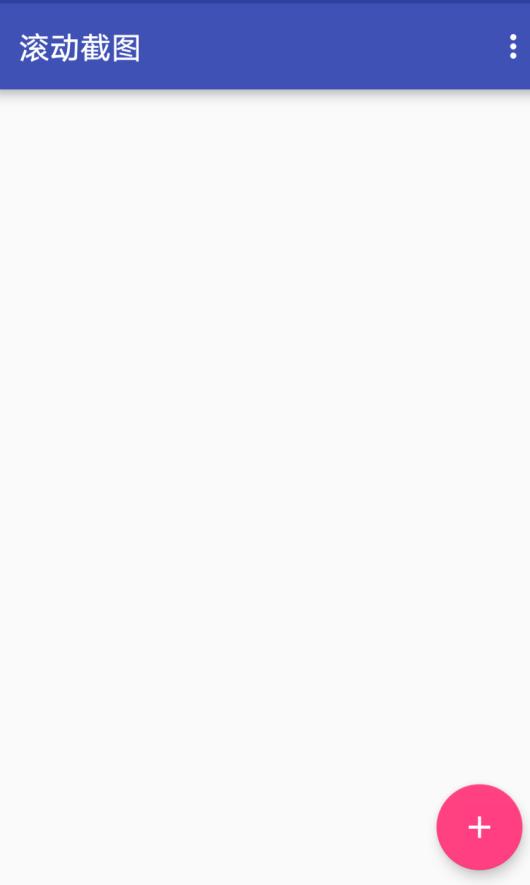
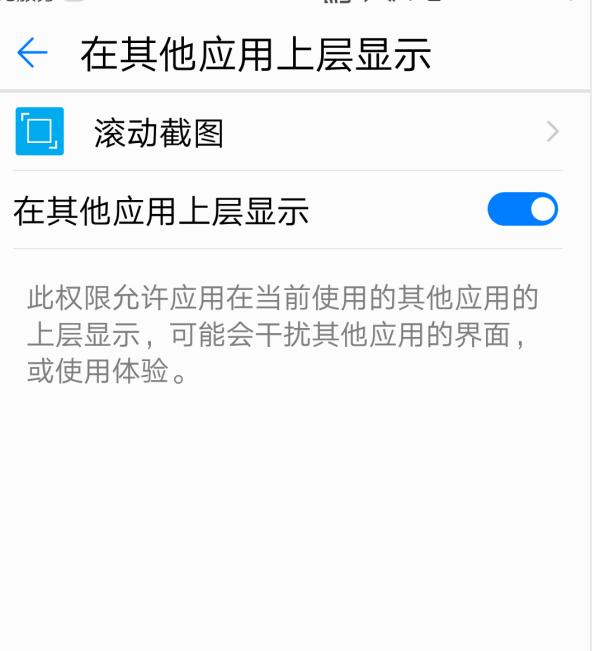
第一次使用会提示开启权限
打开“在其他应用上层显示”开关
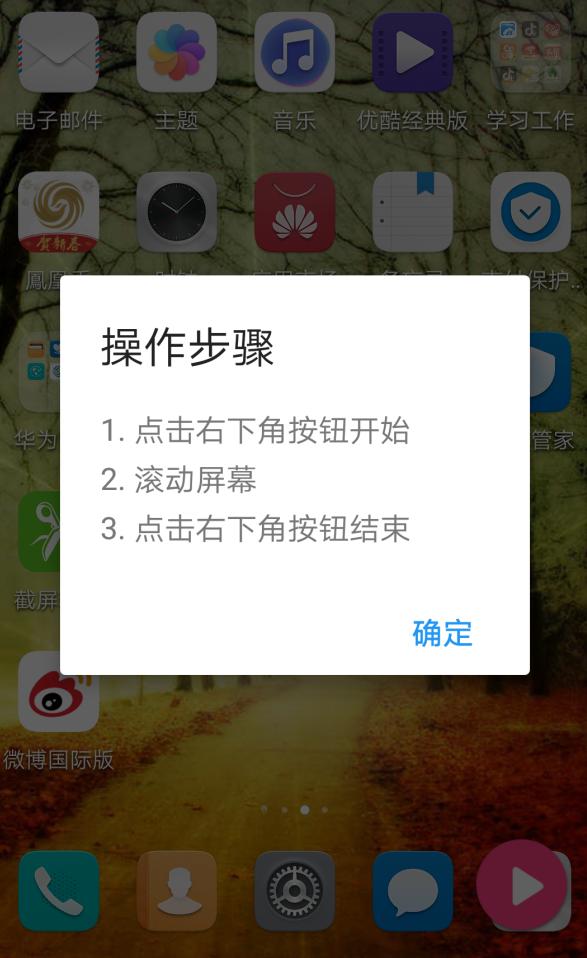
第一次操作还会出现操作步骤提示,点"确定"
按操作步骤“开始”按钮
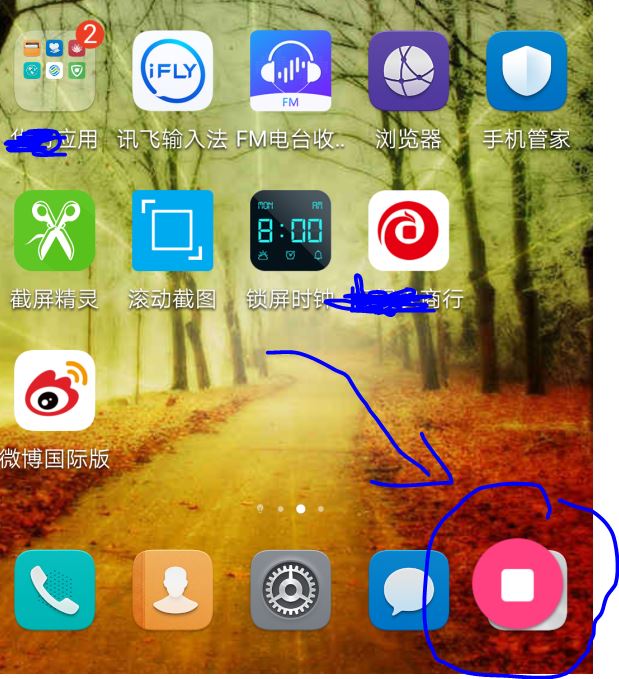
打开可能需要截屏的任意应用,此处是浏览器程序
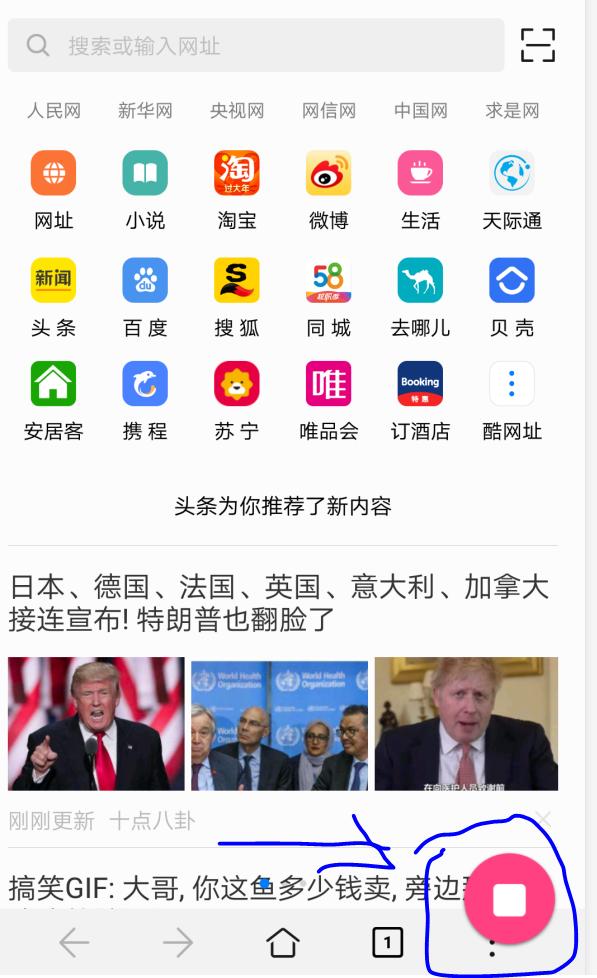
手动滚动屏幕直到点击上图结束按钮,列图显示已截屏的图,等您再次截屏或者点开查看刚截屏的长图
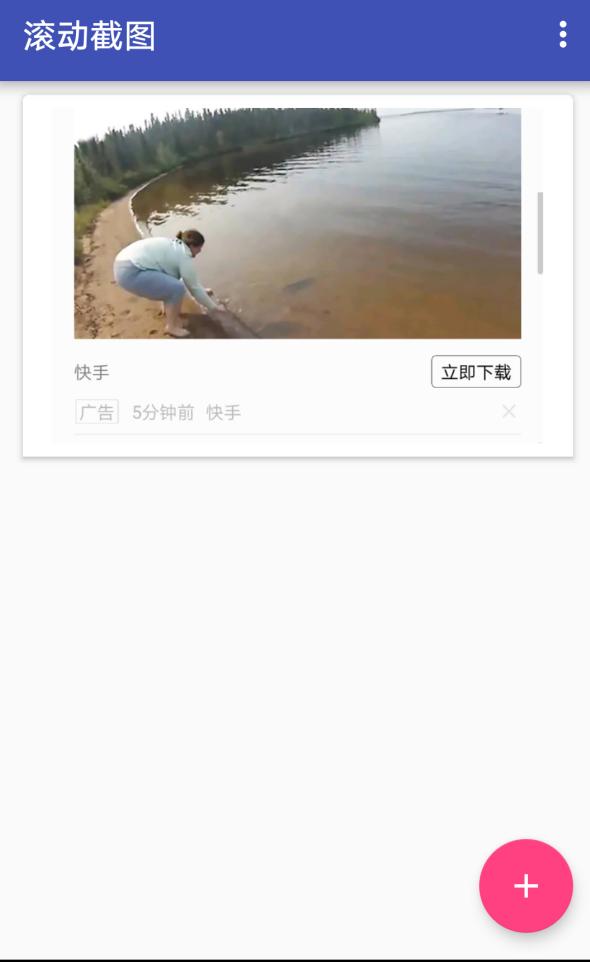
下面是滚动截屏成功的一个长图

2、 使用"截屏精灵"应用截屏
打开"截屏精灵"并开启通知栏
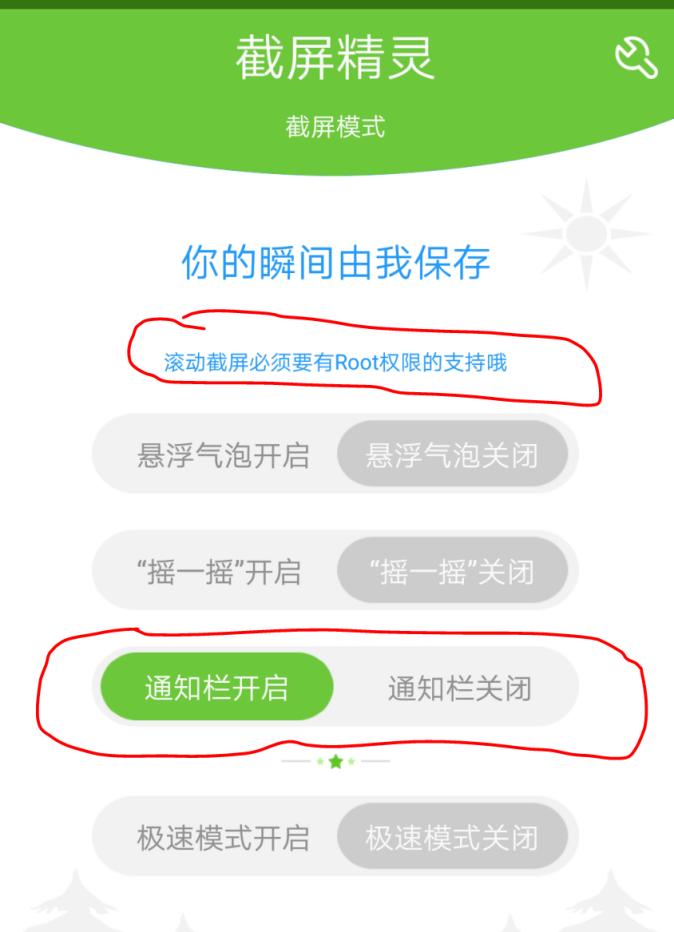
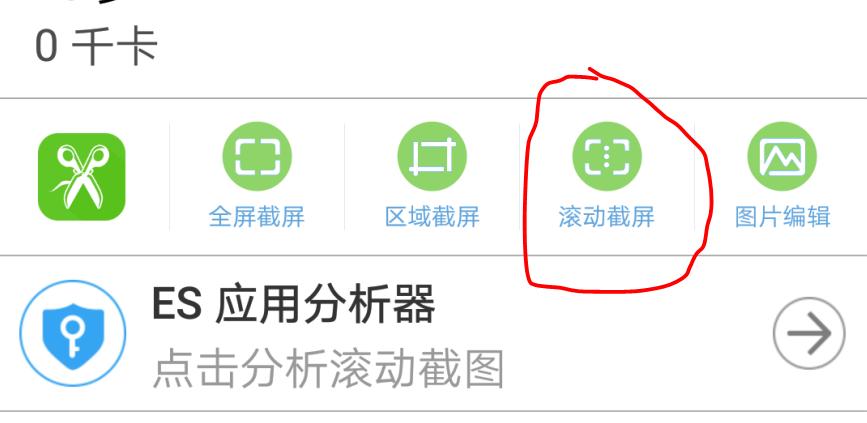
需要滚动截屏时点开通知栏,已root手机选择"滚动截屏"即可,无需手动滚动