视频加载中...
今天我们正式入门这款名为Adobe Photoshop,俗称PS的软件。按照比较传统的概念,PS更专长的是图片的处理,而不是图形的创作。也就是说,它更适合对已有图片、形状等等进行再处理,而不是从无到有的重新创造。但更新迭代这么多版本之后,各个软件之间的作用已经开始相互交融。在PPT都可以对图片进行高级处理的今天,Photoshop已经快要无所不能,更可以用来进行视频的编辑再创造啦!!!!!!

▲PPT都开始逆天了
简短截说,要掌握Photoshop,我们先掌握一个图层的概念。把一张处理完成的PS成品拆解开来看,其实就是由不同的图层拼合而成。这些图层就像现实中的物品一样拥有层级关系。现实中的物品可以上下层叠和移动,PS当中的图层也可以,方法就是通过右下方的图层面板。用鼠标拖动相应的图层。这样就能更改他们的上下级关系。
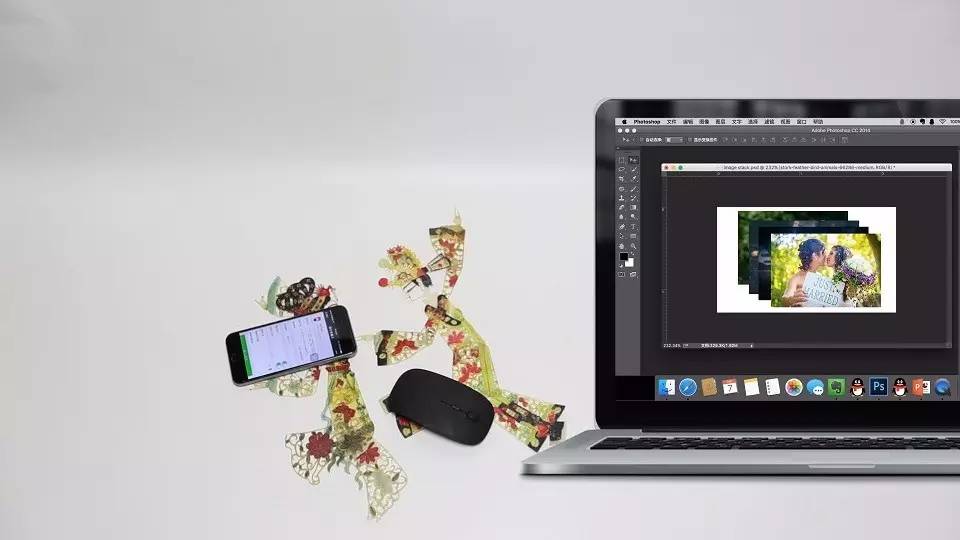
▲图层的概念和现实事物是一样的
在图层面板当中,你可以点击右下角的新建按钮,新建一个图层,也可以点击这个垃圾桶,删除选中的图层。新建的图层一般是透明哒、空哒,神马木有。这个时候如果你用铅笔在上边画两笔,这个笔画就是这个图层;如果你再写几个字,它就自动成为一个新图层,如果你再拖入一张新的图片,当然又是一个新图层。

▲绘画、文字、图片都是图层
这样干讲好没有成就感呀,来,我们做一个东西先。我们一般会根据自己要做的内容新建一个项目,这里点击文件、新建,或者直接摁住Ctrl+N ,在弹出的对话框中,我们来给这个项目取个名字,然后设定长度和宽度。比如我想做一个长宽比为1920x1080像素的图片,设定长宽分别是1920和1080;分辨率和颜色模式暂时先不说它。背景内容一般默认为白色,你也可以选择其他颜色或透明。然后我们点击确定。这一块就是我们新建的项目。

▲根据目的和用途新建项目
在图层面板看到,白*图色**层被默认为背景。点击这个项目的标题栏并拖动,然后撒手,项目会自动变成一个小窗口。在空白处双击,或者摁快捷键Ctrl+O,找到我们准备好的舞台背景图片。点击打开。这就算是默认增加了一个小项目。点击图片标题栏并拖放到其他位置。两个项目就分离开了。我们在左边工具栏上,选择这里的移动工具。就可以从“舞台”这个项目当中,点击鼠标并拖动图片到新建的项目当中。然后在新建的这个项目中,摁住Alt键的同时滑动滑轮就可以缩放项目大小看到全局。觉得刚打开的图片看起来很碍眼,就可以过河拆桥,关闭它。然后在新建项目中拖动舞台背景,让它霸屏。这个时候我们看看图层面板。这个舞台就成为了新的图层。让我们养成良好的习惯,在图层的名字上双击一下,给它取个名字叫做“舞台”。
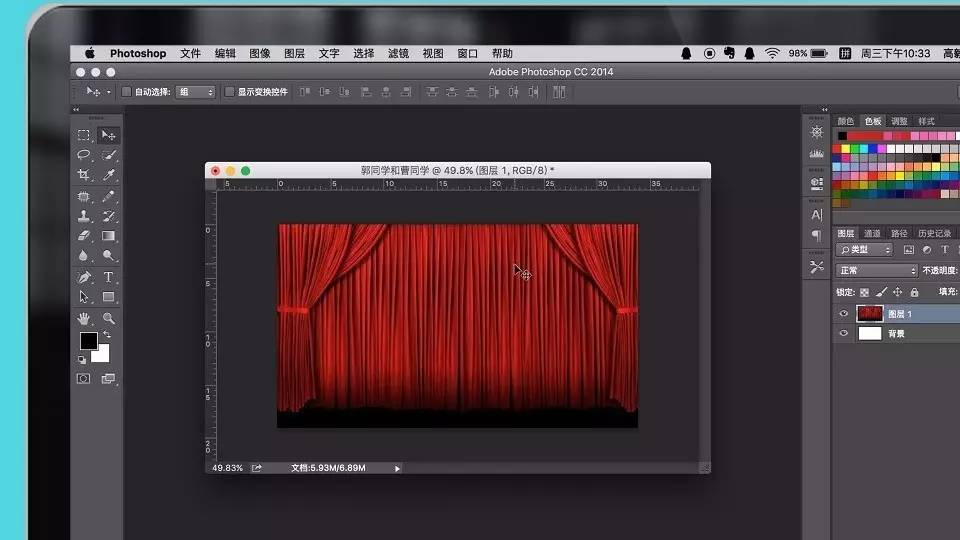
▲第一个图层拖放成功
然后我们再在空白处双击,按照刚才的方式打开并拖入剩下的图片。也给它们取好名字。我们在右边的图层面板看到,所有的图层在这里都有相应的小图标。一般来说,在图层面板点击选中该图层,才可以对图层进行拖动和其他操作。比如我们点击郭德纲同学,把他拖动到这里,点击曹云金同学,把他拖动到这里。其他图层也这样拖动。之前说到上下层级关系,我们可以在图层面板上把曹同学托放到这个气泡的前边或者后边。
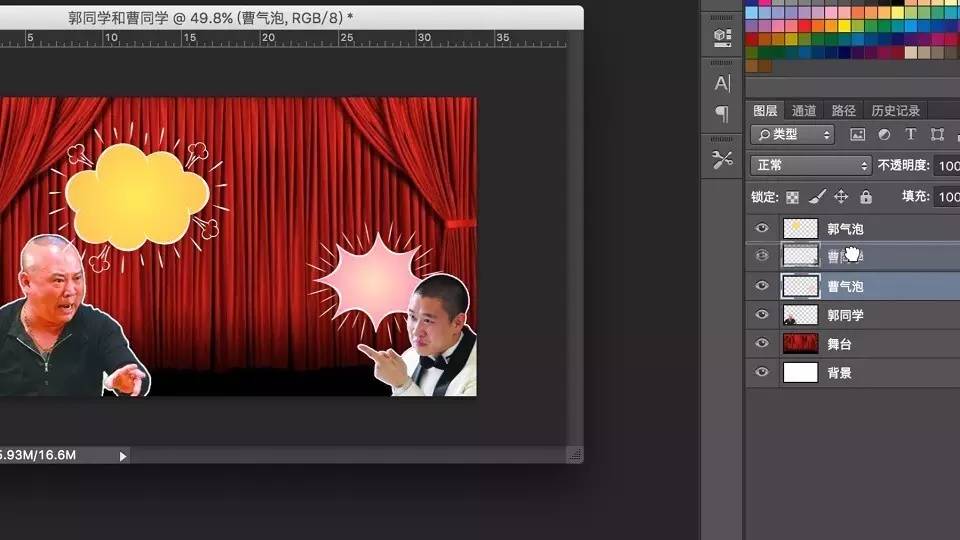
▲其他图层如法炮制
最后,我们来给他们添加点儿台词。在工具栏上点击文字按钮,然后在气泡上点击一下,就可以写下文字啦。然后你可以选中文字,在上边的属性栏更改文字的字体、大小、排版和颜色,最后点击这里的勾勾,表示编辑完成。当然你也可以在图层面板上点击选中它,然后在工具栏选择移动工具,并拖动鼠标,移动它的位置直到你认为合适就行。然后同样,给曹同学也设计一句台词。
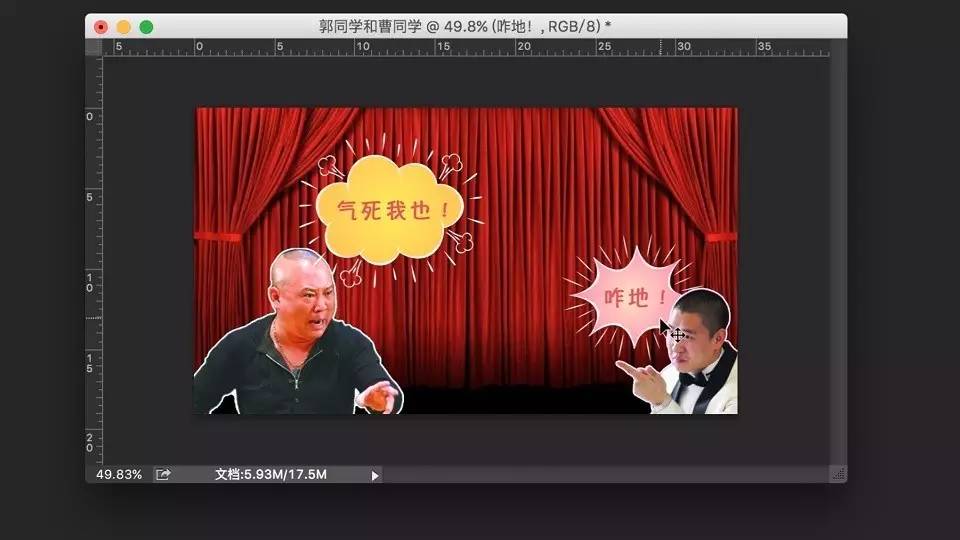
▲尝试添加文字图层
最后点击文件,存储为,或者摁住Ctrl+Shift+S,取个名字,选择格式,一般为jpeg,点击存储,还能选择文件大小,最后点击确定即可。好啦,经过两节课的体验,相信你已经对Adobe Photoshop的工作方式有了直观的理解。如果需要*载下**本课程用到的图片文件包,请在我们微信公众号后台回复“郭同学和曹同学”。下节课再见吧。