
来一波儿Office软件操作技巧,Word、Excel、PowerPoint都有,各种神操作,你可能会看傻眼!建议收藏!
从会用电脑开始,Microsoft Office Word就是我们最常用的软件。靠着它,我们写论文、写方案、写情书、写故事…
但是,你真的懂Word吗?
其实,这个软件背后,还有一大批隐藏技能你不知道。掌握他们,你将开启新世界的大门。前方高能,小伙伴们请站稳扶好。

1妙用Alt键 键盘之王
Alt是单词“Alter”的缩写,意思为“改变”。
在Windows操作平台下,Alt键可谓是键盘之王。熟练运用该键,能极大提高工作效率。

-
按住Alt,可以选择文章的矩形块文档,然后Ctrl+C就可以复制,或你可直接修改这部分文字。

Alt键在Office里的秘密还远不止如此:
按住Alt键(或同时按住鼠标上的两个按钮)再拖动左右(上下)边距,可精确调整其值(在标尺上会显示具体值)。

用Shift+Alt+上(或下)方向键能够调整文档中段落的顺序,也可以调整Word表格中的行序。

此外,Alt+F8 可显示用于运行、编辑或删除宏的“宏”对话框。
2F4键 Word里的大神器

很多人都不知道,其实F4键是Office中的大杀器! Office中的“F4” - 重复上一步操作。什么意思呢?

比如我输入abc,按一下F4, 就会自动再输入一遍abc;
比如我刚刚为某一段文本设置好字体、颜色、缩进、格式。选择另一段文本,再按F4,就自动把刚刚设置的动作再重复一遍,应用到现在新选择;
还可以干什么?做表格时候,“在下方添加新行”这样的命令,全部都可以用F4重复!

最后,F4在PowerPoint也是同样的,可以干好多事!
3Ctrl加字母 快捷键闪瞎双眼
Word是当之无愧的文字编辑神器,一些快捷键可以让你分分钟变身文字达人。
其实,绝大多数的快捷键都是和Ctrl键有关的,Ctrl+C就是Copy,P就是Paste,B就是Bold,S就是Save…


-
最基本的快捷键,shift+上下左右。可以用键盘从当前光标位置选择文本。当然可以配合各种其他导航键,比如ctrl+上下左右,Home, End, PageUp/Down。此条对其他应用程序也有效!
-
知道了如何用键盘选择,那接下来一定要知道F2的妙用!选择好一片文本之后,按F2,光标会自动变成虚线,让你可以不用按住鼠标左键拖动,而是用键盘的方式,将文本移动到任意位置!
-
如何快速放大缩小字体呢? Ctrl + Alt + < 就是缩小, Ctrl + Alt + > 就是放大,很直观吧!如果还想更详细的调整字体,Ctrl + D调出字体栏,配合Tab+Enter全键盘操作吧:)
-
Ctrl + L 左对齐, Ctrl + R 右对齐, Ctrl + E 居中

-
Ctrl + F查找, Ctrl + H 替换。然后关于替换,里面又大有学问!巧用替换,可以帮你节省大把大把时间!
-
Ctrl + Z是撤销,那还原呢?就是Ctrl + Y,撤销上一步撤销!
-
Shift+F3,英文全部大写,英文全部小写,首字母大写切换。

-
Ctrl + Shift + C 粘贴格式,再用Ctrl + Shift + V将对应的格式粘贴到另一端文字里。
-
Ctrl+Shift+Home/End,选中光标前后的所有文本
-
当插入点位于公式中某个函数名称的右边时,则会显示“函数参数”对话框。
-
Ctrl+B 应用或取消加粗格式设置,Ctrl+I 应用或取消倾斜格式设置
-
Ctrl+V 在插入点处插入剪贴板的内容,并替换任何选定内容。只有在剪切或复制了对象、文本或单元格内容后,才能使用此快捷键。
-
Ctrl+W 关闭选定的工作簿窗口。
-
Ctrl+Y 重复上一个命令或操作(如有可能)。
-
Ctrl+Z 使用“撤消”命令来撤消上一个命令或删除最后键入的条目。
-
显示了自动更正智能标记时,按 Ctrl+Shift+Z 可使用“撤消”或“重复”命令撤消或恢复上一次自动更正操作。
-
WORD中输入三个等号然后回车,出来就是双横线

-
“显示/隐藏编辑标记”按钮,会显示段落标记和其他隐藏的格式符号
-
Ctrl+1 设置当前段落行距为1倍,Ctrl+2 设置当前段落行距为2倍,Ctrl+5 设置当前段落行距为1.5倍

-
如何将PPT 的文字拷入WORD 里面:只要以.rtf 格式另存即可。
Word中的“审阅”功能大家可能都知道了。通过点击“修订”按钮,别人做的任何修改,都会留下痕迹。


如果对修改的内容无异议,即可选择“接受所有修订”,一键搞定。

然而很多时候对一份word文档进行多次修改,且很多人不善于使用“审阅”中的“修订”功能,导致文档被修改过很多次后想查找对哪些细节进行过修改比较麻烦。
当然word视图功能中有“并排查看”功能,但是比起“比较”功能还是逊色很多。
有一次审阅合同,对合同的很多处细节做了修改,修改的过程没有做任何标记,很多天后合同发给对方签署,对方要求将之前合同(word版)所有有过变动的地方都标记出来,以方便对方审核。
可是时间过去很久了,对方又要的急,所以就用到了“审阅”下的“比较”功能,很快的查找出了做过修改的各个细节,大大提升了工作效率。
这是“比较”功能的位置。

图二:分别选择原文档和经过修改过的文档:

图三:举一个简单的小例子,很快就检索出两份文档的任何区别。

5巧用“通配符” Wildcard
有时候Word文档中有许多多余的空行需要删除,这个时候我们可以完全可以用“查找替换”来轻松解决。
打开“编辑”菜单中的“替换”对话框,把光标定位在“查找内容”输入框中,单击“高级”按钮,选择“特殊字符”中的“段落标记”两次,在输入框中会显示“^p^p”,然后在“替换为”输入框中用上面的方法插入一个“段落标记”(一个“^p”),再按下“全部替换”按钮。这样多余的空行就会被删除。

这个替换的意思就是,将所有空两行的地方,替换为空一行。

类似地,你还可以多种通配符交叉使用,比如将所有的分行(^p)替换为制表符(^t),如此一来,所有段落将变成一行,并且能直接粘贴进Excel的一行内,自动分为不同的列。
其他的通配符还有很多,可以使用通配符来搜索多个单词。
例如,使用星号 (*) 通配符来搜索字符串(例如,输入 s*d 会得出“sad”、“started”和“some other day”)。
-
如何使用通配符查找文本?
-
在“编辑”菜单上,指向“查找”,再单击“高级查找和替换”
-
选中“使用通配符”复选框
-
在“特殊”弹出菜单上,单击通配符,然后在“查找内容”框中键入任何附加文字
-
单击“查找下一个”


注意选中上方的“Use wildcard”(使用通配符)。
下面是通配符全攻略,使用的时候查看即可:

还有这些…

掌握了这些通配符,几乎可以搜索查找替换word里任意条件的内容。
比如,找所有句子与句子之间只有一个空格的地方(两个空格为正常)。
输入:[^0148.][ ^s]{1}[A-Z^0147]

6双击分屏 炫酷小技巧
双击Word中右上角的小横杠,轻松将页面分为两屏!
写文章时同时看前面的内容,完全无压力。

其实,小编觉得:Word里你会准确地设置字体段落页面,会用页眉页脚,会分节,打印之前知道预览,知道怎么用宏,会生成目录,你已经打败了超过90%的人。
以上这些技巧,能让你的工作更加高效、锦上添花!▲

Excel是Office三大神器当中最神秘、但也是最能提高你效率的工具了。而我们中的太多小伙伴,却一直把它当做是个“电子表格工具”。
今天和小编一起涨姿势,学会下面这些神技,你的Excel分分钟超过90%的同事!
还在把Excel仅仅当成一个画表格的工具?
图样图森破。
看看下面这张图。

它显示的是美国纽约曼哈顿的24小时人*活口**跃图。
分析公司DarkHorse Analytics 从美国劳工统计处获得数据,并制作了这张二十四小时会唿吸的地图,显示曼哈顿的工作与在宅人口。
利用条件格式与小方块,地图便在 Excel 上被视觉化了。每个 GIF 图的框架就是一张 Excel 的萤幕截图。
什么?你说这还是专业设计师的工作,你用不着?
那下面这些技巧,你一定用得着。

110个快捷键 10 Shortcuts
1. 快速求和?用 “Alt + =”
Excel的函数功能非常强悍,求和应该是最常用到的函数之一了。只需要连续按下快捷键“alt”和“=”就可以求出一列数字的和。

2. 快速选定不连续的单元格
按下组合键“Shift+F8”,激活“添加选定”模式,此时工作表下方的状态栏中会显示出“添加到所选内容”字样,以后分别单击不连续的单元格或单元格区域即可选定,而不必按住Ctrl键不放。

3. 改变数字格式
Excel的快捷键并不是杂乱无章的,而是遵循了一定的逻辑。

比如你想快速改变数字的格式,比如<Ctrl+shift+4>就能立刻把数字加上美元符号,因为符号$和数字4共用了同一个键。

同理,“Ctrl+shift+5”能迅速把数字改成百分比(%)的形式。
4. 一键展现所有公式 “CTRL + `”
当你试图检查数据里有没有错误时,<CTRL + `>能够一键让数字背后的公式显示出来。

“`”键就在数字1键的左边:)
5. 双击实现快速应用函数
同一个函数就不用一个一个敲啦。当你设置好了第一行单元格的函数,只需要把光标移动到单元格的右下角,等到它变成一个小加号时,双击,公式就会被应用到这一列剩下的所有单元格里。
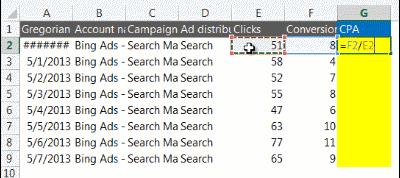
这是不是比用鼠标拖拉容易多了?!
6. 快速增加或删除一列
对于那些整天要和Excel打交道的人来说,这个窍门或许能为你节省一点时间。
当你想快速插入一列时,键入Ctrl + Shift + ‘=’ (Shift + ‘=’其实就是+号啦)就能在你所选中那列的左边插入一列,而Ctrl + ‘-‘(减号)就能删除你所选中的一列。

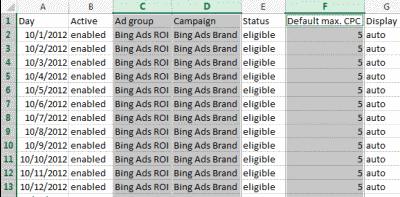
7. 快速调整列宽
想让Excel根据你的文字内容自动调整列宽?你只需要把鼠标移动到列首的右侧,双击一下就大功告成啦~
8. 双击格式刷
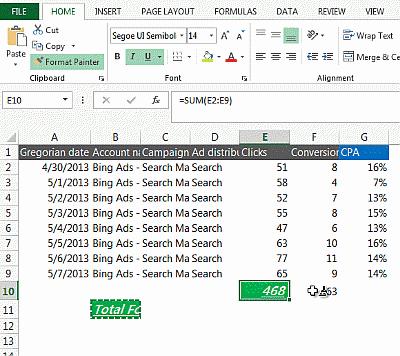
格式刷当然是一个伟大的工具。不过,你知道只要双击它,就可以把同一个格式“刷”给多个单元格么?
9. 在不同的工作表之间快速切换
在不同的工作表之间切换,不代表你的手真的要离开键盘(可以想象如果你学会了这些酷炫狂拽的快捷键,你根本不需要摸鼠标)。
“Ctrl + PgDn”可以切换到右边的工作表,反之,“Ctrl + PgUp”可以切换回左边。

呃,不过Mac用户似乎与这个快捷键无缘了……
10. 用F4锁定单元格
在Excel里根据函数填充数据的时候,有时候你希望你引用的单元格下拉时随之变化,也有时候你并不这么想。当你要“绝对引用”——也就是锁定单元格的时候,你必须在行列前加$符号。想手动去打这些美元符号?简直是疯了…
其实有一个简单的技巧,就是在你选定单元格之后,按F4键输入美元符号并锁定;如果你继续按F4,则会向后挨个循环:锁定单元格、锁定数字、锁定大写字母、解除锁定。

如果你觉得上面这些太基础,那么下面这些函数就专供进阶大神们享用了!
210个让你“事半功倍”的函数 10 Formulas
函数(公式,Formula)是Excel区别于其他软件的神奇之处,然而我们中的太多人都把Excel用成了普通的表格工具。
1. NETWORKDAYS和WORKDAY函数
如果你的老板问你,今天距离元旦还要工作多少天?
你难道真的要对着日历一天天去数、一月月去算吗?
太年轻。
Excel里的networkday 函数返回起始日期(start_date)和结束日期(end_date)之间完整的工作日数值。工作日不包括周末和专门指定的假期。
可以使用函数 NETWORKDAYS,根据某一特定时期内雇员的工作天数,计算其应计的报酬。

而如果你的老板有一天忽然开始思考未来,他抓住你,问你,从现在开始再工作1000天,是哪年哪月哪日?
别哭。
有这样的老板不是你的错。丢给他这个GIF图:

没错,这个函数返回的常常是个数字,不是Excel算错了,是你的数字格式有问题,按下Ctrl+Shift+3,就能显示日期啦!
2. IF函数
If函数的意思就是“如果”啦,如果满足某个条件,就返回一个值,如果不满足,就返回另一个。
If函数的语法是这样的:
IF(logical_test, value_if_true, [value_if_false])
其中,logical_test 是要测试的条件。 value_if_true是这个测试的结果为 TRUE 时,您希望返回的值。
比如,下面这个GDP表格里,小编根据数值是否高于500万来给对应的国家打上“poor”或“rich”的标签。

3. SUMIF 函数
Sum的意思是“加和”,再加上“IF”,意思就是对范围中符合指定条件的值求和。 例如,假设在含有数字的某一列中,需要对大于 1000000 的数值求和。 请使用以下公式:

4. Trim() 函数,处女座福音1
这个函数可以轻松把单元格内容里的空格去掉。例如=trim(A1),如果A1单元格里有空格,这个公式会只显示其中非空格的内容。

5. Clean()函数,处女座福音2
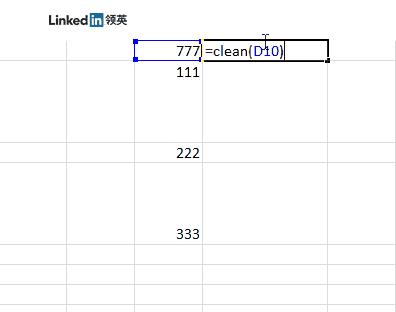
Clean函数可以用来删除文本中不能打印的内容。其他应用程序或者其他格式的数据导入到Excel里,经常会有一些莫名其妙的乱码和字符。现在,只消一个神奇的Clean函数你的数据就立马变得干净整齐啦!
比如下面这个函数应用之后,莫名其妙的多行空格就不见了。
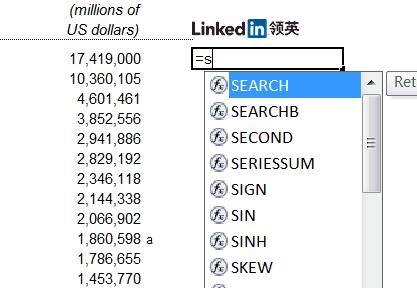
6. SUBTOTAL函数
SUBTOTAL函数其实是个函数组,就是返回一个列表或数据库中的分类汇总情况。
SUBTOTAL函数可谓是全能王,可以对数据进行求平均值、计数、最大最小、相乘、标准差、求和、方差。
想算什么算什么有木有!
7. SUMPRODUCT函数
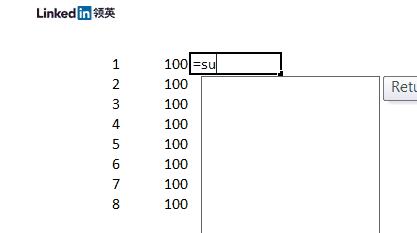
这个函数的功能是在给定的几组数组中,将数组间对应的元素相乘,并返回乘积之和。
SUMPRODUCT函数的语法是:SUMPRODUCT(array1, [array2], [array3], ...) 其中Array1是必需的,其相应元素需要进行相乘并求和的第一个数组参数。Array2, array3……都是可选的。
比如,下面这个里面的函数目的就是把两组数字对应乘起来再加和。
8. Text函数
Text函数能够将数值转化为自己想要的文本格式。
TEXT 函数还可以使用特殊格式字符串指定显示格式。 要以可读性更高的格式显示数字,或要将数字与文本或符号合并时,此函数非常有用。
例如,假设单元格 C 中包含一组数字。 要将此数字的格式设置为美元金额,而且保留两位小数,您可以使用下列公式:
=TEXT(C1,"$0.00") & "每小时"
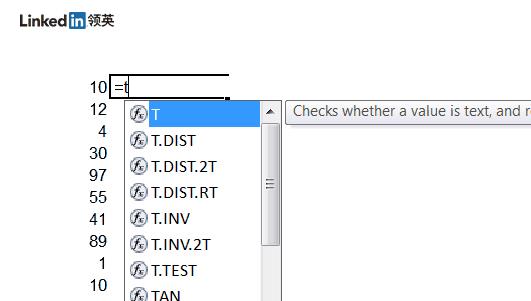
Text函数的语法为:=text(value,format_text)。Value为数字值。Format_text为设置单元格格式中自己所要选用的文本格式。
9. SMALL & LARGE 函数
SMALL函数可以用来找到一串数据中的第n小的值。例如SMALL(B2:B20,3)能够找到B2到B20的范围内第3小的数字。
同理,LARGE函数就是用来找最大值的啦。
看看下面这些国家里排名倒数第三的国家GDP是多少?

10. INDEX+MATCH函数
INDEX+MATCH函数堪称是Excel里的神器,很多人甚至将这个函数的使用熟练程度作为判断其Excel掌握情况的标准!
这两个函数有些复杂,搬好小板凳,我们来慢慢说。
index(r,n)是一个索引函数,在区域r内,返回第n个单元格的值。
而 match(a,r,t)是一个匹配函数,t为0时,返回区域r内与a值精确匹配的单元格顺序位置;t为1时返回区域r内与a值最接近的单元格顺序位置(汉字通常按拼音字母比较,数字按值比较,数值符号按位值比较)。
通常可以将两个函数联合起来进行表间关联关系查询,通过match函数找到匹配单元位置号,再用这个位置号,通过index函数找到与匹配值对应的关联值。
还是不懂?
没关系。

现在小编得到这么一组零件的规格数字(不要问小编要零件做什么用,小编本来就是搬砖的,今天为了你们也是蛮拼的)。

……
这个表格还很长,估计有个……100行吧。意思就是,左侧的规格,对应右侧的重量。
现在小编拿到一大堆这样的零件,经过千辛万苦,终于把这些零件的规格都搞清楚了,并且列出了下面组数字。
现在,老板忽然走过来:
小编,对,就是你!再对照表格,把每个零件的重量给我标记出来!

……
100多个你让小编一个一个填!那要是1000多个呢!?
小编想摔桌子,凭什么让我搬砖!
但是我忍住了。
因为小编早已看穿了一切。
我留了一手,Index+Match刚好配上用途!

通过在前面的那组数字中查找规格,我很快得出了对应的重量。
我们来看看到底怎么算的。
=INDEX($B$2:$B$100,MATCH(D2,$A$2:$A$100,0))
这个公式里,MATCH(D2,$A$2:$A$56,0)的意思是在A2到A100的区域里查找和D2(也就是你的零件)规格“严格匹配”的那一行,“0”的意思就是严格匹配。
找到这一行的数字之后。Index函数的功能就是在B2到B100的区域内找到这一行,并且返回相应的重量数字。
于是你的零件重量不就出来了?
之所以都加了“$”是为了让这个区域“绝对引用”,不管我怎么下拉,这个区域都是固定的。
老板满意了,小编也放心了。
还不会?
没关系,复制这里慢慢学:
https://support.office.com/zh-cn/article/使用-VVLOOKUP、INDEX-或-MATCH-查找值-7144ef3f-e322-4f95-9e96-f1d743270438
3其他神奇功能 Amazing facts
1. 你知道吗?Excel可以插入截图!
目前很多软件都提供截图插件,比如QQ和微信都有快捷键。但是有时候在用office编辑文档的时候需要截个图,那么这个技巧就是很方便的。
Office(包括word excel ppt)的插入选项卡下有一个“屏幕截图”选项,这几个字下面有一个小三角,点击小三角会出现一个“可用视窗”,点击“屏幕剪辑”,稍等2秒,等屏幕变模糊,就出现了十字形的截图光标,选择区域即可截图。
或者直接点击可用视窗下面的窗口(下图中有两个窗口),即可完成全屏截图)。

2. 条件格式让你的数据可视化起来
条件格式(Conditional formatting)是指当指定条件为真时,Excel自动应用于单元格的格式,例如,单元格底纹或字体颜色,或者给单元格前面加上一个红绿灯。

使用条件格式最大的好处就是可以为你突出显示你想要找的数据,如果再结合使用公式,条件格式就会变得更加有用。
例如,我想在以下数字中用显著的格式体现出各个国家的GDP情况。
你可以做成这样:

或这样:
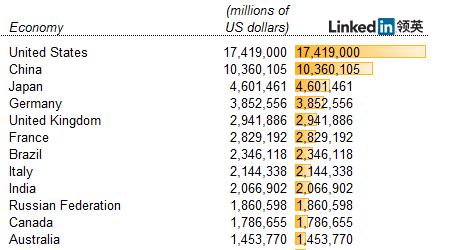
以及这样:
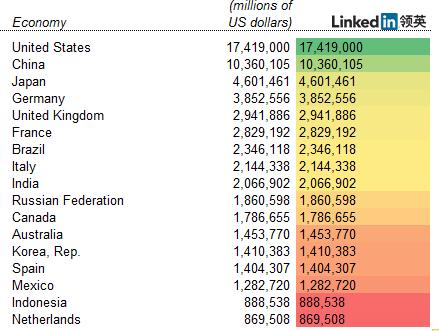
很酷炫吧!
条件格式还可以和上面的函数共用,当满足某个条件时呈现某种格式。所有上面这些内容都是可以融汇贯通的。
为什么别人做事总比你快?这下明白了吧。如果你也学会这些神技,放眼望去,你的Excel已经超过90%的同 事了。▲

经常做PPT的人们,都会用这句话自嘲:Most people who make PowerPoint have no power and no point(大多数做PowerPoint的人既没有力量也没什么观点)。
今天来自清华大学的妹子就把自己精心珍藏的PPT制作宝典给我们投过来了。快来一起学习吧,把PPT变为你职场上的加分利器!

范潇晓,清华大学外文系2015届毕业生,曾任清华大学视觉中心组长,曾在花旗银行、China Daily和万博宣伟实习。
Office家族里,最“用户友好”的似乎就是PowerPoint了。
似乎隔壁老王都能随手做出几页。
但是,如果你把PPT做成这样:

或者这样:


有人说做PowerPoint的人既没有Power也没有Point?
一派胡言!做不出Power和Point只能怪你们自己做砸了PPT。

Power(在这里我们叫它“冲击力”)得益于精巧的排版、抓人的配色、合适的字体以及锦上添花的图片。
Point(在这里我们叫它“要点”)来源于得体的形式、你的想法、你表达的方式,以及各要素的组织形式。

下面我们就从这些方面来一个一个说说,如何做出高超的PPT吧!

1打开软件前… Think as a whole
在开始做PPT之前,你就要想清楚,你需要的最终呈现效果是怎么样的?是一丝不苟的学术分析?是抓人眼球的商业报告?还是可以充分夹杂各种私货的个人展示?
先把握结构和骨脉,才能丰满内容。


磨刀不误砍柴工。
比起打开PowerPoint胡乱拼凑几页,你更需要的是一个全局的想法。这要根据你的演讲流程走。

2珍爱生命,远离默认 No Built-In Theme
打开PPT时,不少人都会忍不住去点软件里默认的主题。但我要告诉你:珍爱生命,远离默认主题!
不知道MS默认主题做出来的PPT啥样?
喏,就是这样了▼

3只展示最核心信息 Blah…blah..blah...

你不需要把所有的信息全部放在一页幻灯片上,你需要的是简明有力的标题和最吸引人的核心信息。
切忌把一整段话放在PPT上,你以为这可以在展示时帮到你,但照着念只会让听众觉得你是个傻帽。

在每一页幻灯片中,哪些是核心信息,哪些是次要信息,你应该用字体、字号和颜色等元素有效区分出来。

4排版,实用干货来了 Layout
PPT排版的四*法大**则:
-
对齐 alignment
-
对比 contrast
-
集中 assembly
-
统一 coherence

关于对齐
对齐有几种?相信你们都能给出正确答案。三种:左对齐,右对齐和居中对齐。
但你知道每种对齐方式都有什么优缺点么?(都在图里了)

巧妙运用各种对齐方法,你的文案能迅速散发出高大上的光环。


关于差异对比
要么完全一样,要么完全不同。比如下图这两个文字块,每一个部分内部都是相同的,但两个部分之间是完全不同的。

关于集中
要么靠的很近,要么离得很远。比如下面三首神曲的歌词,每一首歌曲内部排得都很近,而不同歌曲之间保持一定的距离。

关于统一
让你不用模板,但你也别每页都换一种style。

勤俭节约的精神就不用发扬到做PPT上了。注意!你有的是空间!有的是版面!不要费尽心机地把每一页幻灯片都填满。
更不要故意调大字体 :)

5配色 Color
你以为只有东北大妈才能hold住红配绿么?

并不是!如果控制好色相、亮度和饱和度,红配绿也能配出时尚范儿!


什么?你说你有21世纪新绝症——直男癌?!
好吧,那就记住这条傻瓜口诀:一页幻灯片不要出现三种以上的颜色。

一些我觉得好用的配色方案:
-
经典——黑白 灰
-
酷炫——黄黑 红黑
-
和谐——深色配浅色
-
活泼——酸橙配果绿
-
沉稳——深蓝配浅蓝
-
现代——黄 蓝
如果你还是对颜色不感冒,这里有小工具可以帮助你:
Adobe Kuler(color.adobe.com)是在线色彩工具的典范。有数千个出色的预置色彩模板可供选择,你也可以利用这款既先进又好用的工具来生成自己的模板。


其他类似的工具还有 Piknik (color.aurlien.net),Piknik是地球上最基本的色彩工具之一,只需轻轻移动鼠标去改变颜色,滚动一下改变亮度,然后点击复制数值到粘贴板上,大功告成矣。
做网站的时候,我每天都用它来为颜色选用找感觉,包括它看起来会如何、如果覆盖整个屏幕效果会怎样、做幻灯片用哪个颜色好等等。

0to255 (www.0to255.com)也是我的至爱之一,是寻找颜色变化的一款非常震撼的工具。这让它在设计网站的边界和悬浮(hover)效果时表现出色,但你同样可以用它来为PPT的排版或其他要素寻找重点色。

6字体 Fonts
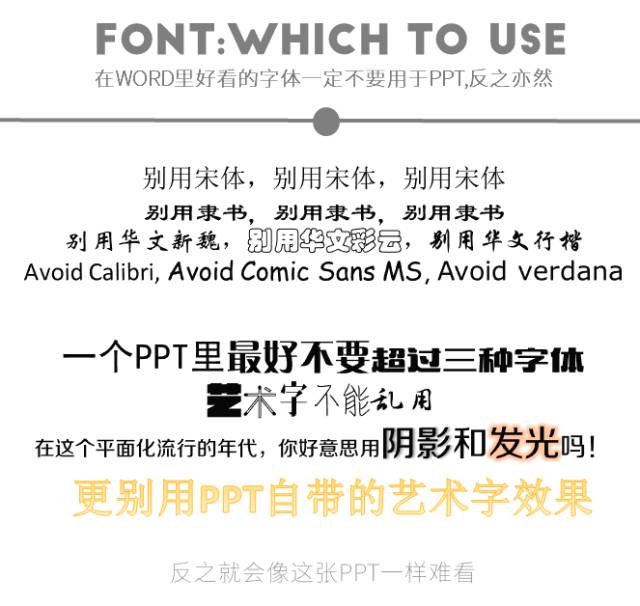
最基本的一条建议是,做PPT请选择不带衬线的字体,例如英文中的Arial或中文里的黑体。
在Word里好看的字体不要用于PPT,反之亦然。一个PPT里最好不要出现三种字体,以及,不要艺术字。


7有关图片 Pictures
非主流、渣像素以及水印,你好,再见!


如果有一组图片,你可以尝试稳重的矩形排版,以及稍微活泼一些的圆形剪裁。

相信我,在某一页插入一张全景图片,你可以收获非凡的逼格!

高清图片全屏显示,再配上一句加框的文字,时尚大片有没有!!

8数据可视化 Graphs
别用Office自带图标配色,如果非要用的话,请改一改。

除了饼状图、折线图、柱形图……你的数据还有更多光彩照人的可能。

如果你在用Office 2013,恭喜你,你已经赢在了起跑线上。

最后,PPT是最有创意的工具之一,以上这些规则并不是用来严格遵守的,而是需要聪明的你来打破的。
毕竟,大众的审美永远不是最美的。你的才是。
